Si desea agregar una página a una Ruta de Maestría en un módulo, primero debe asignarla a Rutas de Maestría. De lo contrario, la página no aparecerá como un elemento condicional al agregar un elemento a una Ruta de Maestría .
Notas:
- La configuración de Rutas de maestría se puede administrar en su curso si su institución la ha habilitado .
- Si asigna una página en Rutas de maestría, la página no será visible para los estudiantes hasta que se agregue a una Ruta de maestría.
- Los elementos del curso, como enlaces, archivos y contenido multimedia, deben estar integrados en una página o tarea para poder usarse como contenido condicional en Mastery Paths.
00:07: ¿Cómo permito que una página sea un elemento del módulo Ruta de maestría?
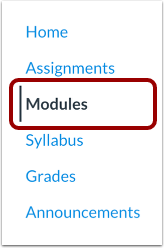
00:11: En Navegación del curso, haga clic en el enlace Módulos.
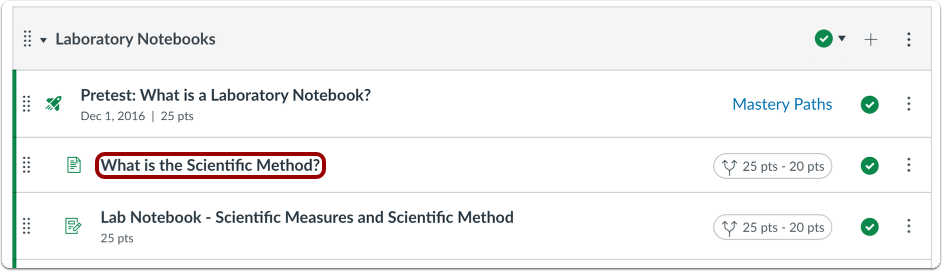
00:15: Haga clic en el nombre de la página en el módulo.
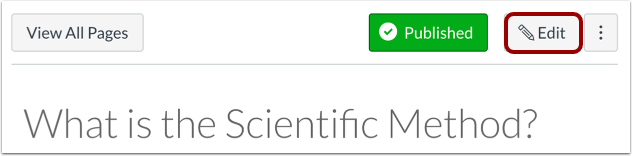
00:18: Haga clic en el botón Editar.
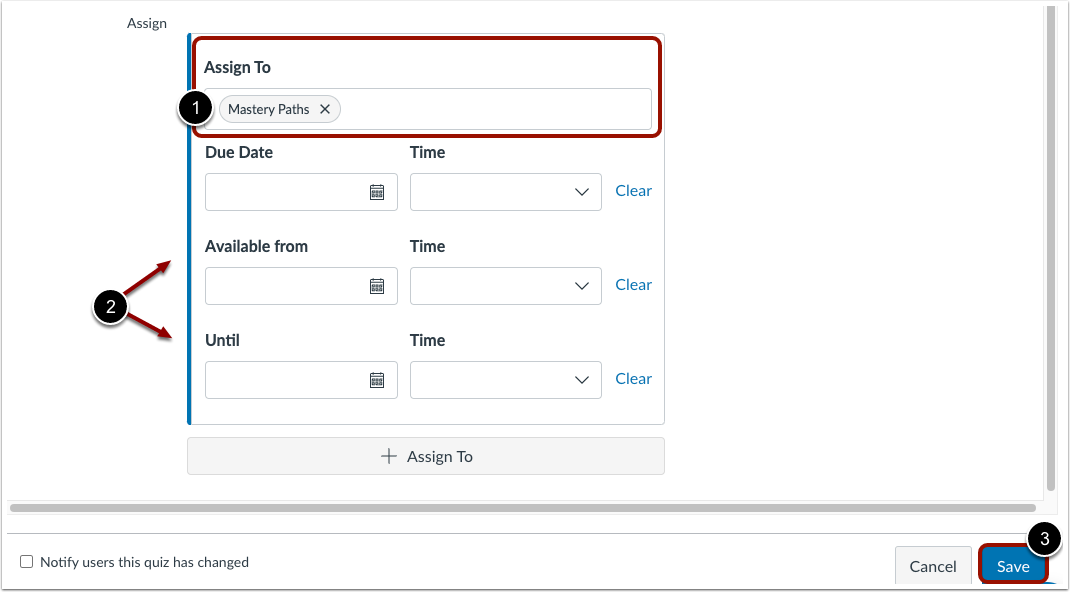
00:20: En el campo Asignar a, elimine la opción Todos y seleccione la opción Maestría
00:25: Opción de rutas.
00:26: De forma predeterminada, los estudiantes pueden acceder a la página en cualquier momento después de que se les asigne.
00:30: a ellos por el Camino de la Maestría. Sin embargo, para proporcionar fechas específicas
00:34: y horarios para que la página esté disponible, ingrese fechas y/o horarios
00:38: en las áreas Disponible desde y hasta.
00:42: Para guardar los detalles de la asignación de página, haga clic en el botón Guardar.
00:46: Esta guía explicó cómo permitir que una página sea un módulo de maestría.
00:50: artículo.
Módulos abiertos
En Navegación del curso, haga clic en el enlace Módulos .
Abrir página
Haga clic en el nombre de la página en el módulo.
Editar página
Haga clic en el botón Editar .
Asignar a caminos de maestría
En el campo Asignar a , elimine la opción Todos y seleccione la opción Rutas de maestría [1]
De forma predeterminada, los estudiantes pueden acceder a la página en cualquier momento después de que la Ruta de Maestría les la asigne. Sin embargo, para especificar las fechas y horas de disponibilidad, introdúzcalas en las áreas "Disponible desde" y " Hasta " [2].
Para guardar los detalles de asignación de páginas, haga clic en el botón Guardar [3].