Los módulos controlan todo el flujo del curso y su contenido. Como instructor, puedes añadir módulos, añadir elementos a un módulo y gestionar su configuración. También puedes reordenar todos los módulos y sus elementos.
Ver la transcripción del vídeo
Módulos abiertos
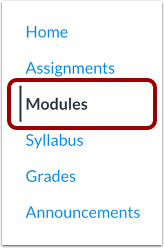
En Navegación del curso, haga clic en el enlace Módulos .
Ver la página de índice de módulos
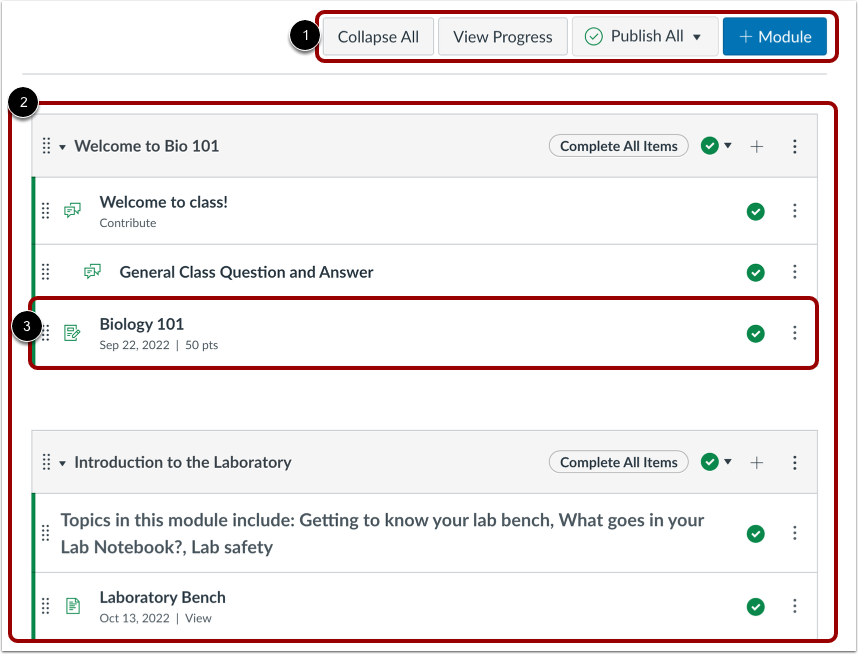
La página de índice de módulos está diseñada con la configuración global en la parte superior [1], seguida de los módulos individuales [2]. Los elementos de contenido del curso están anidados dentro de cada módulo [3].
Nota: La página de índice de módulos admite atajos de teclado. Para ver una ventana con una lista de atajos de teclado, presione simultáneamente las teclas Mayús+Signo de interrogación.
Ver configuración global de módulos
Las configuraciones globales incluyen contraer o expandir todos los módulos, ver el progreso de un estudiante en un módulo , publicar y cancelar la publicación masiva de módulos y elementos de módulos , y agregar nuevos módulos .
Notas:
- El botón "Contraer todo" se muestra si uno o más módulos están expandidos. El botón "Expandir todo" se muestra si todos los módulos están contraídos.
- Si un usuario con una inscripción a un curso contrae o expande uno o más módulos, la página de índice de módulos conserva el estado de cada módulo cuando regresa a la página.
Ver módulos
En Módulos, puedes ver todos los módulos de tu curso. Están organizados por orden de progresión.
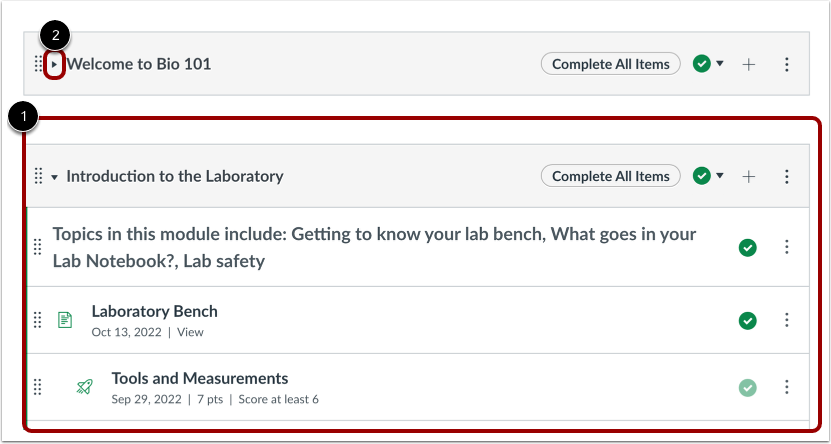
Los módulos albergan los elementos de contenido dentro de cada módulo. De forma predeterminada, los módulos se expanden y muestran todos los elementos del módulo [1]. Para contraer el módulo, haga clic en la flecha [2].
Nota: Si elige contraer o expandir uno o más módulos, la página de índice de módulos conserva el estado de cada módulo.
Cada encabezado de módulo contiene el nombre del módulo [1].
El encabezado también puede contener prerrequisitos del módulo [2] y requisitos del módulo [3].
Módulo de gestión
Los iconos en el encabezado del módulo controlan todo el módulo.
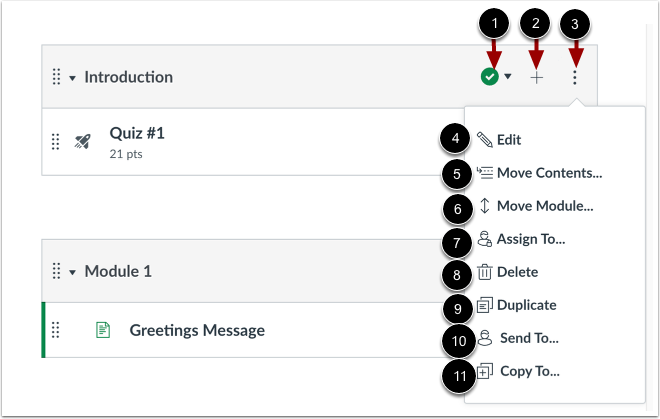
Para publicar o anular la publicación de un módulo , haga clic en el menú desplegable Estado publicado [1].
Para agregar un nuevo elemento de contenido al módulo, haga clic en el ícono Agregar [2].
En el menú desplegable Opciones [3], puede editar un módulo [4]. Edite el módulo para cambiarle el nombre, bloquearlo , establecer prerrequisitos y establecer requisitos para los módulos .
En el menú desplegable Opciones , también puede mover elementos del módulo [5], mover el módulo [6], asignar el módulo a los estudiantes [7], eliminar el módulo [8], duplicar el módulo [9], enviar el módulo a otro instructor [10] o copiar el módulo a otro curso [11].
Reordenar módulos
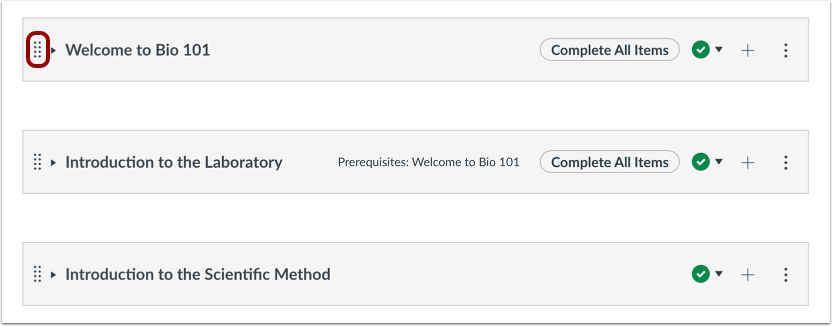
Puedereordene un módulo colocando el cursor sobre el controlador de arrastre junto al nombre del módulo y arrastrando el módulo a la ubicación deseada.
Ver iconos del módulo
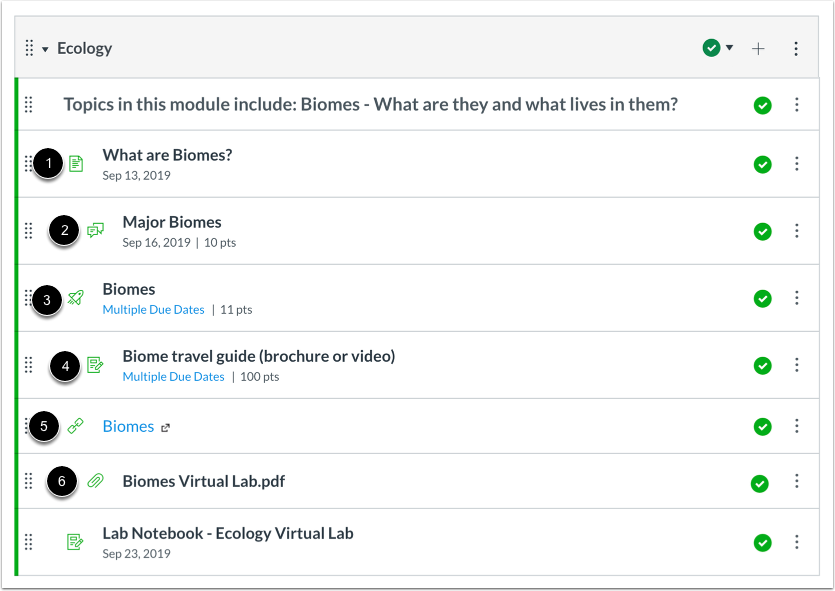
Los módulos pueden contener diferentes tipos de contenido. Cada elemento del módulo incluye un icono con su tipo:
- Página [1]: una página de contenido para leer
- Discusión [2]: una discusión del curso
- Cuestionario [3]: un cuestionario del curso
- Tarea [4]: una tarea del curso
- Enlace o herramienta externa [5]: un enlace o herramienta externa para ver fuera del curso
- Archivo [6]: un archivo para descargar o ver
Ver elemento de módulo individual
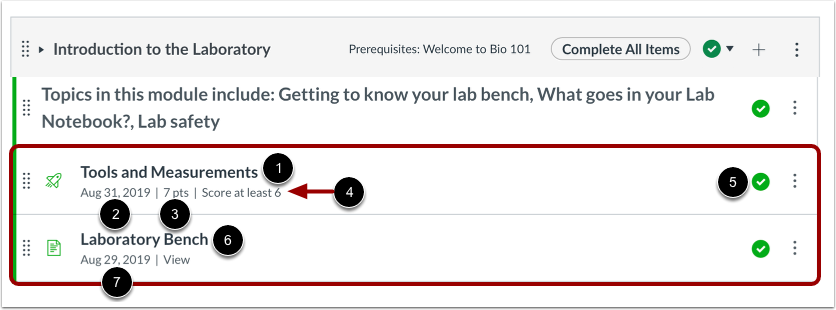
Cada módulo contiene elementos de contenido que pueden mostrar el nombre del elemento [1], la fecha de entrega [2], la puntuación [3], el requisito del módulo [4] y su estado de borrador [5]. Un módulo también puede incluir elementos no calificados [6], como páginas y discusiones no calificadas. Si se agregó una fecha de tarea a un elemento no calificado, esta se mostrará junto al elemento [7].
Administrar elemento de módulo individual
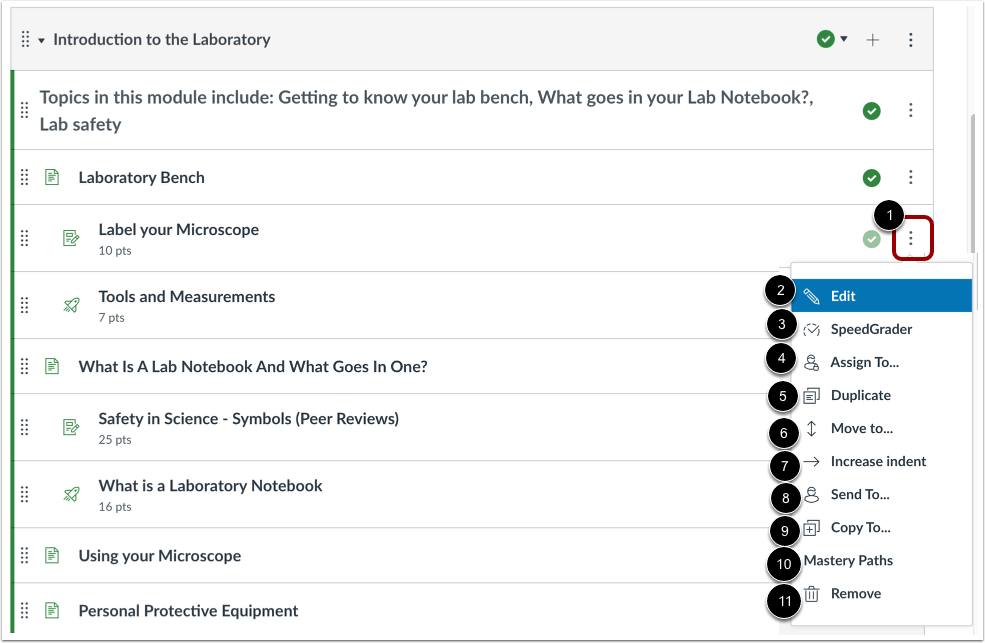
Para administrar un elemento de contenido de un módulo, haga clic en el menú desplegable Opciones [1]. Utilice las opciones del menú para editar el elemento de contenido [2], abrir SpeedGrader [3], asignar el elemento a estudiantes específicos [4], duplicarlo si lo admite [5], moverlo [6], aplicarle una sangría de hasta 5 niveles (o eliminarla) [7], enviarlo a otro usuario [8], copiarlo a otro curso [9], añadir Rutas de Maestría [10] o eliminarlo del módulo [11].
Nota: La configuración de Rutas de maestría se puede administrar en su curso si su institución la ha habilitado.
Reordenar elemento del módulo
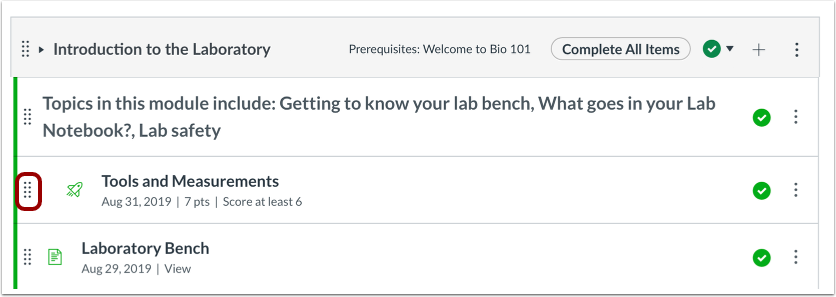
También puede reordenar un elemento del módulo colocando el cursor sobre el controlador de arrastre junto al nombre del elemento y arrastrando el elemento a la ubicación deseada.
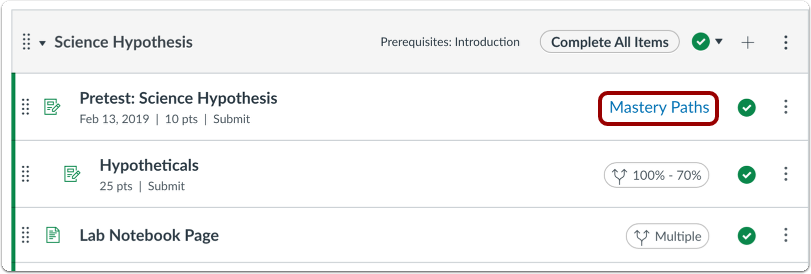
Ver MasteryPaths
Si usa MasteryPaths en su curso, puede ver la página Módulos y saber qué elementos del módulo están configurados para MasteryPaths.
Ver el plan de estudios del curso
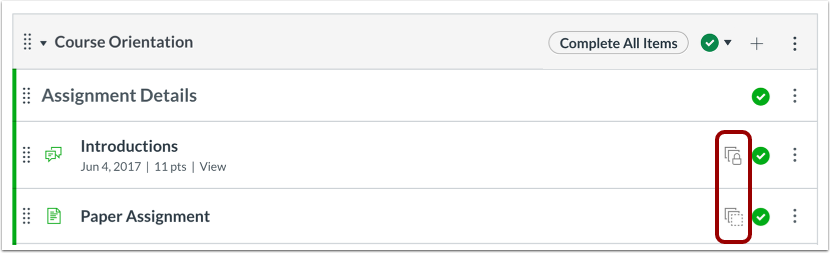
Si su curso incluye iconos de Blueprint, está asociado a un curso Blueprint. Los cursos Blueprint se gestionan como plantilla y pueden contener objetos bloqueados gestionados por un administrador de Canvas, un diseñador de cursos u otro instructor. Al igual que con los iconos de borrador, Módulos muestra el estado del objeto, como también se muestra en su página de índice.
Para saber si tu curso es un curso Blueprint, consulta la pestaña "Detalles del curso" en la configuración del curso . Si no es un curso Blueprint, solo podrás administrar el contenido desbloqueado . Si es un curso Blueprint, puedes bloquear y sincronizar el contenido del curso con los cursos asociados.
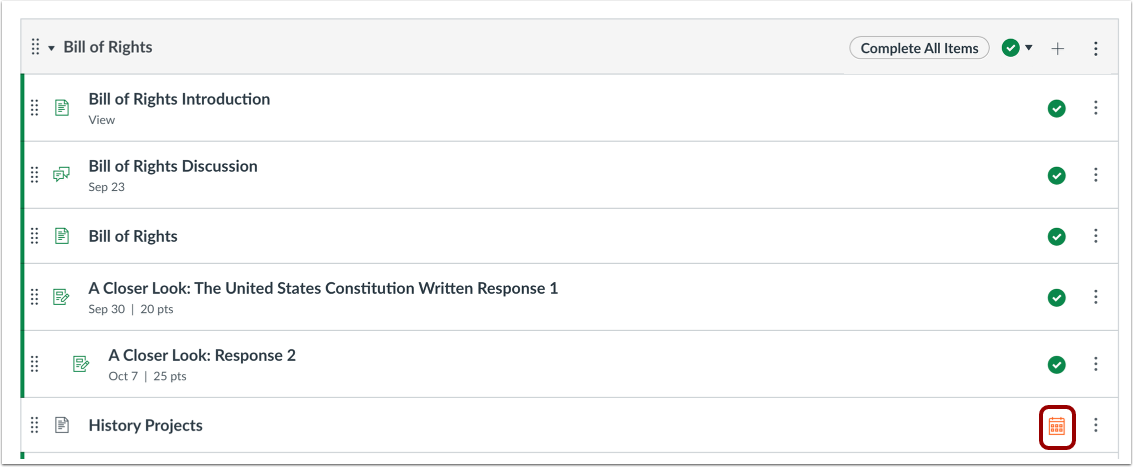
Ver publicación de página programada
Si su institución lo habilita, puede programar cuándo se publicará una página y ver cuándo está programada su publicación.
Ver Vista de Estudiante
Para ver la página de índice de módulos como estudiante, haga clic en el botón Ver como estudiante .
Nota: Si el enlace de navegación del curso para la página está deshabilitado y oculto para los estudiantes, el botón Ver como estudiante no se muestra.