Puedes otorgar acceso a un estudiante, a varios estudiantes o a toda la clase para que tengan intentos adicionales en un cuestionario. Si el cuestionario está bloqueado, también puedes desbloquearlo manualmente para un estudiante, incluso si aún no lo ha realizado.
Puedes añadir intentos adicionales accediendo a los resultados del cuestionario de los estudiantes o moderando el cuestionario.
Acceder a los resultados de los cuestionarios para estudiantes es una forma rápida de permitir un intento adicional a cada estudiante.
La moderación del cuestionario permite otorgar intentos adicionales a estudiantes individuales o a varios a la vez. Esta opción también permite conceder intentos adicionales a estudiantes que aún no hayan realizado el cuestionario. En el caso de cuestionarios con límite de tiempo, se puede otorgar tiempo adicional por intento . Si las opciones del cuestionario permiten a los estudiantes ver los resultados solo una vez después de cada intento , también se les puede permitir ver los resultados una vez más.
También puedes usar estas opciones para eliminar intentos. Por ejemplo, si necesitas eliminar el intento de un estudiante, puedes reducir el número de intentos en consecuencia.
Notas:
- Cuando se otorgan intentos adicionales mediante la opción de Cuestionario Moderado, Canvas conserva la calificación más alta. Puedes conservar la calificación más reciente o el promedio de todas las calificaciones al otorgar múltiples intentos a todos los estudiantes en las opciones de calificación del cuestionario.
- Las fechas de disponibilidad de los cuestionarios siguen vigentes al moderar un cuestionario. Si la fecha límite vence antes de que un estudiante complete sus intentos adicionales, cualquier cuestionario en curso se enviará automáticamente y el cuestionario se cerrará, incluso si el intento del estudiante no ha expirado.
- Si bien puedes modificar el número de intentos para cada estudiante, esto solo te permite reducir la cantidad de intentos adicionales. No puedes eliminar un cuestionario que ya se haya enviado.
Cuestionarios abiertos
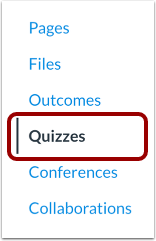
En la navegación del curso, haga clic en el enlace Cuestionarios .
Cuestionario abierto
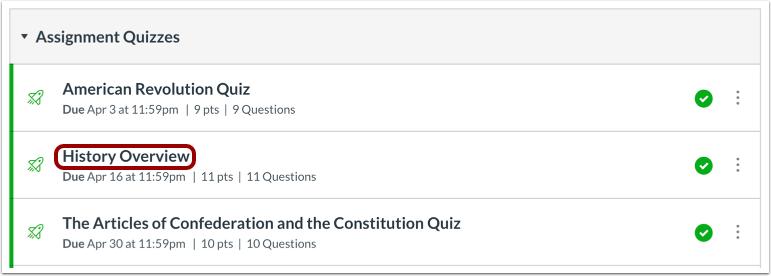
Haz clic en el nombre del cuestionario.
Para agregar un intento adicional para un estudiante individual, haga clic en el ícono Opciones [1] y luego seleccione el enlace Mostrar resultados del cuestionario del estudiante [2].
Seleccionar estudiante
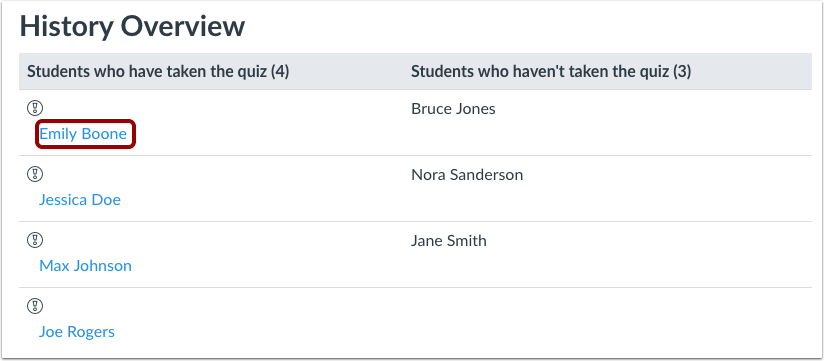
Debajo del encabezado " Estudiantes que han realizado el cuestionario", haga clic en el nombre del estudiante.
Nota: Para dar una oportunidad adicional a los estudiantes que no hayan realizado el cuestionario, debe añadir una oportunidad moderando el cuestionario.
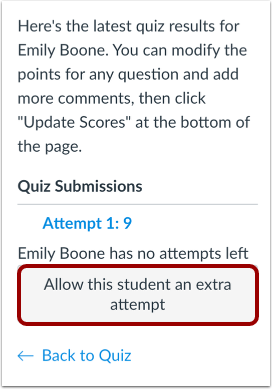
Haz clic en el botón "Permitir a este estudiante un intento adicional" . El estudiante recibirá automáticamente un intento adicional para el cuestionario.
Nota: Las fechas de disponibilidad de los cuestionarios siguen vigentes al moderar un cuestionario. Si la fecha límite vence antes de que un estudiante complete su intento adicional, cualquier cuestionario en curso se enviará automáticamente y el cuestionario se cerrará, incluso si el intento del estudiante no ha expirado.
Para añadir intentos para uno o más estudiantes, haga clic en el enlace "Moderar este cuestionario" .
Cuestionario de dificultad moderada
Para moderar un cuestionario para un estudiante, localícelo y haga clic en el icono Editar [1]. También puede filtrar a los estudiantes de su curso utilizando el campo Buscar personas [2].
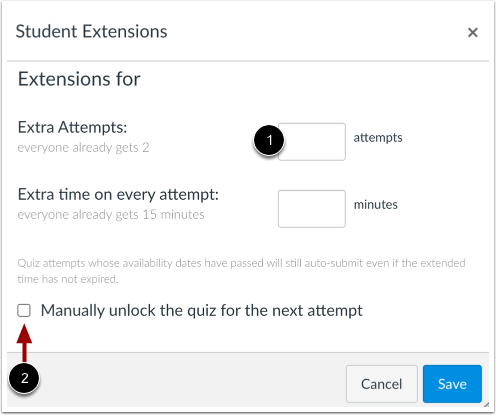
Escriba el número de intentos adicionales que desea darle al estudiante en el campo Intentos adicionales [1].
Si su cuestionario está bloqueado debido a fechas de disponibilidad, debe desbloquear el cuestionario para el estudiante haciendo clic en la casilla de verificación Desbloquear manualmente el cuestionario para el próximo intento [2].
Notas:
- El campo Intentos adicionales solo se muestra para los cuestionarios que tienen configurado el número de intentos permitidos para los estudiantes.
- Si un cuestionario requiere un código de acceso, los estudiantes deberán ingresar dicho código para comenzar a responderlo una vez que se haya desbloqueado manualmente.
- Las fechas de disponibilidad de los cuestionarios siguen vigentes al moderar un cuestionario. Si la fecha límite vence antes de que un estudiante complete su intento adicional, cualquier cuestionario en curso se enviará automáticamente y el cuestionario se cerrará, incluso si el intento del estudiante no ha expirado.
Ajustar opciones adicionales
Dependiendo de la configuración del cuestionario, el cuadro de extensión para el estudiante puede contener opciones adicionales.
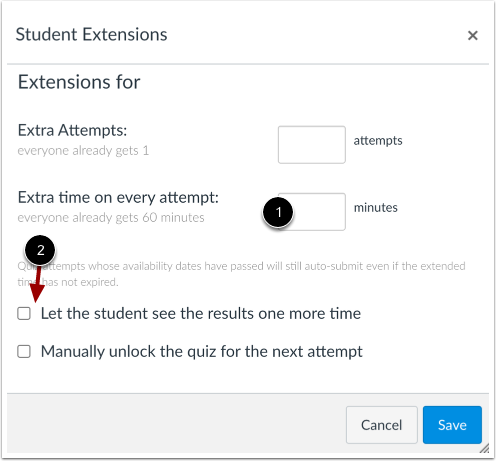
Si el cuestionario tiene un límite de tiempo y desea otorgar más tiempo, escriba la cantidad de minutos adicionales en el campo Tiempo adicional en cada intento [1]. Si el estudiante no ha realizado el cuestionario, el tiempo adicional se añadirá a su intento inicial y a los intentos adicionales. Puedes gestionar el tiempo extra en pruebas cronometradas.
Si el cuestionario se guarda con la opción «Solo una vez después de cada intento» , puede permitir que el estudiante vea los resultados una vez más [2]. Los resultados incluyen tanto sus respuestas como las correctas. Una vez que el estudiante haya visto los resultados, la extensión de visualización de resultados se restablecerá y los resultados se ocultarán de nuevo. Obtenga más información sobre cómo limitar los resultados del cuestionario .
Nota: Si selecciona la opción «Solo una vez» pero también les da a los estudiantes un intento adicional, podrán ver los resultados del cuestionario tanto antes como después de realizarlo. Si les permite varios intentos, considere habilitar la opción «Permitir varios intentos» . Esto le permite elegir mostrar las respuestas del cuestionario solo después de su último intento.
Guardar cambios
Haz clic en el botón Guardar .
Cuestionario de dificultad moderada para varios estudiantes.
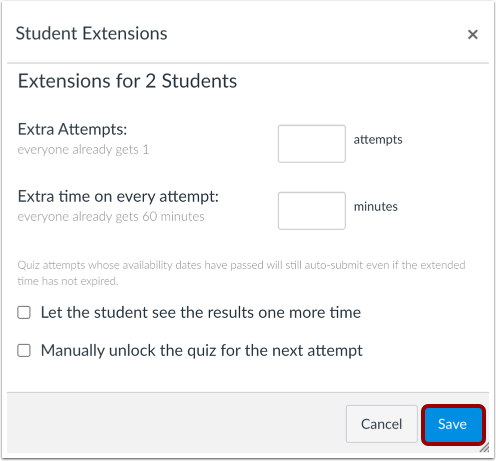
Si desea seleccionar varios estudiantes, haga clic en la casilla de verificación [1] junto a cada uno de sus nombres. Si desea seleccionar a todos los estudiantes, haga clic en la casilla de verificación superior [2]. Haga clic en el botón Cambiar extensiones para [#] estudiantes seleccionados [3].
Completa las extensiones para los estudiantes que seleccionaste. Recuerda que, según la configuración del cuestionario, pueden aparecer opciones adicionales para todos los estudiantes seleccionados.
Para aplicar los cambios, haga clic en el botón Guardar .