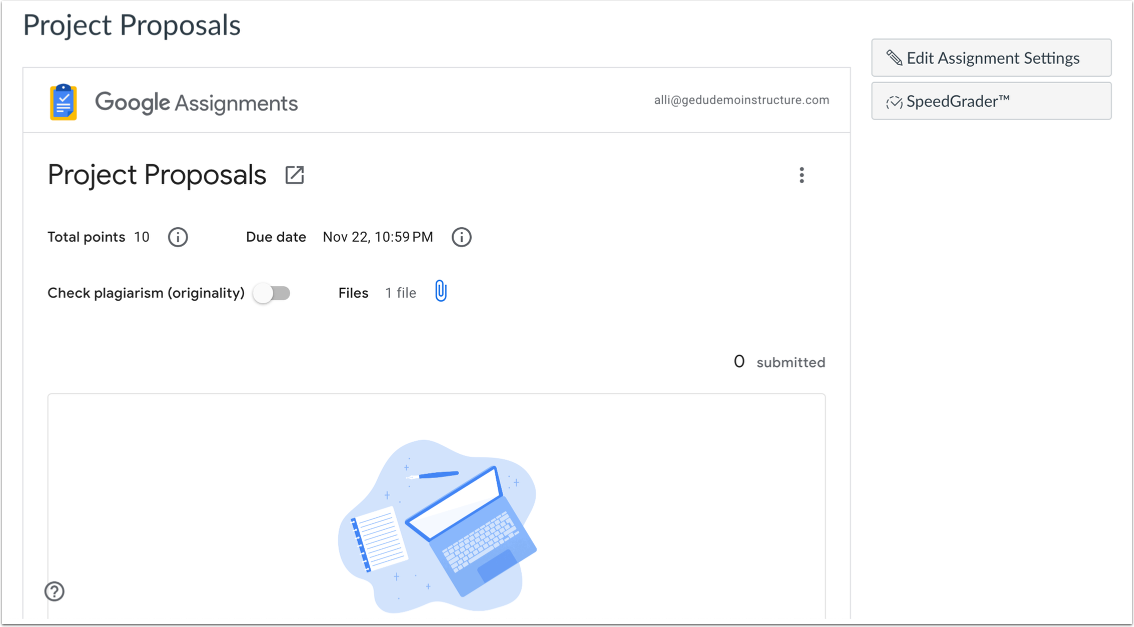
Puedes crear una tarea en línea que incorpore un documento directamente desde tu carpeta de Google Drive. Se aceptan archivos de Documentos, Hojas de Cálculo y Presentaciones de Google.
Cuando los estudiantes abren la tarea, Google Drive crea una copia del archivo como entrega del estudiante. Pueden realizar cambios según las instrucciones de la tarea directamente desde la página de tareas de Canvas. Cuando estén listos para entregar la tarea, pueden hacerlo. El documento copiado también se agrega a la carpeta de Google Drive del estudiante para el curso.
También puede ver la copia del documento de cada estudiante en SpeedGrader para calificarlo. Las tareas entregadas se convierten a PDF para mostrarlas en el momento de la entrega. Si los estudiantes realizaron algún cambio en su tarea, deberán volver a enviarla para que los cambios sean visibles en SpeedGrader.
Notas:
- No puedes usar archivos de Google Drive en una herramienta externa para tareas grupales.
- Si desea que su tarea sea moderada, debe configurarla antes de configurar el tipo de envío de la Herramienta Externa. Si necesita volver a la página de moderación después de agregar la Herramienta Externa, abra la tarea y agregue /moderate después de la URL de la tarea.
- Para aprender a copiar tareas de Google App LTI a tareas de Google Assignments LTI 1.3, visita el artículo de Google, Usar tareas con Canvas .
Tareas abiertas
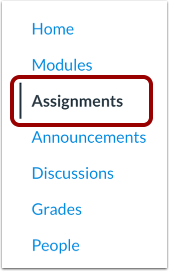
En Navegación del curso, haga clic en el enlace Tareas .
Agregar tarea
Haga clic en el botón Agregar tarea .
Agregar nombre de tarea
En el campo Nombre de la tarea , ingrese un nombre para su tarea.
Agregar detalles de la tarea
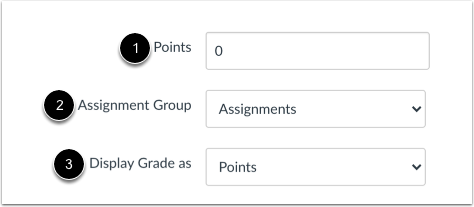
Ingrese la cantidad de puntos para la tarea [1], seleccione el Grupo de tareas [2] y seleccione el tipo de calificación en el menú Mostrar calificación como [3].
Seleccione el tipo de envío
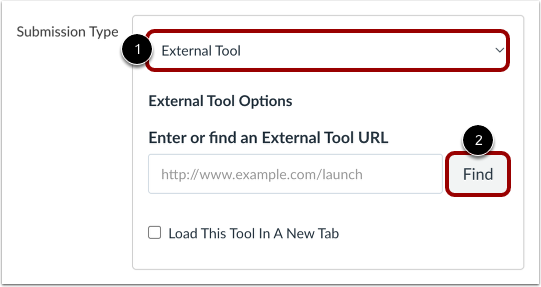
En el menú desplegable Tipo de envío , seleccione la opción Herramienta externa [1]. Luego, haga clic en el botón Buscar [2].
Notas:
- Si desea utilizar una rúbrica de Canvas para la tarea, debe agregar la rúbrica antes de configurar el tipo de envío Herramienta externa.
- Además, si desea aplicar la calificación moderada, debe configurarla antes de configurar el tipo de envío de la herramienta externa.
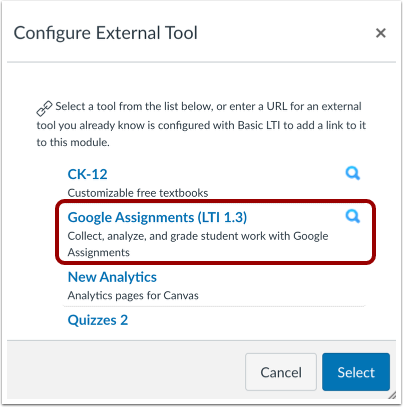
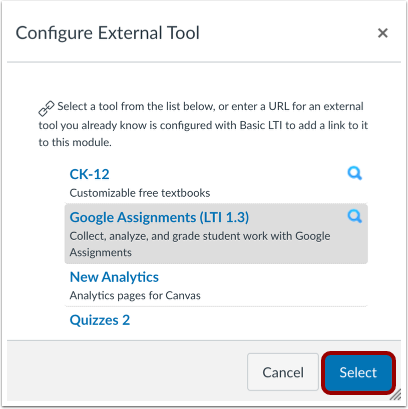
Busque y haga clic en el enlace Tareas de Google (LTI 1.3) .
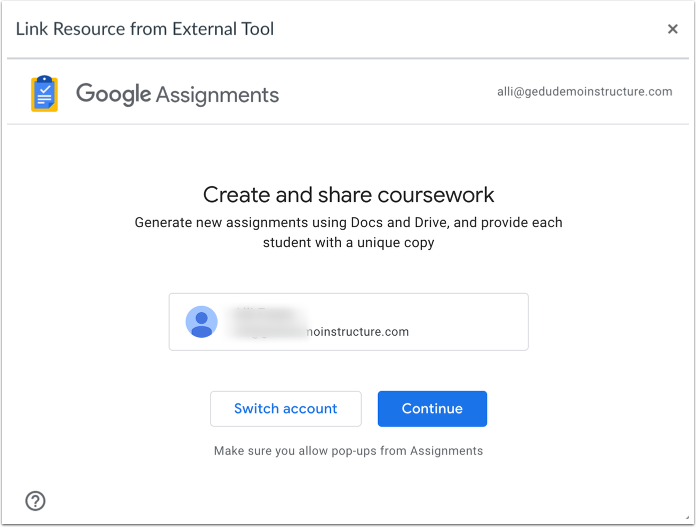
Es posible que necesites autorizar tu cuenta de Google para continuar.
Agregar detalles de la tarea de Google
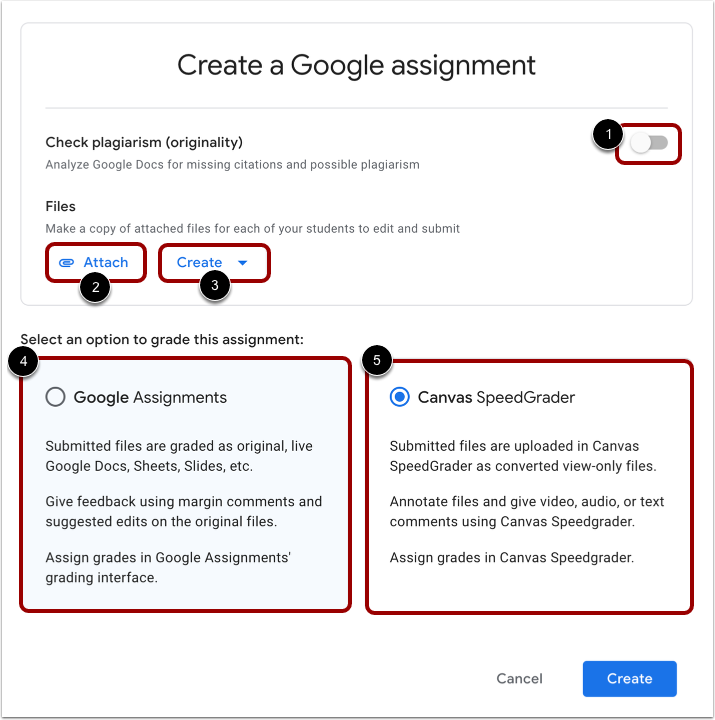
En los Detalles de la Tarea de Google, puedes comprobar la originalidad haciendo clic en el botón "Comprobar plagio" (originalidad) [1]. Solo puedes tener cinco tareas con comprobaciones de originalidad.
Si ya ha creado el archivo de Google, puede adjuntarlo a la tarea haciendo clic en el botón Adjuntar [2].
Para crear un archivo de Google, haga clic en el menú desplegable Crear y seleccione el tipo de archivo [3].
Seleccione dónde desea calificar la tarea: Tareas de Google [4] o Canvas SpeedGrader [5].
Adjuntar archivo
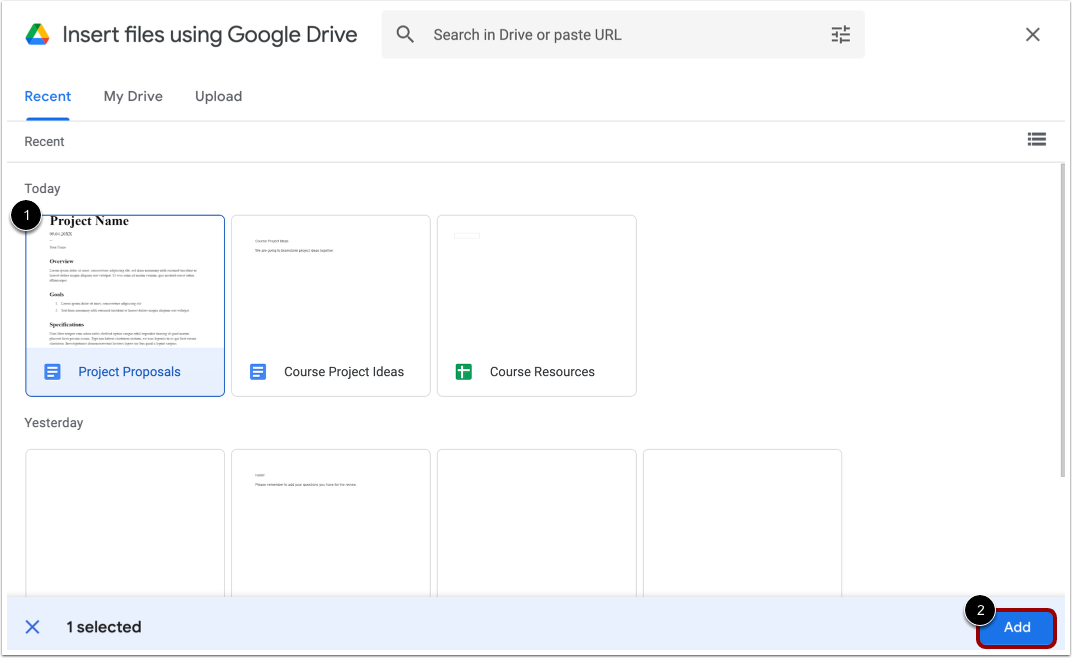
Localice y seleccione el archivo que desea vincular a la tarea [1]. Haga clic en el botón Agregar [2].
Crear nuevo archivo
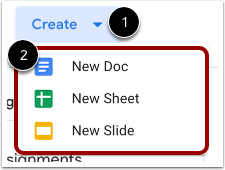
Para crear un nuevo archivo, haga clic en el menú desplegable Crear [1] y luego haga clic en el tipo de archivo [2].
Crear tarea
Para crear una nueva tarea, haga clic en el botón Crear .
Para completar la adición del enlace de Tarea de Google a Canvas, haga clic en el botón Seleccionar .
Guardar y publicar
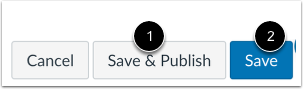
Si está listo para publicar su tarea, haga clic en el botón Guardar y publicar [1]. Si desea crear un borrador y publicarlo más tarde, haga clic en el botón Guardar [2].
Ver tarea
Ver la tarea.