Algunas aplicaciones externas de detección de similitud se pueden configurar mediante una URL de registro LTI 2. Esta lección muestra cómo agregar una herramienta externa mediante una URL proporcionada por el proveedor de la aplicación externa. Para obtener más información sobre la configuración de aplicaciones, visite el Centro de aplicaciones Edu .
Nota: Configurar aplicaciones externas es un permiso del curso. Si no puede configurar una aplicación externa, su institución ha restringido esta función.
00:07: ¿Cómo configuro una aplicación externa para un curso usando una URL de registro LTI 2?
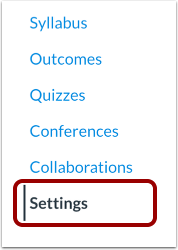
00:13: En Navegación del curso, haga clic en el enlace Configuración.
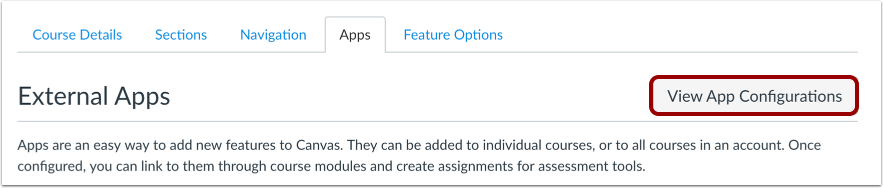
00:17: Haga clic en la pestaña Aplicaciones.
00:19: Para configurar una aplicación, haga clic en el botón Ver configuraciones de la aplicación.
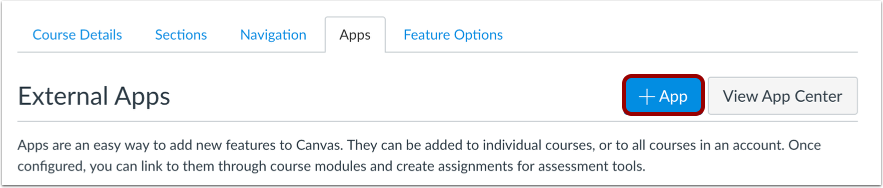
00:24: Haga clic en el botón Agregar aplicación.
00:27: Haga clic en el menú desplegable Tipo de configuración y seleccione Por URL de registro LTI 2.
00:34: En el campo URL de registro, ingrese la URL de la aplicación.
00:39: Las aplicaciones están configuradas y se recomienda ingresarlas como enlaces seguros (HTTPS).
00:44: Haga clic en el botón Iniciar herramienta de registro.
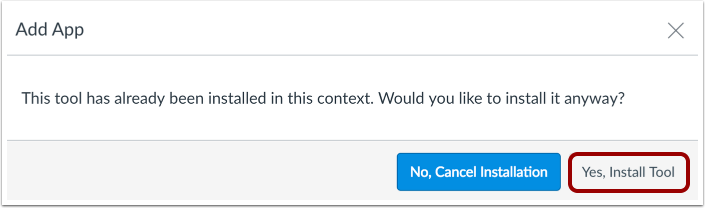
00:48: Si la aplicación ya se agregó a la cuenta, Canvas verifica que aún desea instalarla. Para continuar, haga clic en el botón "Sí, instalar herramienta".
00:58: Ver la aplicación externa.
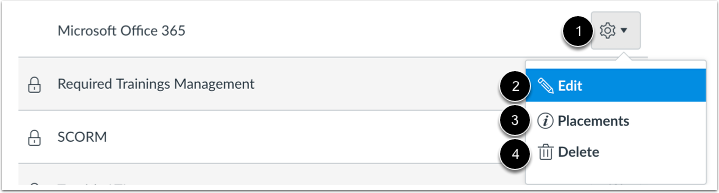
01:00: Para administrar la aplicación, haga clic en el icono de Configuración. Para administrar dónde se muestra la aplicación en Canvas, haga clic en el enlace Ubicaciones. Para eliminar la aplicación, haga clic en el enlace Eliminar.
01:12: Esta guía cubrió cómo configurar una aplicación externa para un curso usando una URL de registro LTI 2.
Abrir configuración
En Navegación del curso, haga clic en el enlace Configuración .
Abrir aplicaciones
Haga clic en la pestaña Aplicaciones .
Ver configuraciones de la aplicación
Para configurar una aplicación, haga clic en el botón Ver configuraciones de la aplicación .
Agregar nueva aplicación
Haga clic en el botón Agregar aplicación .
Seleccionar el tipo de configuración
Haga clic en el menú desplegable Tipo de configuración y seleccione Por URL de registro LTI 2 .
Agregar URL de registro
En el campo URL de registro , ingrese la URL de la aplicación.
Las aplicaciones están configuradas y se recomienda ingresarlas como enlaces seguros (HTTPS).
Haga clic en el botón Iniciar herramienta de registro .
Nota: Es posible que tengas que confirmar la configuración o proporcionar información adicional en la herramienta de registro.
Verificar aplicación
Si la aplicación ya se agregó al curso, Canvas verifica que aún desee instalarla.
Para continuar, haga clic en el botón Sí, instalar herramienta .
Ver aplicación
Ver la aplicación externa.
Para administrar la aplicación, haz clic en el ícono Configuración [1]. Para editarla, haz clic en el enlace Editar [2]. Para administrar dónde se muestra la aplicación en Canvas , haz clic en el enlace Ubicaciones [3]. Para eliminarla, haz clic en el enlace Eliminar [4].