Las opciones de visibilidad del curso se pueden personalizar y permiten el acceso a diferentes roles de usuario. La configuración de visibilidad ofrece tres opciones para un curso o su contenido:
- Curso: El curso o su contenido está disponible para todos los usuarios asociados (inscritos). Esta opción es la configuración predeterminada.
- Institución: El curso o su contenido está disponible para los usuarios asociados a esta institución. Esta opción permite a los usuarios de su institución ver el curso antes de inscribirse. Para esta opción, los usuarios solo pueden ver el curso si la autoinscripción está habilitada o si el curso está incluido en el Índice Público de Cursos . El contenido del curso que se muestra a los usuarios autenticados es el mismo que se muestra al público en los cursos visibles públicamente.
- Público: El curso o su contenido está disponible para cualquier persona con la URL. Si un curso público no es accesible para usuarios no autenticados, su institución podría requerir un nombre de usuario y una contraseña para ver todos los cursos en su instancia de Canvas.
Para obtener más información sobre las opciones de visibilidad, consulte el documento de recursos Opciones de visibilidad del curso de Canvas .
Nota: Si no puede cambiar la opción de Visibilidad, no tiene permiso para administrar la configuración de visibilidad. Para obtener ayuda, póngase en contacto con su administrador de Canvas o con el soporte técnico de Canvas.
00:07: ¿Cómo personalizo las opciones de visibilidad de un curso o del contenido del curso?
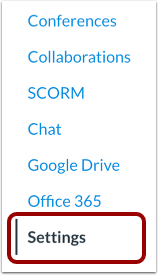
00:12: En Navegación del curso, haga clic en el enlace Configuración.
00:15: Haga clic en la pestaña Detalles del curso.
00:18: En las opciones de Visibilidad, el valor predeterminado está establecido en Curso.
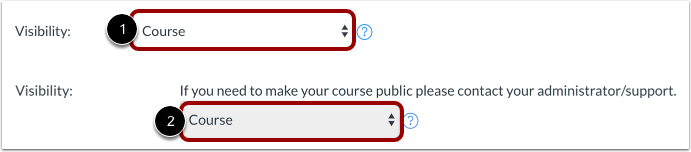
00:22: Para cambiar la visibilidad, haga clic en el menú Visibilidad y seleccione la opción de visibilidad que prefiera.
00:29: Si no puede cambiar la opción de Visibilidad, no tiene permiso para administrar la configuración de visibilidad. Para obtener ayuda, póngase en contacto con su administrador de Canvas o con el soporte técnico de Canvas.
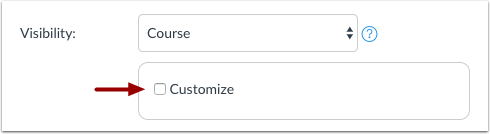
00:40: Si también desea personalizar la visibilidad del contenido, como el programa del curso, haga clic en la casilla de verificación Personalizar.
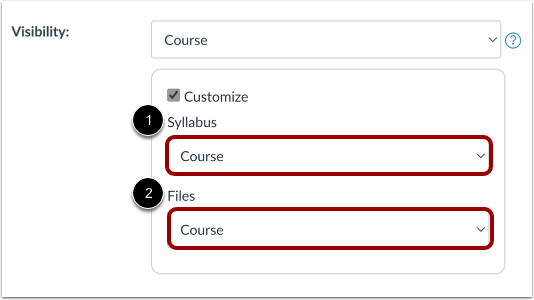
00:47: Actualmente, el único contenido disponible para personalizar es el Temario y los Archivos. La configuración predeterminada es la misma que la de la visibilidad del curso. En el menú desplegable Temario y Archivos, seleccione la opción de visibilidad que desee configurar. Si la visibilidad del curso es "Curso", la visibilidad del contenido puede ser "Curso", "Institución" o "Público". Si la visibilidad del curso es "Institución", la visibilidad del contenido puede ser "Institución" o "Público". Si la visibilidad del curso es "Público", todo el curso ya es público, por lo que la visibilidad del contenido solo puede ser "Público".
01:21: Haga clic en el botón Actualizar detalles del curso.
01:24: Esta guía explicó cómo personalizar las opciones de visibilidad para un curso o el contenido del curso.
Abrir configuración
En Navegación del curso, haga clic en el enlace Configuración .
Detalles del curso abierto
Haga clic en la pestaña Detalles del curso .
Establecer visibilidad
En las opciones de Visibilidad, el valor predeterminado está establecido en Curso.
Para cambiar la visibilidad, haga clic en el menú Visibilidad y seleccione la opción de visibilidad que prefiera [1].
Si no se puede cambiar la opción de Visibilidad, no tiene permiso para administrar la configuración de visibilidad [2]. Comuníquese con su administrador de Canvas o con el soporte técnico de Canvas para obtener ayuda.
Personalizar la visibilidad del contenido
Si también desea personalizar la visibilidad del contenido, como el programa del curso, haga clic en la casilla de verificación Personalizar .
Establecer la visibilidad del contenido
Actualmente, el único contenido disponible para personalizar es el programa de estudios y los archivos. La configuración predeterminada es la misma que la que se muestra para la visibilidad del curso.
En el menú desplegable Programa de estudios [1] y Archivos [2], seleccione la opción de visibilidad que desea configurar:
- Si la visibilidad del curso se establece en Curso, la visibilidad del contenido se puede establecer en Curso , Institución o Público .
- Si la visibilidad del curso está configurada como Institución, la visibilidad del contenido se puede configurar como Institución o Pública .
- Si la visibilidad del curso está configurada como Pública, el curso completo ya es público, por lo que la visibilidad del contenido solo se puede configurar como Pública .
Actualizar detalles del curso
Haga clic en el botón Actualizar detalles del curso .