Si su institución ha habilitado SCORM LTI, puede cargar archivos ZIP SCORM como tareas y páginas en su curso (según el contenido del paquete correspondiente). SCORM es un estándar técnico para muchos productos de aprendizaje electrónico y se utiliza a menudo para crear contenido de cursos. Una vez habilitado, el enlace SCORM aparecerá en el menú de navegación del curso. Los paquetes SCORM se importan como entregas de tareas de herramientas externas.
Para habilitar su contenido SCORM como un sitio HTML independiente, es posible que deba volver a exportar su contenido SCORM.
Notas:
- El SCORM LTI debe estar habilitado en las aplicaciones externas a nivel de cuenta para poder usarlo en los cursos. Si es administrador, contacte con su Gerente de Éxito del Cliente para obtener ayuda.
- Si elimina una tarea SCORM de la página Tareas, seguirá apareciendo en la página SCORM y, si intenta abrirla, Canvas generará un error. Sin embargo, si la elimina de la página SCORM, también se eliminará de todas las demás ubicaciones de Canvas aplicables.
- Canvas admite las siguientes versiones de SCORM: SCORM 1.2 y SCORM 2004 (2.ª, 3.ª y 4.ª edición).
- SCORM no está disponible en entornos beta o de prueba de Canvas.
- Si un paquete SCORM no se actualiza para requerir enlaces de inicio firmados, los usuarios ven un mensaje "ApiUseSignedLaunchLinks es verdadero, pero el enlace no fue firmado" cuando intentan cargar su contenido en lugar de un reproductor multimedia.
- Si los paquetes SCORM no se actualizan para requerir enlaces de inicio firmados, los enlaces de inicio cifrados se pueden copiar; sin embargo, solo son válidos durante unos segundos después de que se solicitan inicialmente y los usuarios ven un mensaje que dice "El token ha expirado" o "El reproductor no pudo cargar".
- Antes de importar archivos SCORM desde Commons, asegúrese de que SCORM esté configurado correctamente en el curso de destino. Una configuración correcta garantiza que las referencias SCORM sigan siendo válidas y funcionales después de la importación.
SCORM abierto
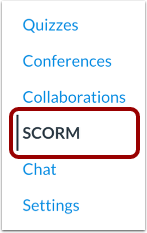
En Navegación del curso, haga clic en el enlace SCORM .
Subir archivo
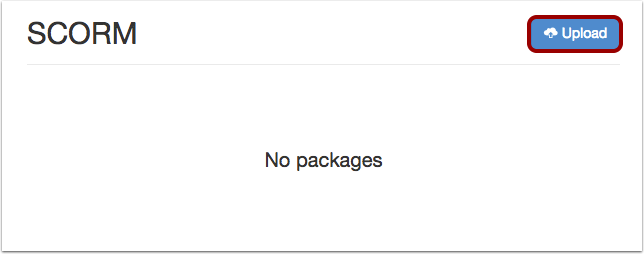
Haga clic en el botón Cargar .
Abrir archivo
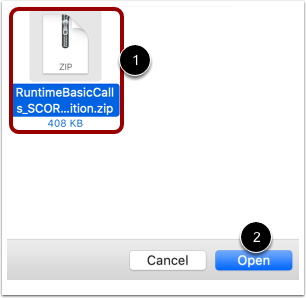
Seleccione el archivo de su computadora [1] y haga clic en el botón Abrir [2].
Elija el tipo de importación
Una vez cargado el archivo, seleccione el tipo de importación del objeto. Haga clic en el menú "Elegir tipo de importación" [1] y seleccione una opción [2]. Puede importar el archivo como una tarea calificada, una tarea sin calificar o una página.
Nota: El tipo de importación seleccionado al importar un archivo SCORM es permanente y no se puede cambiar en Canvas. Si se carga un archivo SCORM como tarea sin calificar, esta no otorga puntos, no se agrega al libro de calificaciones y los estudiantes no pueden obtener una calificación.
Importar archivo
Haga clic en el botón Ir .
Nota: Si el contenido no se carga inmediatamente, es posible que deba reconfigurar su herramienta LTI. Para obtener ayuda, póngase en contacto con su administrador.
Ver archivo
Para ver la tarea en Canvas o editar los detalles de la tarea , haga clic en el ícono Tarea .
Ver en Tareas
Las tareas SCORM importadas también se muestran en la página Índice de Tareas. Una vez importadas, puedes mover la tarea a un grupo de tareas y añadirla como elemento de módulo .
Archivo de vista previa
Para obtener una vista previa del contenido cargado, haga clic en el ícono Vista previa .
Archivo de vista previa
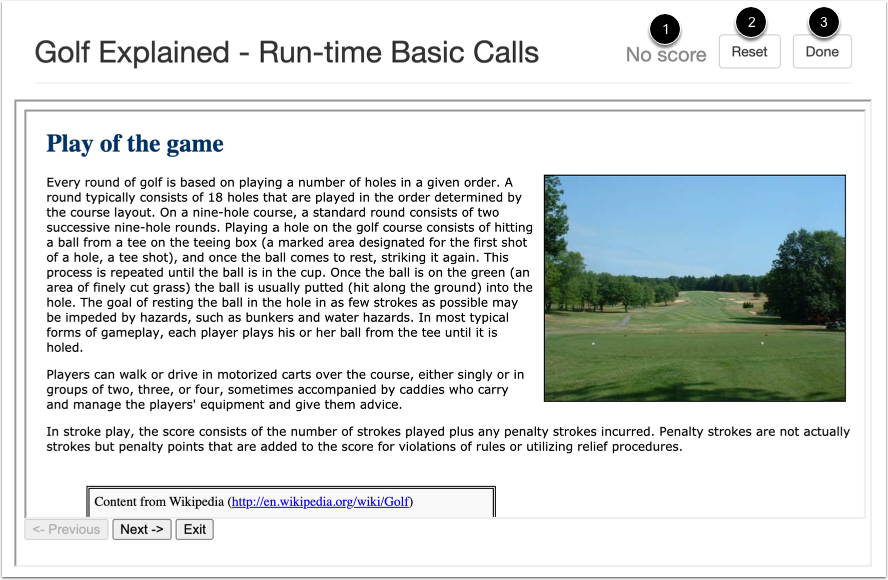
Las vistas previas de tareas SCORM muestran los archivos que aparecen para los estudiantes de su curso. De forma predeterminada, la vista previa del archivo muestra la etiqueta "Sin puntuación" [1]. Sin embargo, si completa la tarea en modo de vista previa, la vista cambia para mostrar la puntuación obtenida.
Para restablecer el contenido de la prueba, haga clic en el botón Restablecer [2].
Para cerrar la ventana de vista previa, haga clic en el botón Listo [3].
Nota: Todas las cargas SCORM tienen como valor predeterminado 100 puntos posibles.
Eliminar archivo
Para eliminar un archivo SCORM, haga clic en el icono Eliminar .
Nota: Si elimina una tarea SCORM en la página Tareas, podrá seguir viéndola en la página SCORM. Al hacer clic en el icono de Tarea, se generará un error. Sin embargo, si elimina la tarea en la página SCORM, también se eliminará de todas las demás ubicaciones de Canvas aplicables.