00:07: ¿Cómo creo una pregunta de respuesta múltiple en Nuevos cuestionarios?
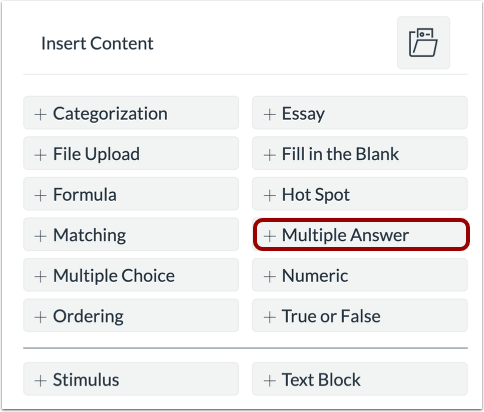
00:12: Para crear una pregunta, haga clic en el botón Agregar en cualquier parte del cuestionario.
00:16: Haga clic en el botón Agregar respuesta múltiple.
00:19: En el campo Título de la pregunta, añada un título. Los títulos de las preguntas son opcionales.
00:24: y no son visibles para los estudiantes.
00:27: En el campo Enunciado de la pregunta, agregue el enunciado de la pregunta.
00:29: El enunciado de la pregunta contiene la pregunta misma y, si es necesario, preguntas adicionales.
00:34: Instrucciones e información. Puede usar el Editor de Contenido Enriquecido o
00:38: la vista HTML para formatear y agregar contenido al enunciado de su pregunta.
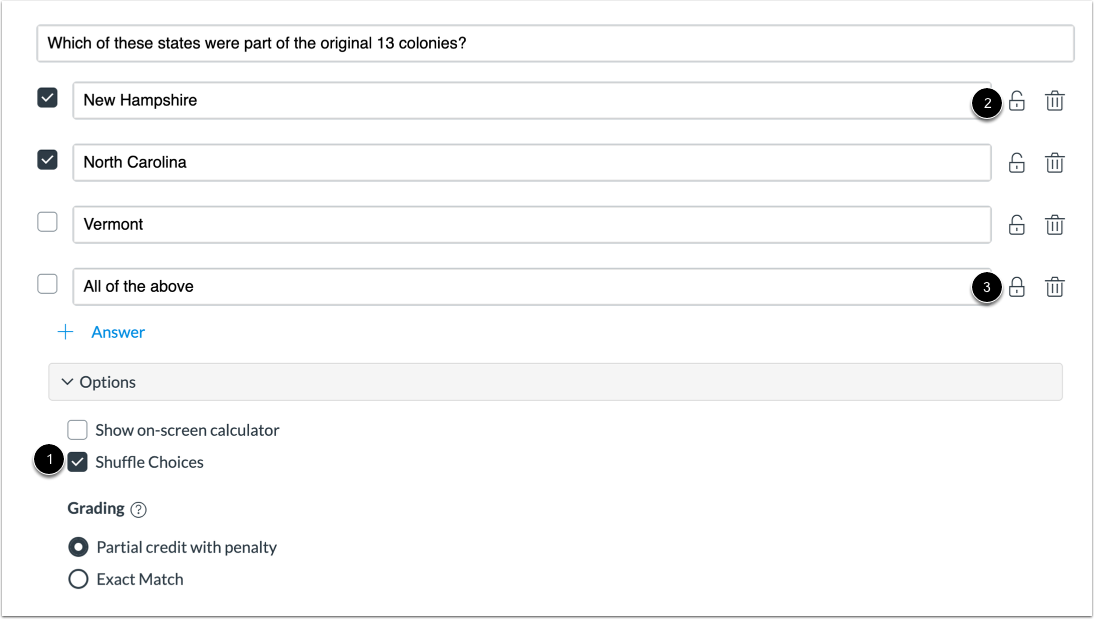
00:43: Para agregar respuestas a la pregunta de Respuesta Múltiple, escriba las respuestas en
00:47: los campos de respuesta.
00:50: Para seleccionar las respuestas correctas, haga clic en la casilla de verificación junto a las respuestas.
00:54: Para agregar una opción de respuesta adicional, haga clic en el enlace Agregar respuesta. Para eliminar
00:59: una respuesta, haga clic en el icono Eliminar.
01:02: Para mezclar las opciones de respuesta, haga clic en la casilla de verificación Mezclar opciones.
01:07: De forma predeterminada, todas las opciones de respuesta se mezclan y se muestran como desbloqueadas.
01:12: Para bloquear una respuesta. Su ubicación. Haga clic en el icono del candado para desbloquearla.
01:16: Una pregunta bloqueada. Haz clic en el icono de desbloqueo.
01:19: Para desbloquear una pregunta bloqueada, haga clic en el ícono Desbloquear.
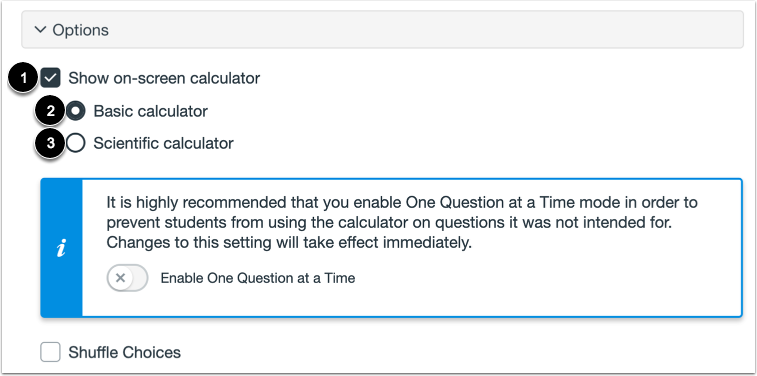
01:24: Para permitir que los estudiantes utilicen una calculadora en pantalla para esta pregunta.
01:27: Haga clic en la casilla de verificación Mostrar calculadora en pantalla.
01:30: Si selecciona esta opción, puede elegir entre una calculadora básica o científica.
01:34: calculadora. La calculadora básica muestra números y funciones básicas.
01:39: funciones matemáticas, como sumar, restar, multiplicar, dividir,
01:43: calculadora científica, muestra más opciones para cálculos avanzados.
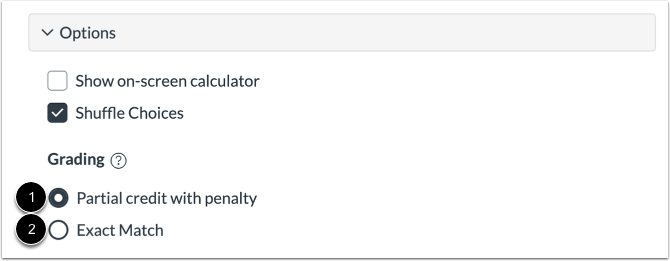
01:48: Puede seleccionar una opción de calificación para la pregunta. Para otorgar una calificación parcial
01:52: crédito con penalización por la pregunta, haga clic en Crédito parcial con penalización
01:57: opción. La opción Crédito parcial con penalización otorga puntos por
02:01: cada respuesta correcta se selecciona y se descuentan puntos
02:04: por cada respuesta incorrecta seleccionada.
02:06: El crédito parcial se calcula dividiendo el total de puntos posibles
02:10: por el número de respuestas correctas a la pregunta.
02:12: Esta cantidad se otorga por cada
02:14: respuesta correcta seleccionada y deducida por cada respuesta incorrecta seleccionada.
02:19: No se otorgan ni descuentan puntos por las respuestas que no sean seleccionadas.
02:23: Cero es la puntuación más baja posible.
02:26: Por ejemplo, si una pregunta vale 4 puntos y hay 2 correctas
02:30: respuestas, Canvas divide 4 entre 2 y otorga 2 puntos
02:34: por respuestas correctas seleccionadas se restan 2 puntos por respuestas incorrectas.
02:39: Si un estudiante selecciona 2 respuestas correctas y 1 incorrecta
02:43: respuesta, el estudiante recibirá 2 puntos en total específicamente 4 puntos otorgados
02:47: por respuestas correctas y 2 puntos
02:49: deducido por respuestas incorrectas.
02:51: Para otorgar puntos solo por una coincidencia exacta, haga clic en la opción Coincidencia exacta.
02:56: La opción Coincidencia exacta solo otorga puntos
02:58: si se seleccionan todas las respuestas correctas y no se selecciona ninguna respuesta incorrecta.
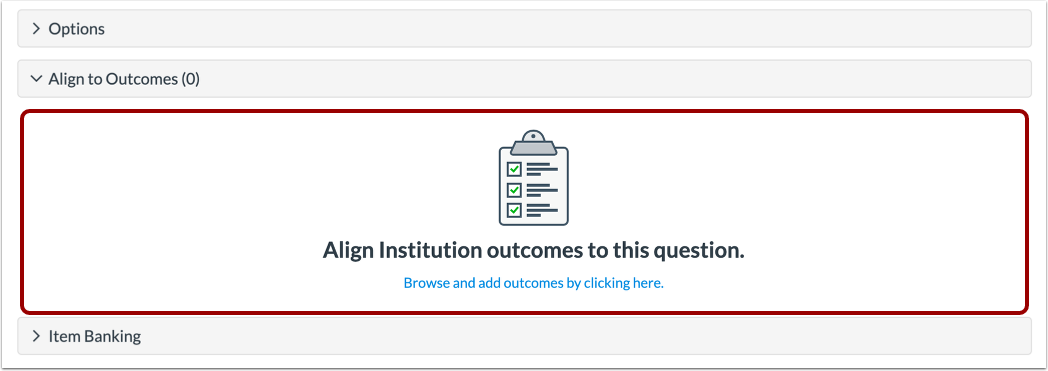
03:04: Para alinear la pregunta con un resultado, haga clic en cualquier lugar de Alinear con resultados
03:08: sección.
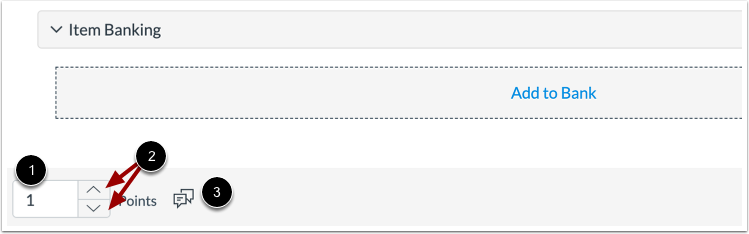
03:10: Para agregar la pregunta a un banco de artículos,
03:12: haga clic en el enlace Agregar al banco.
03:15: Para personalizar el valor en puntos de la pregunta, escriba el valor en puntos en el campo Puntos
03:19: campo o use las flechas para aumentar o disminuir el valor del punto.
03:24: Para dejar comentarios a los estudiantes, haga clic en el ícono de Comentarios
03:29: Para guardar la pregunta, haga clic en el botón Listo.
03:32: Esta guía explicó cómo crear una pregunta de respuesta múltiple en Nuevos cuestionarios.