Al crear o editar un cuestionario, puede asignarlo a todos, a estudiantes específicos o a secciones específicas. Puede diferenciar las tareas del cuestionario con fechas de entrega y disponibilidad independientes. Si su institución lo habilita, puede asignar un cuestionario a los estudiantes con etiquetas de diferenciación .
Sólo los estudiantes o las secciones especificadas en las tareas del cuestionario pueden ver el cuestionario.
Al asignar una prueba a estudiantes o secciones individuales, esta aparece en el Libro de Calificaciones como una columna para todos los estudiantes, pero las celdas de calificación aparecen atenuadas para los estudiantes que no participaron en la prueba. No se pueden asignar calificaciones a estudiantes que no participaron en la prueba, y las pruebas que no se asignan a un estudiante no se incluyen en las calificaciones generales.
Cuando se habilitan períodos de calificación múltiples en un curso, los exámenes también se respetan en los períodos de calificación cerrados.
Cuestionarios abiertos
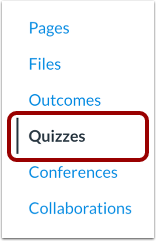
En Navegación del curso, haga clic en el enlace Cuestionarios .
Agregar cuestionario
Haga clic en el botón Agregar prueba .
Seleccionar motor de cuestionarios
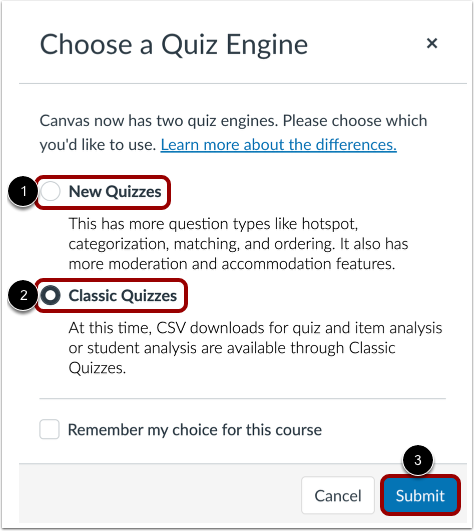
Si su curso tiene habilitados nuevos cuestionarios, debe seleccionar un motor de cuestionarios.
Para crear un cuestionario usando Nuevos cuestionarios , haga clic en la opción Nuevos cuestionarios [1].
Para crear un cuestionario clásico , haga clic en la opción Cuestionarios clásicos [2].
Luego haga clic en el botón Enviar [3].
Agregar detalles del cuestionario
En la pestaña Detalles , agregue los detalles del cuestionario.
Asignar acceso
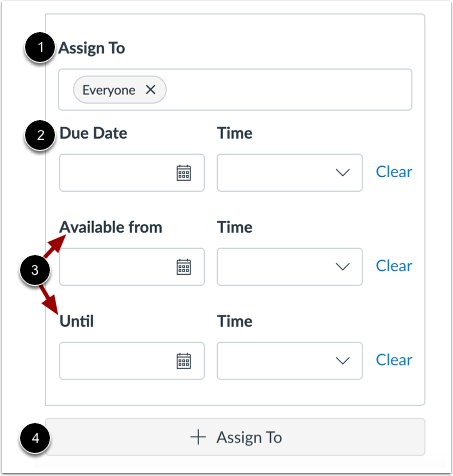
En la sección Asignar acceso, puedes administrar los asignados [1], la fecha de entrega [2] y las fechas de disponibilidad [3]. También puedes agregar detalles adicionales de la asignación [4].
Seleccionar cesionarios
De forma predeterminada, los cuestionarios se asignan a todos los participantes del curso. Sin embargo, puedes diferenciar las tareas.
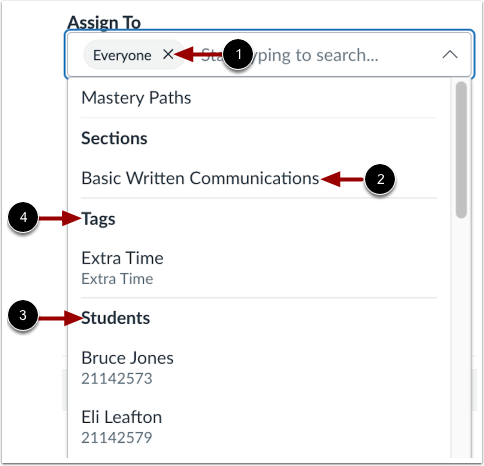
Para asignar una prueba a un estudiante, sección o ruta de dominio individual, elimine Todos haciendo clic en el ícono Eliminar [1].
Para cambiar los asignados, haga clic en el campo "Asignar a ". A continuación, seleccione uno o más asignados. Puede asignarlos a una sección del curso [2] o a un estudiante individual [3].
Si su institución lo habilita, puede asignar una prueba a los estudiantes con etiquetas de diferenciación [4].
Notas:
- Puede incluir más de un estudiante o sección en el campo Para siempre que a los estudiantes se les asignen las mismas fechas de entrega y disponibilidad.
- Si los estudiantes ya realizaron el cuestionario y elimina la opción "Todos" del campo "Asignar a", se eliminarán los intentos y las puntuaciones de esos estudiantes. Si ya realizaron el cuestionario, debe agregarlos individualmente con el botón "Añadir a" en lugar de eliminar la opción "Todos" del campo " Asignar a ".
- Si tu curso utiliza Rutas de Maestría, no tienes que asignar tareas manualmente a cada estudiante. Aprende a asignar una tarea usando Rutas de Maestría .
- Si cancela la asignación de un estudiante o una sección a un cuestionario diferenciado que ya había calificado, la calificación y la entrega se eliminarán de la tarea. Puede restaurar la entrega reasignando el cuestionario al estudiante.
- Si un estudiante pertenece a etiquetas o secciones de diferenciación con fechas de entrega conflictivas para la misma tarea, se aplicará la tarea con la fecha de entrega más reciente. Sin embargo, si se ha configurado una anulación individual para el estudiante, esa fecha de entrega prevalecerá sobre todas las demás.
- Las etiquetas de diferenciación no son compatibles con las asignaciones grupales y no aparecerán como una opción al crearlas.
Buscar estudiante o sección
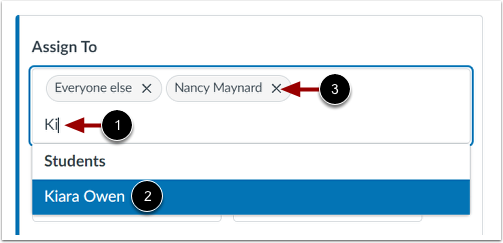
Para encontrar un estudiante o sección más fácilmente, ingrese algunas letras del nombre [1] y seleccione el nombre de una lista filtrada [2].
Para eliminar un cesionario, haga clic en el ícono Eliminar cesionario [3].
Nota: La lista no es desplazable.
Ingrese fechas de vencimiento y disponibilidad
En los campos de fecha, agregue sus fechas preferidas con las siguientes opciones:
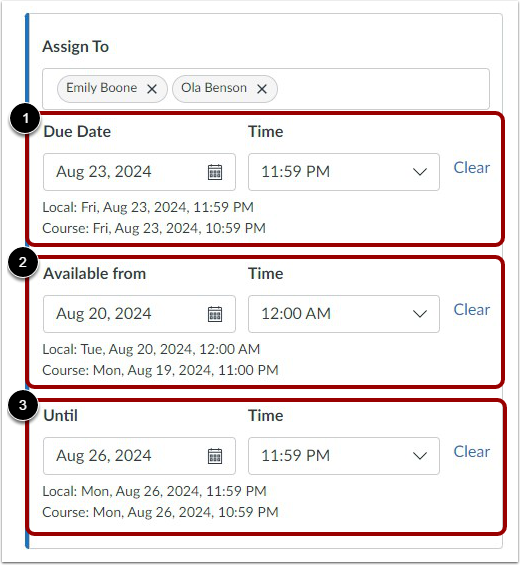
- Fecha de entrega [1]: Establezca la fecha y hora de entrega del cuestionario. Si creó una estructura de tareas , la fecha de entrega ya está configurada, pero puede cambiarla si es necesario.
- Disponible desde [2]: Establezca la fecha y la hora en que el cuestionario se desbloqueará y estará disponible.
- Hasta [3]: Establezca la fecha y la hora en que la prueba se bloqueará y dejará de estar disponible.
Notas:
- Las fechas de vencimiento asignadas a estudiantes específicos anulan las fechas de vencimiento del grupo o sección.
- Si ha establecido fechas de anulación de sección en su curso, es posible que deba asignarlo a una sección del curso y establecer fechas de vencimiento y disponibilidad que se encuentren dentro de las fechas de anulación de sección.
- Tras introducir las fechas de entrega o disponibilidad, Canvas muestra la fecha y la hora de la zona horaria según el contexto. Si gestionas cursos en una zona horaria distinta a la local y creas o editas la fecha de entrega de una tarea, se mostrarán la hora del curso y la hora local como referencia.
- Los exámenes en curso se envían automáticamente cuando pasa la fecha y hora Hasta.
Agregar fechas adicionales
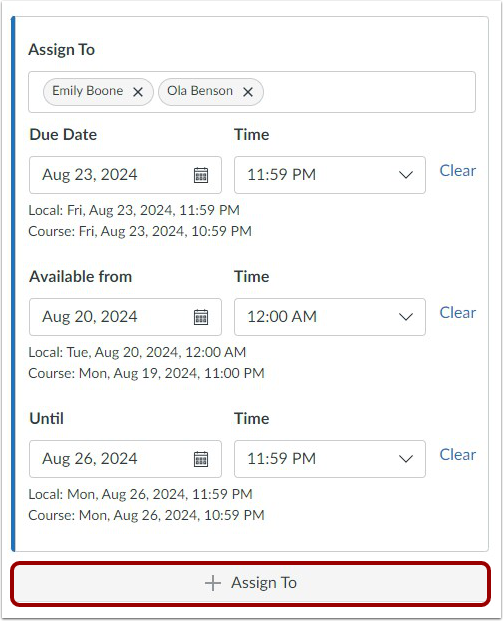
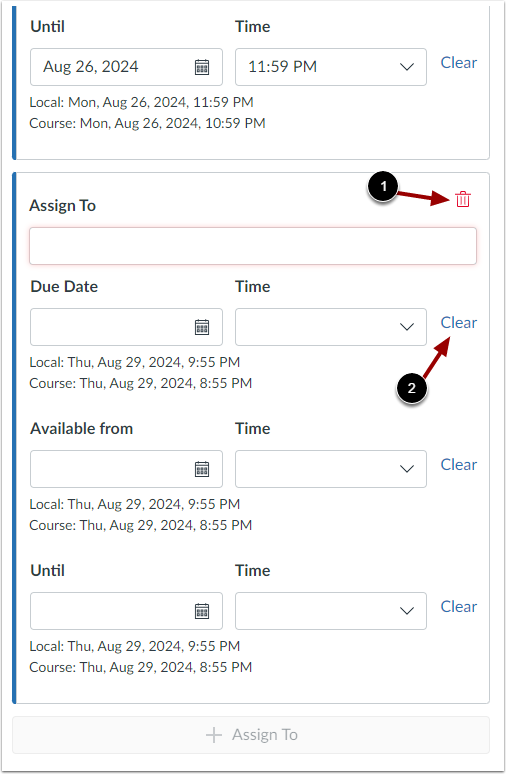
Para agregar otro estudiante o sección con una fecha de entrega y disponibilidad diferentes, haga clic en el botón "Asignar a" . A continuación, introduzca un nuevo conjunto de asignados, fechas de entrega y disponibilidad.
Eliminar fechas
Puede eliminar tareas completas haciendo clic en el ícono Eliminar en la sección de tarea correspondiente [1].
Para eliminar las fechas y horas en los campos Fecha de vencimiento, Disponible desde o Hasta, haga clic en el enlace Borrar [2].
Error de fecha de visualización
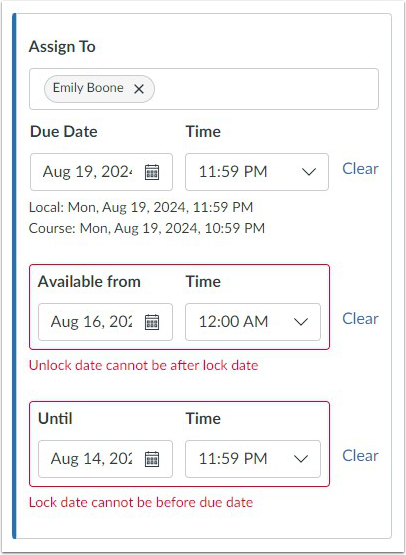
Si introduce fechas no válidas, Canvas mostrará mensajes de error. Entre las entradas no válidas se incluyen no desbloquear el cuestionario antes de su vencimiento, no incluir la fecha de entrega dentro del rango de fechas disponibles o asignar una fecha fuera del curso o trimestre.
Corrija las fechas según sea necesario.
Notas :
- Si el curso no incluye fechas de inicio y finalización especificadas, Canvas valida la prueba con la fecha del período establecida para el curso.
- Si su curso utiliza períodos de calificación múltiples, el campo Asignar valida la fecha de vencimiento con respecto al período de calificación cerrado y requiere que la fecha de la prueba sea posterior a la fecha del período de calificación cerrado.
Guardar y publicar
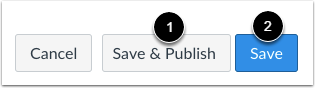
Si está listo para publicar el cuestionario, haga clic en el botón Guardar y publicar [1]. Si desea crear un borrador y publicarlo más tarde, haga clic en el botón Guardar [2].
Nota : Aunque puedes realizar cambios en el cuestionario después de publicarlo, los estudiantes que ya lo hayan abierto o completado no verán ninguno de los cambios, lo que puede afectar sus calificaciones.
Ver advertencia de fecha de vencimiento
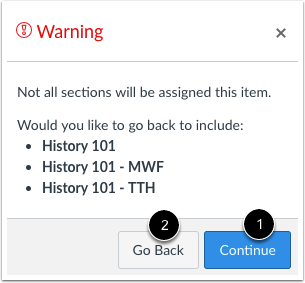
Si no agrega a todos los estudiantes a través de las secciones del curso o tareas individuales, aparecerá un mensaje de advertencia.
Si no desea agregar a nadie más a la tarea, haga clic en el botón Continuar [1]. Alternativamente, para regresar y agregar secciones o estudiantes adicionales, haga clic en el botón Volver [2].
Nota : Este mensaje de advertencia no se muestra si Todos o todas las secciones del curso o los estudiantes del curso están asignados a la prueba.
Ver fechas de cuestionarios
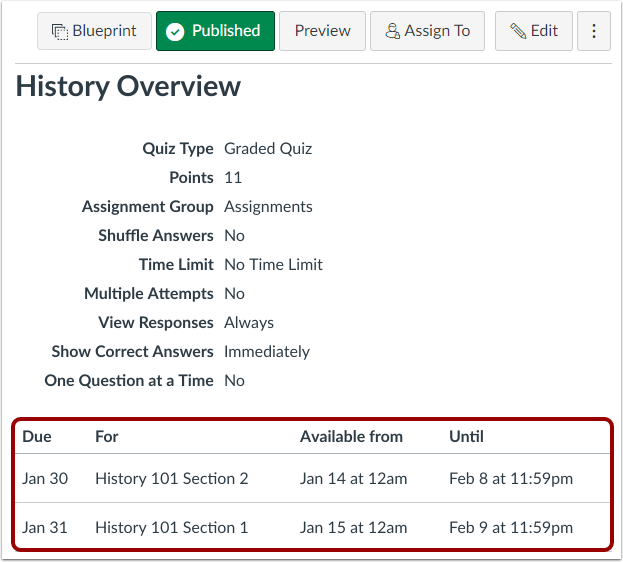
Ver las fechas y los usuarios asignados al cuestionario.
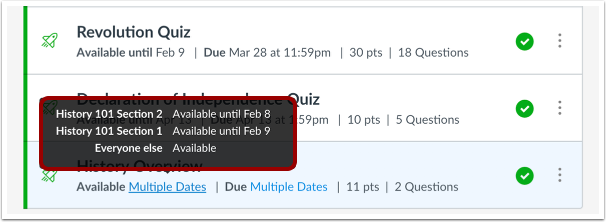
Ver la página de cuestionarios
En la página de índice de cuestionarios, se muestra que hay varios usuarios y fechas asignadas. Pase el cursor sobre el texto para ver la disponibilidad de fechas.