Una forma de configurar una aplicación para un curso es mediante XML.
Para obtener más información sobre cómo configurar aplicaciones externas, visita Edu App Center .
Nota: Configurar una aplicación externa es un permiso del curso. Si no puede configurar una aplicación externa, su institución ha restringido esta función.
00:07: ¿Cómo configuro una aplicación externa para un curso usando XML?
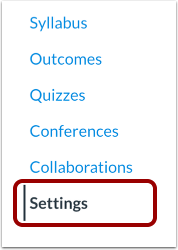
00:11: En Navegación del curso, haga clic en el enlace Configuración.
00:15: Haga clic en la pestaña Aplicaciones.
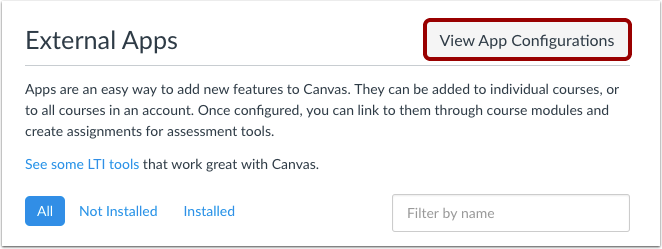
00:17: Para configurar una aplicación, haga clic en el botón Ver configuraciones de la aplicación.
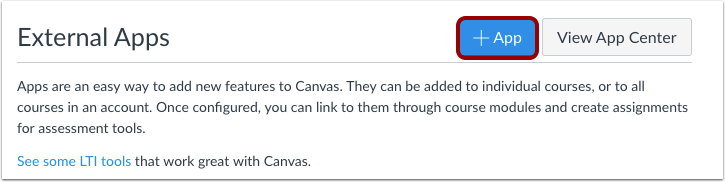
00:22: Haga clic en el botón Agregar aplicación.
00:25: Seleccione el menú desplegable Tipo de configuración y configure el tipo de configuración en Pegar XML.
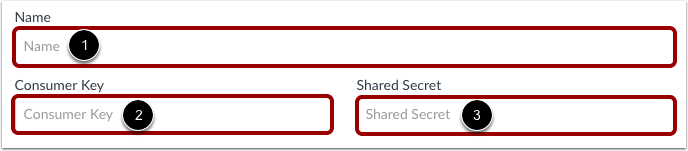
00:31: Ingrese el nombre de la aplicación en el campo de nombre, la clave de consumidor y el secreto compartido. El proveedor o el Centro de Aplicaciones de edu proporcionarán esta clave y el secreto compartido.
00:45: Copie el código XML en el campo "XML here" y haga clic en el botón "Enviar" para vincular la aplicación.
00:52: Ver la aplicación vinculada.
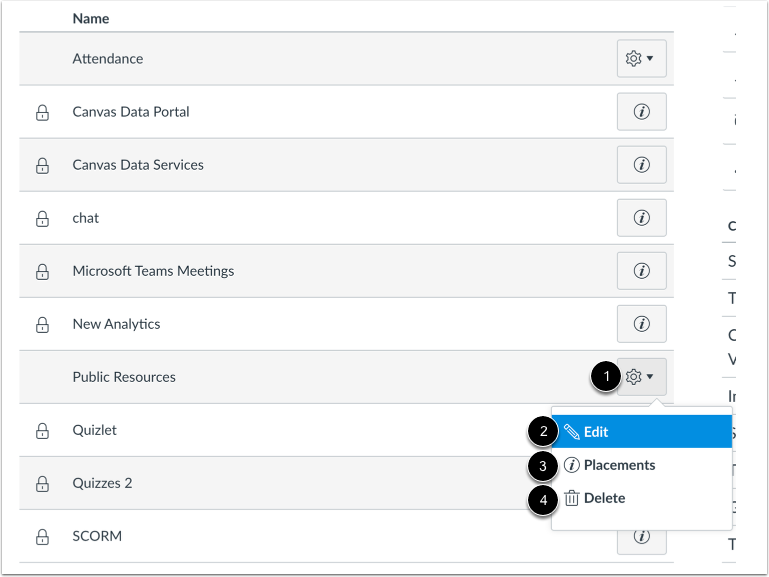
00:54: Para administrar la aplicación, haga clic en el ícono de Configuración. Para editarla, haga clic en el enlace Editar. Para administrar dónde se muestra la aplicación en Canvas, haga clic en el enlace Ubicaciones. Para eliminar la aplicación, haga clic en el enlace Eliminar.
01:08: Esta guía explicó cómo configurar una aplicación externa para un curso usando XML
Abrir configuración
En Navegación del curso, haga clic en el enlace Configuración .
Abrir aplicaciones
Haga clic en la pestaña Aplicaciones .
Ver configuraciones de la aplicación
Para configurar una aplicación, haga clic en el botón Ver configuraciones de la aplicación .
Agregar nueva aplicación
Haga clic en el botón Agregar aplicación .
Establecer tipo de configuración
Seleccione el menú desplegable Tipo de configuración y establezca el tipo de configuración en Pegar XML.
Agregar detalles de la aplicación
Ingrese el nombre de la aplicación en el campo Nombre [1]. Ingrese la clave de consumidor en el campo Clave de consumidor [2] y el secreto compartido en el campo Secreto compartido [3]. Esta clave y el secreto compartido los proporcionará el proveedor o (si usa Edu App Center ) el sitio web.
Nota: Hay algunas aplicaciones que no requieren una clave de consumidor o un secreto compartido, así que preste atención a las instrucciones de configuración.
Ingresar XML de configuración
Copie el código XML en el campo "Pegar XML aquí" [1]. Haga clic en el botón "Enviar" para vincular la aplicación [2].
Ver aplicación
Ver la aplicación vinculada. Para administrarla, haga clic en el icono de Configuración [1].
Para editar la aplicación, haz clic en el enlace Editar [2]. Para administrar dónde se muestra la aplicación en Canvas , haz clic en el enlace Ubicaciones [3]. Para eliminar la aplicación, haz clic en el enlace Eliminar [4].
Nota: Al hacer clic en el enlace "Ubicaciones", es posible que vea el mensaje "Ubicaciones no habilitadas". Este mensaje indica que la aplicación no tiene ubicaciones especificadas en Canvas. Sin embargo, la aplicación funcionará correctamente.