Si su curso tiene habilitado el Análisis de Cursos y su institución ha habilitado el informe de Asistencia en Línea , podrá ver dicho informe. Este informe se basa en los criterios seleccionados por su institución. Su institución puede seleccionar entre los siguientes criterios:
- Acceso al curso: el estudiante ve una página en un curso
- Publicaciones: el estudiante publica un nuevo comentario en un anuncio o una discusión.
- Tareas: el estudiante entrega una tarea
- Colaboraciones: el estudiante carga una colaboración para ver/editar el documento
- Conferencias: un estudiante se une a una conferencia web
- Páginas: el estudiante crea una página
- Cuestionarios: el estudiante comienza a realizar o envía un cuestionario clásico
Si un estudiante cumple con los requisitos de cualquiera de los criterios seleccionados, se marcará como presente ese día en el informe de asistencia en línea.
Puede filtrar el informe por estudiante, sección, fecha y estado de los criterios. También puede seleccionar los días de la semana en que su clase está en sesión y cuándo se espera que los estudiantes cumplan con los criterios de asistencia.
El informe de asistencia en línea ayuda a los instructores a identificar a los estudiantes que pueden estar desconectados o rezagados según criterios de participación personalizables.
Los criterios de asistencia solo admiten los cuestionarios clásicos (no los nuevos). La configuración de asistencia a nivel de curso solo está disponible si la institución lo permite. Si no lo permite, todos los criterios quedan bloqueados y los determina la institución.
La asistencia en línea no admite el seguimiento de actividad específica de dispositivos móviles: los eventos de asistencia deben ocurrir en un entorno de navegador.
Los datos de asistencia no se incluyen en los datos de Canvas, las API de Canvas ni en los informes de administrador. Su uso está limitado a la interfaz de Análisis de Cursos del curso.
Notas:
- Si no puede ver el enlace de Análisis del Curso en la Navegación del Curso, es posible que deba hacerlo visible a través de la pestaña Navegación en la Configuración del Curso . Si el enlace de Análisis del Curso no está disponible en la pestaña Navegación, su institución ha deshabilitado esta función.
- Los datos se actualizan en Análisis del Curso cada 8 horas. Sin embargo, al activar la función Análisis del Curso por primera vez, el conjunto completo de datos puede tardar hasta 24 horas en estar disponible. Asegúrese también de verificar la hora de la última actualización de los datos en el curso, ya que el contenido puede estar desactualizado en comparación con la actividad reciente del curso y las entregas de los estudiantes.
- El informe de asistencia en línea incluye solo a los estudiantes con matrículas activas o completadas. Se excluyen las matrículas inactivas, dadas de baja o eliminadas.
- El informe utiliza eventos de participación (como enviar una tarea o responder a una discusión) para determinar la asistencia. Las visitas a la página por sí solas no cuentan.
- Si la asistencia parece incompleta, tenga en cuenta el momento de la última actualización de datos. Es posible que la participación de las últimas horas aún no esté incluida.
- Para que Course Analytics se muestre en Canvas, es posible que sea necesario habilitar las cookies de terceros en la configuración de su navegador.
- Los criterios de Conferencias solo se aplican a las conferencias de BigBlueButton. Los criterios de Cuestionarios solo se aplican a los Cuestionarios Clásicos.
- La función Análisis de cursos debe ser habilitada por un administrador de Canvas en su institución.
- Actualmente, los datos de asistencia en línea no se acumulan a nivel de administrador y no están disponibles a través de la API de Canvas. Además, dado que los datos de asistencia en línea son datos agregados, no aparecen en las tablas de datos de Canvas ni en los eventos en vivo.
- La implementación actual no admite la participación de herramientas externas.
Curso abierto
En Navegación global, haga clic en el enlace Cursos [1], luego haga clic en el nombre del curso [2].
Análisis de cursos abiertos
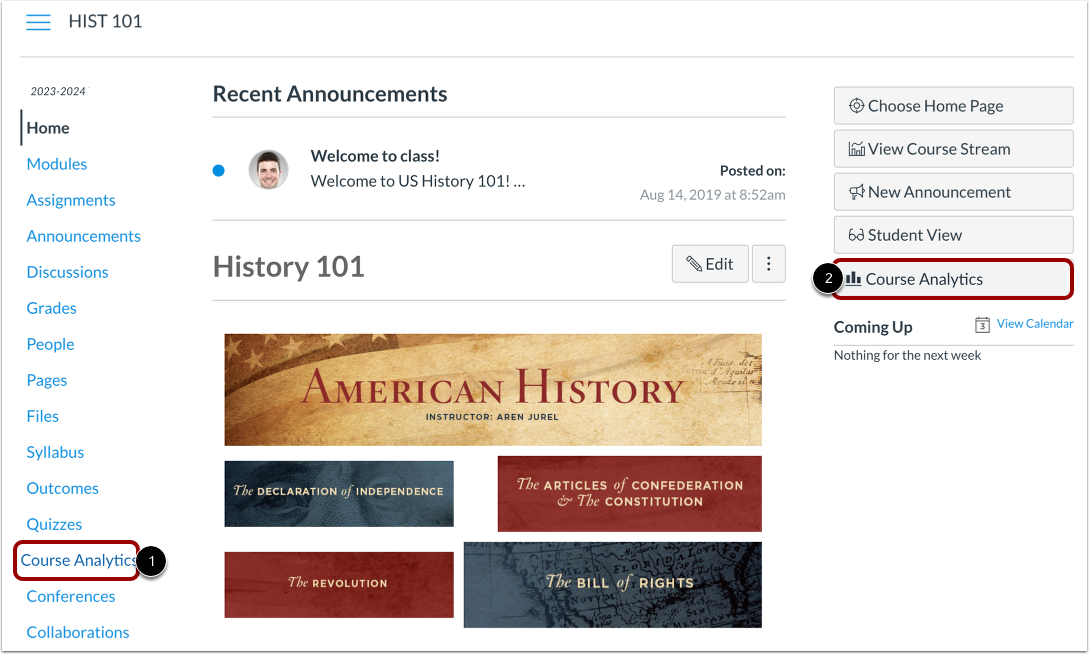
Para abrir Análisis del curso, haga clic en el enlace Análisis del curso en la Navegación del curso [1] o haga clic en el botón Análisis del curso en la Página de inicio del curso [2].
Nota : Si no puede ver el enlace de Análisis del curso, es posible que tenga que hacer que el enlace sea visible a través de la pestaña Navegación en Configuración del curso.
Asistencia abierta
Haga clic en la pestaña Asistencia en línea .
Ver informe de asistencia en línea
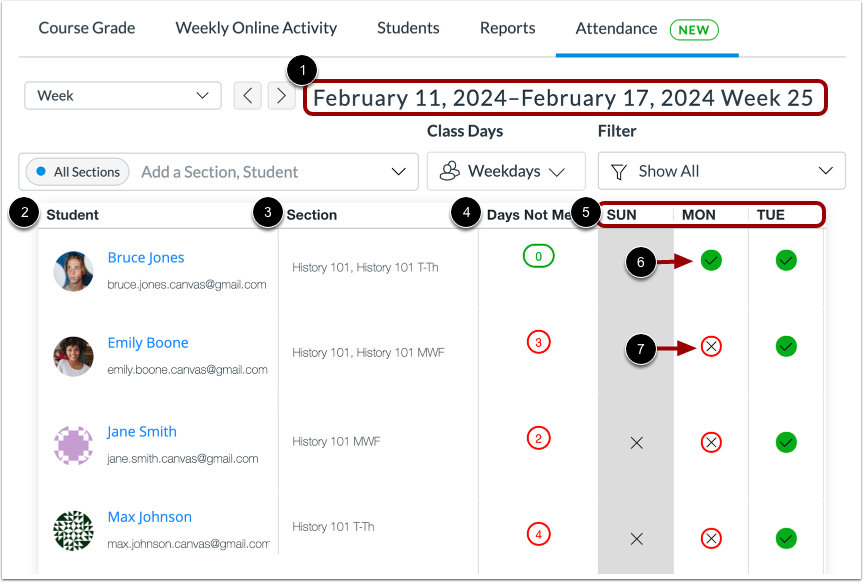
De forma predeterminada, el informe de asistencia en línea muestra los datos de asistencia de la semana actual [1].
La tabla de datos muestra el nombre de cada estudiante [2], su sección [3], el número de días que no han cumplido con los criterios de asistencia en línea [4] y su estado de asistencia para cada día [5].
Si un estudiante cumple con los criterios de asistencia en línea para una fecha determinada, esta muestra una marca de verificación [6]. Si no cumple con los criterios de asistencia en línea para una fecha determinada, esta muestra una X [7].
Filtrar tabla por fecha
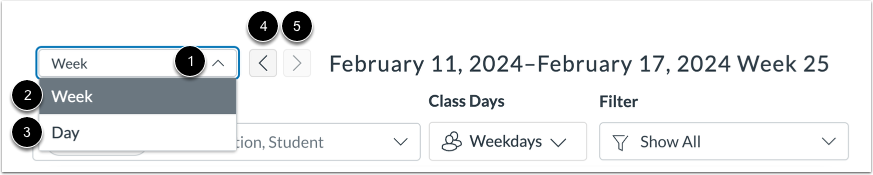
La tabla de Asistencia en Línea puede mostrar datos de una semana o de un día. Para administrar lo que se muestra en la tabla, haga clic en el menú desplegable Fecha [1] y seleccione la opción Semana [2] o Día [3].
Para ir a la semana o fecha anterior, haga clic en el botón Anterior [4]. Para ir a la semana o fecha siguiente, haga clic en el botón Siguiente [5].
Filtrar tabla por sección o estudiante
También puede filtrar los datos de la tabla de asistencia en línea para mostrar estudiantes o secciones del curso específicos.
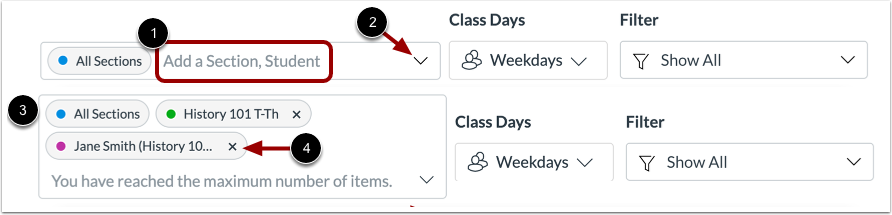
Para buscar un estudiante o una sección, ingrese un nombre en el campo Agregar una sección, Estudiante [1] o haga clic en el menú desplegable [2].
Los estudiantes o secciones seleccionados se muestran en el campo de búsqueda [3]. Puede seleccionar un máximo de tres estudiantes o secciones para filtrar los datos de la tabla de Asistencia en Línea. Para eliminar un filtro de estudiante o sección, haga clic en el icono Eliminar [4].
Seleccione días de clase
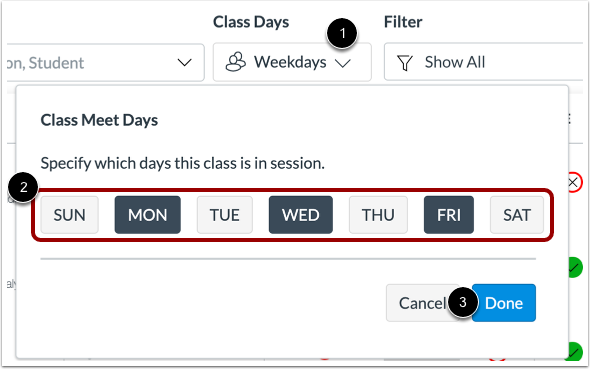
Para seleccionar qué días de la semana se registrarán los datos de asistencia de los estudiantes, haga clic en el menú desplegable Días de clase [1].
Para seleccionar las fechas de tus clases, haz clic en el botón "Días de clase" [2]. Luego, haz clic en el botón "Listo" [3].
Ver tabla
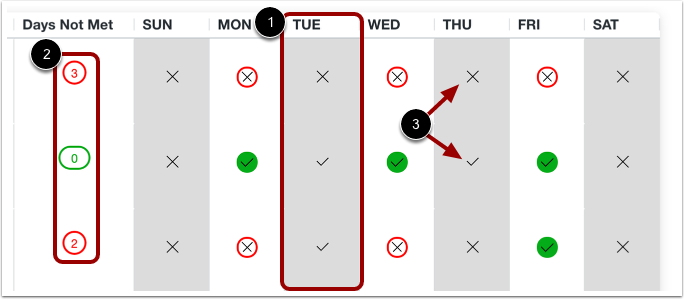
Cualquier día de la semana que no esté seleccionado como día de clase se muestra sombreado en la tabla de Asistencia en línea [1]. La columna Días no cumplidos muestra los totales de Asistencia en línea para los días de clase [2].
Los íconos de marca de verificación y X aún se muestran en fechas que no están designadas como fechas de clase para indicar si los estudiantes cumplieron con los criterios de asistencia en esas fechas [3].
Filtrar tabla por estado de criterios
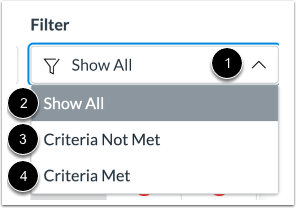
Para filtrar la tabla de Asistencia en línea por estado de criterio, haga clic en el menú desplegable Filtro [1].
Para mostrar a todos los estudiantes, seleccione la opción "Mostrar todos " [2]. Para ver a los estudiantes que no han cumplido los criterios para cada día de clase, seleccione la opción "Criterios no cumplidos" [3]. Para ver a los estudiantes que han cumplido los criterios para cada día de clase, seleccione la opción "Criterios cumplidos" [4].
Ver configuración de criterios
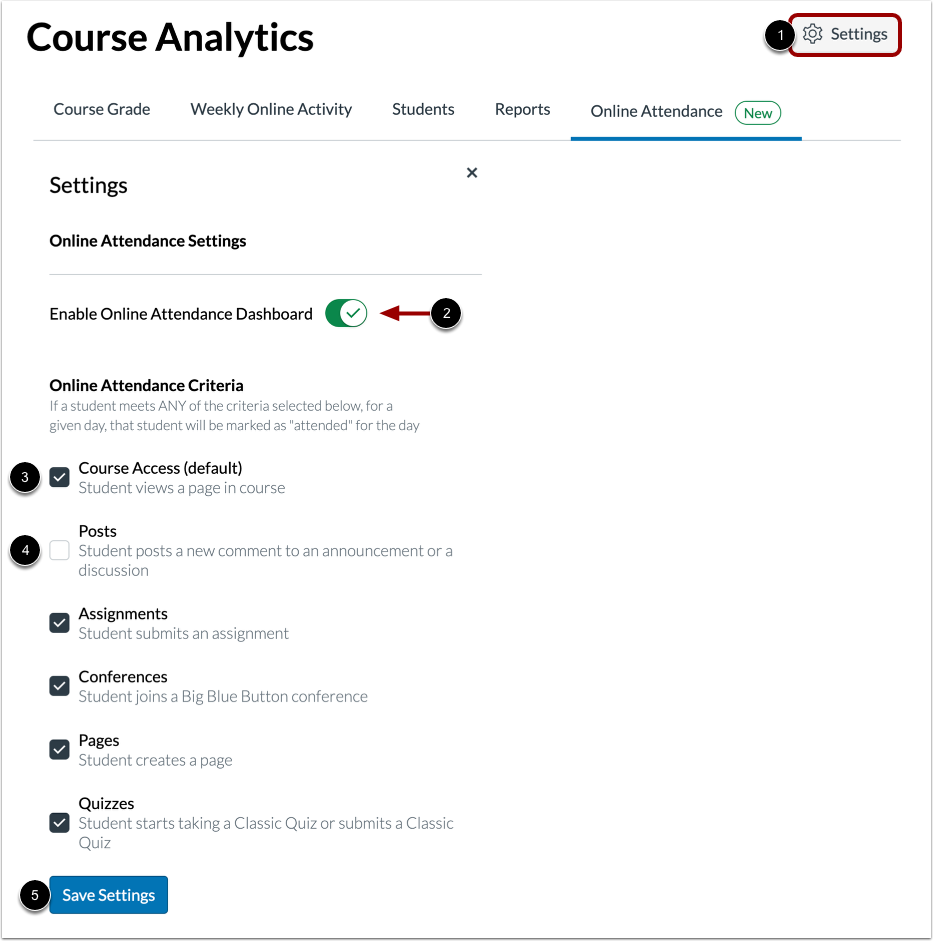
Para ver la configuración de criterios administrada por su institución, haga clic en el botón Configuración [1].
Si su institución le permite establecer criterios de asistencia a nivel de curso, puede habilitar o deshabilitar el panel de Asistencia en línea en Análisis de cursos para cada uno de sus cursos [2].
También puede seleccionar sus propios criterios. Los criterios que cuentan para la asistencia en línea muestran una marca de verificación [3]. Los criterios que no cuentan para la asistencia en línea muestran una casilla vacía [4].
Haga clic en el botón Guardar configuración [5].
Ver la configuración de criterios bloqueados
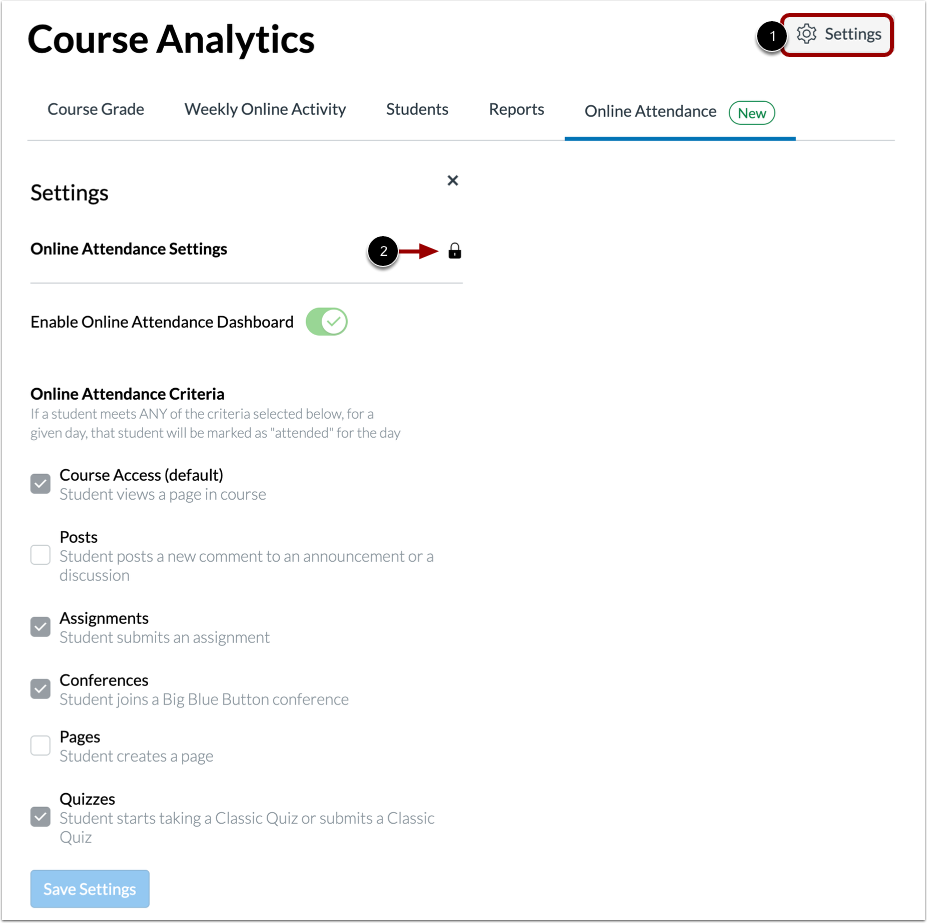
Para ver la configuración de criterios administrada por su institución, haga clic en el botón Configuración [1].
Los criterios de asistencia en línea están bloqueados y solo su institución puede gestionarlos [2].