Según la configuración de tus tareas, los estudiantes pueden tener un número ilimitado o limitado de intentos de entrega. Como instructor, puedes decidir cómo gestionar las reentregas de tareas.
Tienes la opción de establecer fechas de disponibilidad para cada tarea. Estas fechas pueden restringir las fechas de entrega de una tarea.
Todas las tareas entregadas se pueden ver en SpeedGrader. Los estudiantes no podrán ver sus entregas anteriores después de volver a enviarlas a menos que vuelvan a subirlas a Canvas .
Nota: Es posible que la opción de volver a enviar una tarea no esté disponible para las tareas realizadas con herramientas externas.
Seleccionar intentos de envío
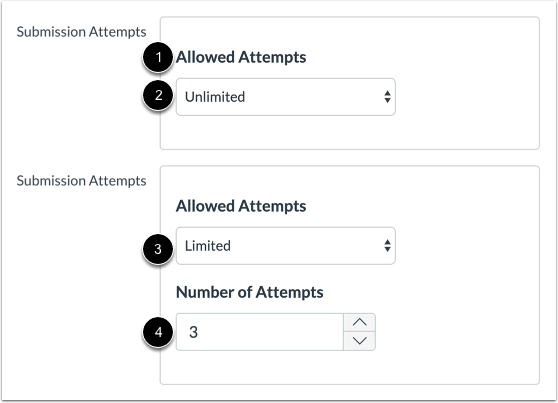
Puede seleccionar el número de intentos de entrega permitidos para todos los estudiantes. En el menú desplegable "Intentos Permitidos" [1], puede seleccionar si los estudiantes reciben entregas ilimitadas [2] o entregas limitadas [3].
Si selecciona Intentos limitados, puede seleccionar la Cantidad de intentos permitidos [4].
Establecer fechas de disponibilidad de tareas
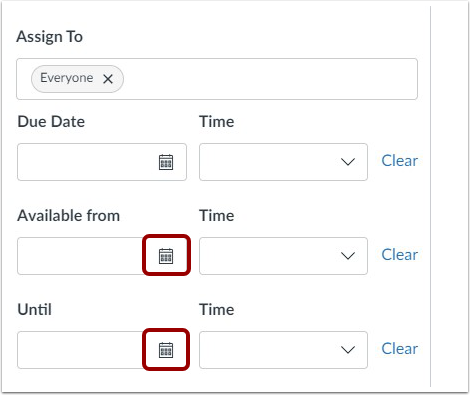
Si desea evitar que los estudiantes vuelvan a entregar tareas después de una fecha determinada, puede cambiar las fechas de disponibilidad de las tareas. Junto a la fecha que desea cambiar, haga clic en el icono del Calendario .
Establecer fecha y hora de disponibilidad
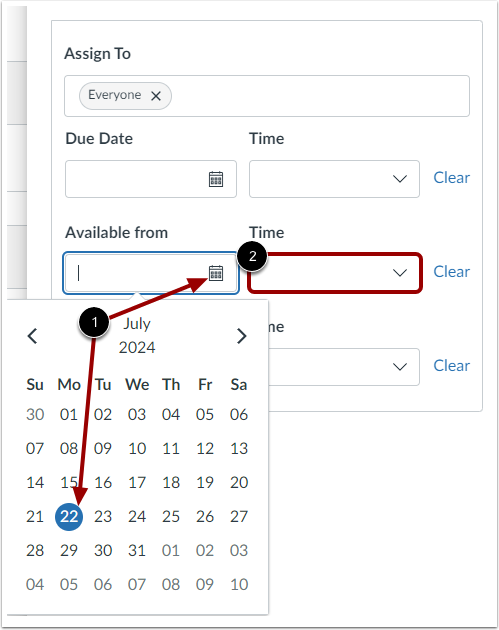
Establezca la fecha y hora de disponibilidad de la tarea seleccionando una fecha [1] y una hora [2].
Guardar tarea
Haga clic en el botón Guardar .
Vista del estudiante sobre la reenvío de tareas
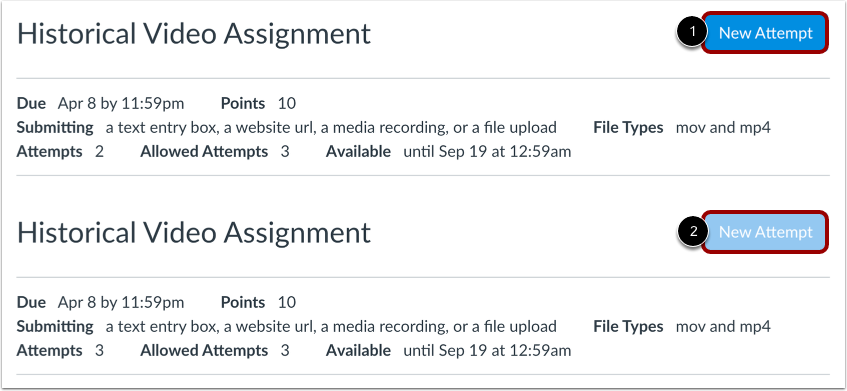
Si un estudiante puede volver a enviar una tarea, el botón Nuevo intento se mostrará en la página de tareas [1].
Si un estudiante ha utilizado todos sus intentos de envío, el botón Nuevo intento se mostrará como deshabilitado [2].
Ver tareas en SpeedGrader
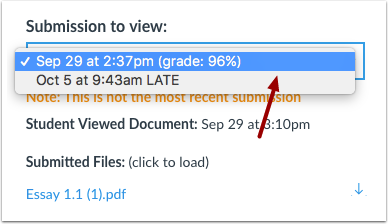
Abra la tarea del estudiante en SpeedGrader . Si un estudiante ha enviado varias tareas, puede verlas haciendo clic en el menú desplegable "Envío para ver" .
Seleccionar Envío
Seleccione el envío que desea ver.
Ver envíos anteriores
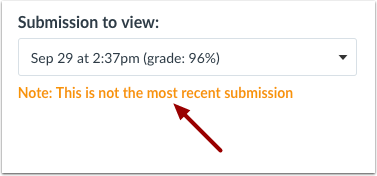
Si ve un envío anterior, Canvas le advertirá que el envío que está viendo no es la versión más reciente.
Tareas de recalificación
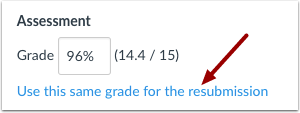
Si ya has calificado una tarea que un estudiante ha reenviado, puedes usar la misma calificación para la nueva entrega sin realizar ningún trabajo adicional. Para aplicar la misma calificación a la nueva tarea, haz clic en el enlace "Usar esta misma calificación para la nueva entrega" .