El libro de calificaciones incluye varios íconos y colores que pueden aparecer en las columnas de tareas, los grupos de tareas y la columna Total.
Los íconos y colores son simplemente indicadores del libro de calificaciones que te ayudan a calificar el curso. Todas las tareas publicadas cuentan para la calificación total del estudiante, a menos que sean tareas justificadas.
Ver la transcripción del vídeo
00:05: ¿Cómo uso los íconos y colores en el libro de calificaciones?
00:09: El Libro de Calificaciones muestra un ícono de tarea, independientemente del tipo, para indicar una entrega que requiere calificación. Una entrega se indica como calificada en las siguientes condiciones.
00:19: Se recibió un envío, pero no se calificó. Se calificó un envío, pero el instructor eliminó la calificación y se volvió a enviar la tarea o el cuestionario. Se envió un cuestionario en los cuestionarios clásicos, pero no está completo. Calificado, puede contener preguntas que deben calificarse manualmente o un cuestionario enviado automáticamente. Se eliminó la puntuación y debe reasignarse. También se puede mostrar si un cuestionario se ha editado e incluye cambios importantes que afectan la puntuación, como la eliminación de preguntas o respuestas, y requiere una mayor resolución manual.
00:50: Una tarea con calificaciones ocultas para los estudiantes se indica con el icono de Visibilidad. Se aplican otras situaciones:
00:58: Cuando los grupos de tareas ponderadas no están habilitados, la columna total también incluye un ícono de advertencia que le notifica que la calificación que usted ve difiere de la calificación que ven los estudiantes porque las calificaciones de los estudiantes en una o más tareas calificadas están ocultas.
01:12: Si una columna de asignación muestra el ícono de visibilidad y todas las celdas están en gris, la asignación está moderada.
01:19: Cada tipo de calificación se muestra de forma diferente en el Libro de Calificaciones. Un guion indica que no se ha realizado ninguna entrega. Un número representa una calificación en puntos. Un icono de verificación indica una calificación completada, mientras que una X indica una calificación incompleta. Una letra representa una calificación con letras y un porcentaje muestra la calificación porcentual. El valor del promedio (GPA) representa la escala de GPA. Una tarea marcada como "Excusada" indica una tarea excusada.
01:46: El icono de advertencia negro le notifica que la puntuación final no incluye uno de los grupos de tareas porque este tiene cero puntos posibles (la advertencia le indicará qué grupo de tareas está afectado). Este icono solo se muestra en la columna de totales relacionada con errores de grupo de tareas. Puede corregir las advertencias de grupo de tareas asegurándose de que un grupo de tareas ponderado tenga una tarea con un valor superior a cero puntos o, si una tarea debe tener cero puntos, añadiendo otra tarea con más de cero puntos al grupo de tareas.
02:17: El icono de advertencia rojo le notifica que la calificación ingresada no es compatible con el esquema de calificación. Canvas también mostrará un mensaje de advertencia de calificación no válida cuando se ingrese una calificación no válida.
02:29: El icono de advertencia de la bandeja de detalles de calificaciones muestra una advertencia para las tareas que no se calculan como parte de la calificación final. Este icono aparece si se selecciona la opción "No contar esta tarea para la calificación final" o si la tarea pertenece a un grupo de tareas ponderadas sin porcentaje ponderado.
02:48: La bandeja de detalles de calificaciones también refleja si las calificaciones de las tareas están ocultas.
02:53: Si ha aplicado una política de publicación manual en un curso o en una tarea individual, la etiqueta Manual se mostrará en el libro de calificaciones.
03:02: La etiqueta "Manual" indica que existe una política de publicación manual y que las calificaciones futuras están ocultas a la vista de los estudiantes, o que se utilizó anteriormente una política de publicación manual para ocultar las calificaciones de una tarea. Si seleccionó una política de publicación manual para un curso, todas las tareas con calificaciones ocultas mostrarán el icono de Visibilidad.
03:22: El ícono de Visibilidad indica que hay calificaciones dentro de la tarea que deben publicarse antes de que los estudiantes puedan verlas.
03:30: Cuando las calificaciones están ocultas a la vista del estudiante, la columna Total también muestra el ícono de Visibilidad para indicar que la calificación total en el Libro de calificaciones difiere de la calificación total que ve el estudiante.
03:41: El Libro de Calificaciones incluye un conjunto predeterminado de colores que indican los diferentes estados de las tareas. El azul indica una entrega tardía. El rojo indica una entrega no entregada. El verde indica una tarea o examen reenviado. El naranja indica una calificación eliminada. El amarillo indica una tarea justificada.
04:01: Los colores de los estados en el Libro de Calificaciones pueden variar, ya que puede cambiarlos para cada estado. Sin embargo, no puede cambiar los nombres de los estados. Las filas del Libro de Calificaciones alternan entre el sombreado blanco y gris, por lo que algunos colores pueden parecer más oscuros si se muestran en una fila con sombreado gris.
04:18: Al usar tareas diferenciadas, la tarea aparece como una columna para todos los estudiantes, pero las celdas de calificación aparecen en gris para los estudiantes que no forman parte de la tarea. Y no incluyen un guion. No se pueden asignar calificaciones a estudiantes que no forman parte de la tarea. Estas tareas no se incluyen en las calificaciones generales.
04:37: En la página de calificaciones de los estudiantes, los estudiantes solo pueden ver las tareas que se les han asignado.
04:43: En los caminos de maestría también se utilizan asignaciones diferenciadas.
04:47: Si su curso utiliza varios periodos de calificación, las celdas de entrega de una tarea completa en un periodo de calificación cerrado aparecen atenuadas en el Libro de Calificaciones. Las tareas en un periodo de calificación cerrado no se pueden editar.
05:01: Algunas columnas están completamente deshabilitadas hasta que se cambia el estado de la tarea. Las columnas deshabilitadas no incluyen guiones en las celdas del Libro de Calificaciones, lo que indica que no se pueden ingresar calificaciones y se muestran con un fondo gris.
05:15: Las columnas deshabilitadas se etiquetan para tareas no publicadas y anónimas. No se pueden ingresar calificaciones para tareas no publicadas hasta que se publiquen. En el caso de las tareas anónimas, las celdas de calificación no muestran ningún contenido, incluidos los íconos de "Necesita calificación", hasta que se muestren las calificaciones de la tarea.
05:35: Si crea una tarea de Turnitin, se mostrará el Libro de Calificaciones. Para ver los detalles de la calificación, haga clic en el ícono y vea más detalles en Speedgrader. Un ícono gris indica que aún no se ha generado un informe de similitud.
05:51: Un icono de color indica que se ha restablecido la puntuación de un informe de similitud. El color se basa en el porcentaje de puntuación del informe de similitud. Un icono de reloj indica que el informe de similitud aún se está generando. Un icono de exclamación indica que se produjo un error al generar el informe de similitud.
06:10: Esta guía explicó cómo usar los íconos y colores en el libro de calificaciones.
Iconos de tipo de envío
El Libro de Calificaciones muestra un ícono de tarea [1], independientemente del tipo, para indicar que una entrega debe calificarse. Una entrega se indica como calificada en las siguientes circunstancias:
- Se ha recibido un envío pero no se ha calificado
- Se calificó un envío, pero el instructor eliminó la calificación.
- Se volvió a enviar una tarea o un examen
- Se envió un cuestionario en Cuestionarios clásicos, pero no está completamente calificado (contiene preguntas que deben calificarse manualmente o se eliminó un puntaje de cuestionario enviado automáticamente y debe reasignarse); también se puede mostrar si se editó un cuestionario e incluye cambios importantes que afectan el puntaje del cuestionario, como eliminar preguntas o eliminar respuestas del cuestionario, y requiere que un calificador lo resuelva manualmente.
Una tarea con calificaciones ocultas para los estudiantes se indica con el icono de Visibilidad [2]. Se aplican otras situaciones:
- Cuando los grupos de tareas ponderadas no están habilitados, la columna de totales también incluye un ícono de advertencia que le notifica que la calificación que usted ve difiere de la calificación que ven los estudiantes porque las calificaciones de los estudiantes en una o más tareas calificadas están ocultas.
- Si una columna de asignación muestra el ícono de visibilidad y todas las celdas están en gris, la asignación está moderada.
Nota: El ícono de Asignación no se muestra para las discusiones reenviadas.
Tipos de calificación
Cada tipo de calificación se muestra de forma diferente en el Libro de Calificaciones. Aquí puede ver cómo se representa cada tipo de calificación:
- Guión [1]: Sin presentación
- Número [2]: Calificación de puntos
- Icono de verificación [3]: Grado completo
- Icono X [4]: Calificación incompleta
- Letra [5]: Calificación de la letra
- Porcentaje [6]: Calificación porcentual
- Promedio general [7]: Escala de GPA
- Excusado [8]: Asignación excusada
Iconos de advertencia de columna
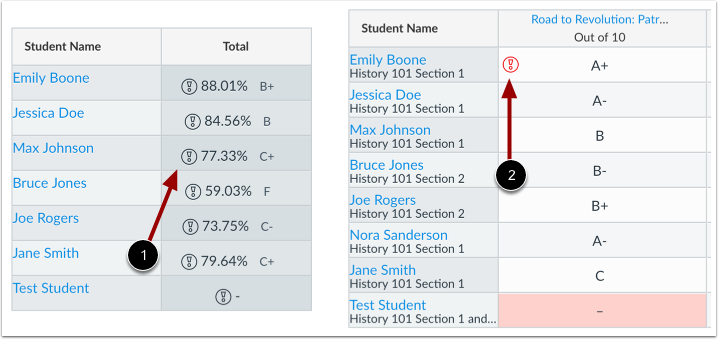
El icono de advertencia negro [1] Le notifica que la puntuación final no incluye uno de los grupos de tareas porque este no tiene puntos posibles (la advertencia le indicará qué grupo de tareas está afectado). Este icono solo se muestra en la columna de totales relacionada con errores de grupo de tareas.
Puede corregir las advertencias del grupo de tareas asegurándose de que un grupo de tareas ponderado tenga una tarea que valga más de cero puntos o, si se supone que una tarea debe tener cero puntos, agregando otra tarea con más de cero puntos al grupo de tareas.
El icono de advertencia rojo [2] le notifica que la calificación ingresada no es compatible con el esquema de calificación. Canvas también mostrará un mensaje de advertencia de calificación no válida cuando se ingrese una calificación no válida.
Icono de advertencia de la bandeja de detalles de calificación
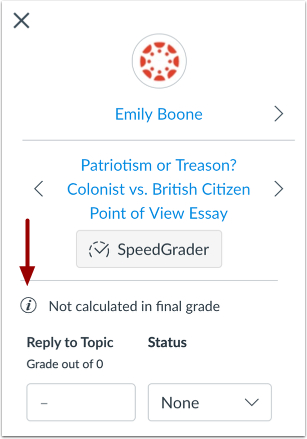
El icono de advertencia de la bandeja de detalles de calificaciones muestra una advertencia para las tareas que no se calculan como parte de la calificación final. Este icono aparece si se selecciona la opción "No contabilizar esta tarea para la calificación final" o si la tarea pertenece a un grupo de tareas ponderadas sin porcentaje ponderado.
La bandeja de detalles de calificaciones también refleja si las calificaciones de las tareas están ocultas.
Iconos de visibilidad
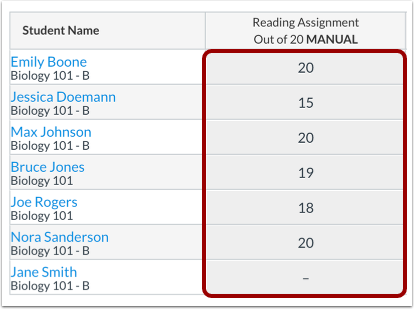
Si ha aplicado una política de publicación manual en un curso o en una tarea individual , la etiqueta Manual se mostrará en el libro de calificaciones.
La etiqueta "Manual" [1] indica que existe una política de publicación manual y que las calificaciones futuras están ocultas a la vista de los estudiantes, o que se utilizó anteriormente una política de publicación manual para ocultar las calificaciones de una tarea. Si seleccionó una política de publicación manual para un curso, todas las tareas con calificaciones ocultas mostrarán el icono de Visibilidad.
El icono de Visibilidad [2] indica que hay calificaciones dentro de la tarea que deben publicarse antes de que los estudiantes puedan verlas.
Cuando las calificaciones están ocultas a la vista del estudiante, la columna Total también muestra el ícono de Visibilidad [3] para indicar que la calificación total en el Libro de calificaciones difiere de la calificación total que ve el estudiante.
Bandera
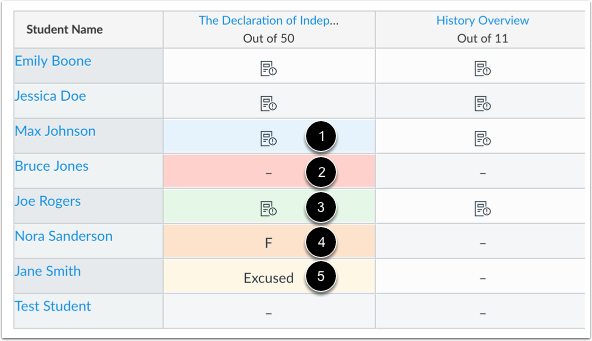
El libro de calificaciones incluye un conjunto predeterminado de colores que indican varios estados de las tareas:
- Azul [1]: Envío tardío
- Rojo [2]: Envío faltante
- Verde [3]: Tarea o cuestionario reenviado
- Naranja [4]: Calificación bajada
- Amarillo [5]: Asignación excusada
Los colores de los estados en el Libro de Calificaciones pueden variar, ya que puedes cambiarlos para cada estado. Sin embargo, no puedes cambiar los nombres de los estados.
Las filas del libro de calificaciones alternan sombreado blanco y gris, por lo que algunos colores pueden parecer más oscuros si se muestran en una fila con sombreado gris.
Notas:
- Dependiendo de su institución, es posible que pueda aplicar estados de libro de calificaciones personalizados.
- El color de la tarea reenviada no se aplica a las discusiones reenviadas.
Asignaciones diferenciadas
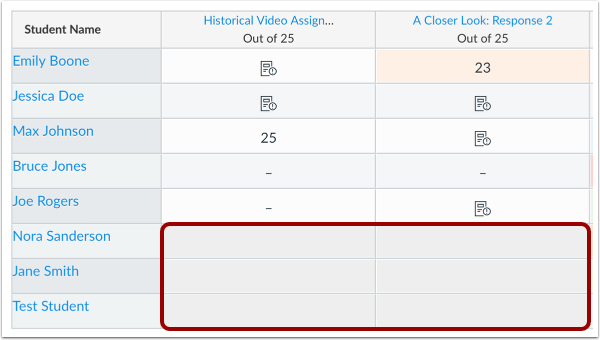
Al usar tareas diferenciadas, la tarea aparece como una columna para todos los estudiantes, pero las celdas de calificación aparecen atenuadas para los estudiantes que no forman parte de la tarea y no tienen un guion. No se pueden asignar calificaciones a estudiantes que no forman parte de la tarea; estas no se incluyen en las calificaciones generales.
En la página de calificaciones de los estudiantes, los estudiantes solo pueden ver las tareas que se les han asignado.
En MasteryPaths también se utilizan asignaciones diferenciadas.
Períodos de calificación cerrados
Si su curso utiliza varios periodos de calificación, las celdas de entrega de una tarea completa en un periodo de calificación cerrado aparecerán en gris en el Libro de Calificaciones. Las tareas en un periodo de calificación cerrado no se pueden editar.
Columnas deshabilitadas
Algunas columnas están completamente deshabilitadas hasta que se modifica el estado de la tarea. Las columnas deshabilitadas no incluyen guiones en las celdas del Libro de Calificaciones, lo que indica que no se pueden ingresar calificaciones y se muestran con un fondo gris.
Las columnas deshabilitadas se etiquetan para tareas no publicadas [1] y anónimas [2]. No se pueden calificar las tareas no publicadas hasta que se publiquen. En el caso de las tareas anónimas, las celdas de calificación no muestran ningún contenido, incluidos los iconos de "Necesita calificación", hasta que se muestren las calificaciones.
Nota: Las tareas anónimas y moderadas se muestran como anónimas, aunque la bandeja de detalles de calificaciones las muestra como ocultas. Puede actualizar las tareas moderadas ocultas en el libro de calificaciones, pero el sistema sobrescribe las calificaciones que ingrese una vez publicadas las calificaciones finales.
Iconos de Turnitin
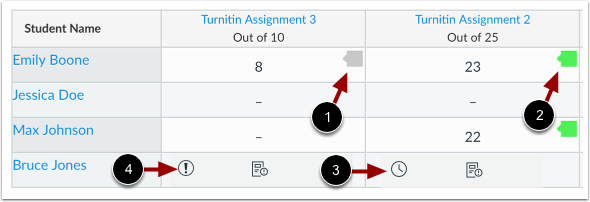
Si crea una tarea de Turnitin, el Libro de Calificaciones muestra los íconos de puntuación de Turnitin. Para ver los detalles de la puntuación, haga clic en el ícono y vea más detalles en SpeedGrader.
- Un icono gris indica que aún no se ha generado un informe de similitud [1].
- Un ícono de color indica que un informe de similitud ha devuelto una puntuación; el color se basa en el puntaje porcentual del informe de similitud [2].
- Un icono de reloj indica que el Informe de similitud aún se está generando [3].
- Un icono de exclamación indica que hubo un error al generar el Informe de similitud [4].
Obtenga más información sobre el Informe de similitud de Turnitin .