Puede consultar las estadísticas de los cuestionarios publicados y con al menos un envío. También puede descargar archivos CSV (valores separados por comas) para ver el análisis del estudiante o el análisis de ítems de cada pregunta. Para obtener información más detallada sobre las limitaciones y los cálculos del análisis de ítems, consulte el documento de recursos sobre análisis de ítems .
Para un rendimiento óptimo del curso en la interfaz de Canvas, las estadísticas de los cuestionarios solo se generarán para aquellos con 100 preguntas únicas o menos, o con un total de 1000 intentos. Por ejemplo, un cuestionario con 200 preguntas no generará estadísticas. Sin embargo, un cuestionario con 75 preguntas sí las generará hasta que alcance los 1000 intentos. Los resultados superiores a estos valores máximos se pueden consultar descargando el informe de análisis del estudiante y consultando el archivo CSV.
Notas:
- Editar un cuestionario con entregas de estudiantes puede afectar las estadísticas del cuestionario. Si los gráficos de desglose de preguntas ya no muestran correctamente la información esperada después de editar un cuestionario, el informe de análisis de estudiantes puede proporcionar los datos correctos.
- Los elementos multimedia no se muestran en las estadísticas del cuestionario.
- Las respuestas que se editaron o crearon en el Editor de contenido enriquecido para una pregunta de cuestionario de respuestas múltiples no se muestran en las estadísticas del cuestionario.
Cuestionarios abiertos
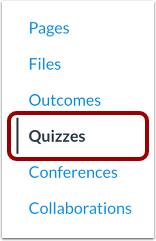
En Navegación del curso, haga clic en el enlace Cuestionarios .
Cuestionario abierto
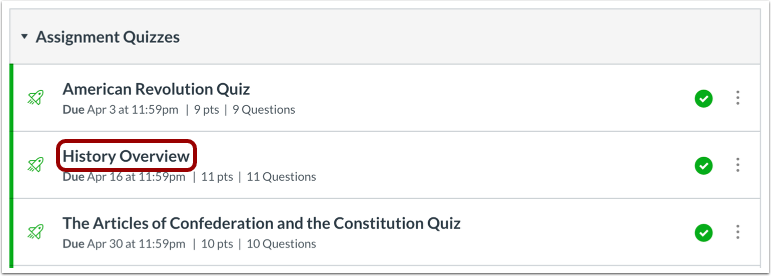
Haga clic en el título del cuestionario que desea abrir.
Estadísticas del cuestionario abierto
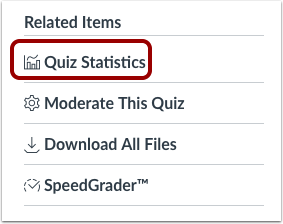
Haga clic en el enlace Estadísticas del cuestionario .
Nota: Las estadísticas de la prueba no estarán disponibles hasta que al menos un estudiante haya completado la prueba.
Ver estadísticas
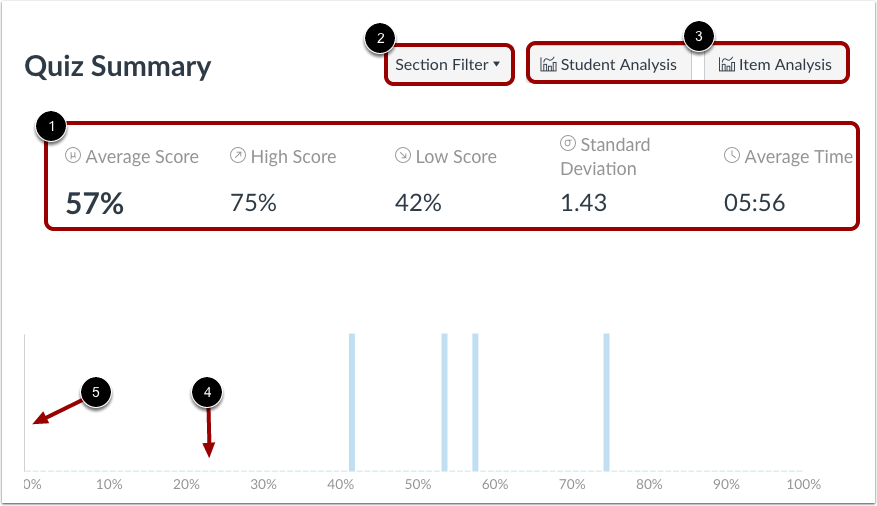
De manera predeterminada, el resumen de la prueba muestra estadísticas para todas las secciones, incluido el puntaje promedio de la prueba, el puntaje alto, el puntaje bajo, la desviación estándar (qué tan dispersos están los valores en todo el rango de puntaje) y el tiempo promedio de finalización de la prueba [1].
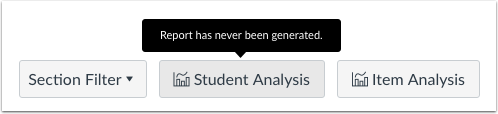
Para ver las estadísticas del cuestionario de una sección, haga clic en el menú desplegable Filtro de sección [2]. Para acceder a resultados adicionales de la encuesta, genere un informe de análisis de estudiante/elemento [3].
En el gráfico de resumen, el eje x indica los porcentajes de puntaje del cuestionario [4], y el eje y indica el número de estudiantes que recibieron cada porcentaje [5].
Si un estudiante tuvo varios intentos de tarea, puede consultar los intentos anteriores en SpeedGrader. Las estadísticas del cuestionario solo mostrarán la puntuación guardada del estudiante (puntuación más alta o puntuación más reciente). Para ver la configuración de puntuación para varios intentos, edite el cuestionario y acceda a la opción de configuración de varios intentos. Si es necesario, puede dar a sus estudiantes un intento adicional .
Ver informes de análisis
Descargue archivos CSV para ver el Análisis del Estudiante o el Análisis de Ítems de cada pregunta del cuestionario y contabilizar todos los intentos de los estudiantes en las estadísticas. Para obtener información más detallada sobre las limitaciones y los cálculos del análisis de ítems, consulte el documento de recursos "Análisis de Ítems del Cuestionario" .
Al generar un informe de análisis, Canvas muestra la última vez que se generó. Si hay un error con el informe, puede volver a intentar la opción o cancelar el análisis por completo.
El informe de análisis de estudiantes incluye una representación tabular de las respuestas de cada estudiante y la calificación otorgada por cada respuesta.
Notas:
- De forma predeterminada, la hora enviada en el informe de análisis de estudiantes se muestra en UTC, no en su zona horaria configurada.
- El informe de análisis de elementos solo muestra estadísticas para preguntas de opción múltiple y de verdadero/falso.
- Si tiene permiso para leer datos SIS en el curso, la columna sis_id se incluye en la descarga CSV.
Ver el desglose de la pregunta
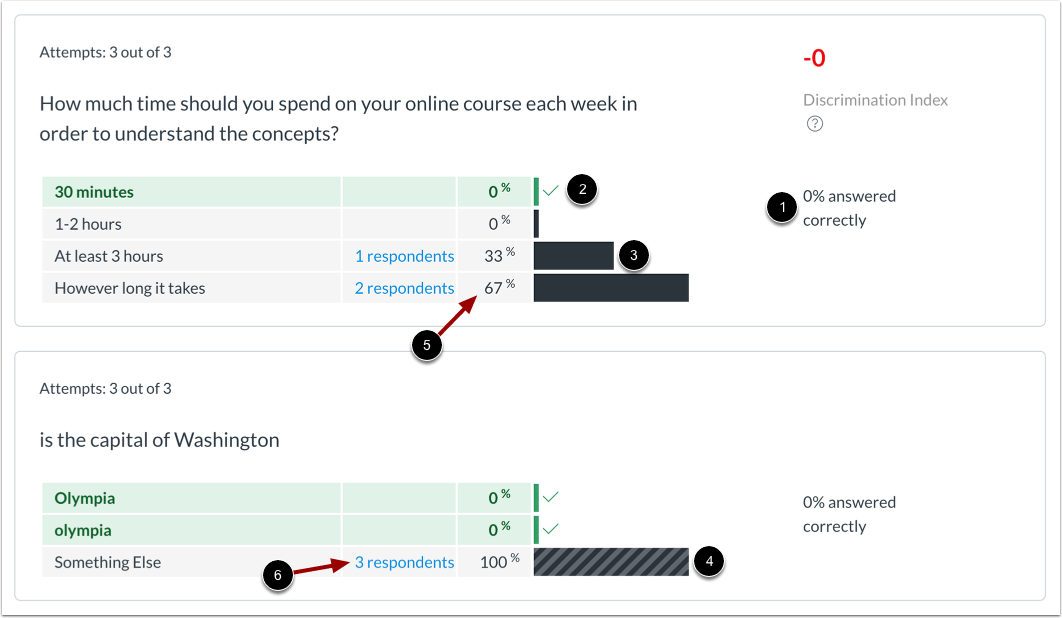
La pregunta del cuestionario muestra el porcentaje total de estudiantes que respondieron la pregunta del cuestionario correctamente [1].
Cada pregunta incluye un desglose con cada opción de respuesta. Las respuestas correctas se muestran en una barra verde con una marca de verificación [2]; las incorrectas, en una barra negra [3]. Los tipos de preguntas que no tienen opciones de respuesta definidas, como las preguntas para completar espacios en blanco, muestran las opciones distintas a la correcta en una barra negra con rayas [4]. Las barras horizontales se escalan según el porcentaje de respuesta [5].
Cada respuesta también muestra el número de encuestados que la seleccionaron [6]. Para ver los nombres de los estudiantes que seleccionaron una opción de respuesta, haga clic en el enlace [x encuestados] .
Ver preguntas calificadas manualmente
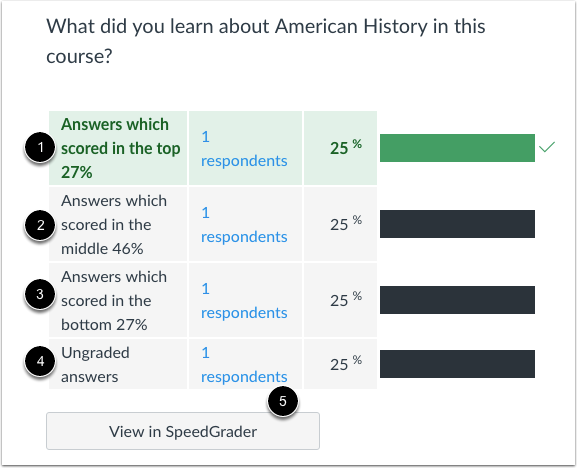
Las estadísticas de los cuestionarios también muestran el rendimiento relativo de las preguntas de ensayo y de carga de archivos con calificación manual. Estas preguntas se muestran en el mismo formato de tabla que los demás tipos de cuestionarios.
Un tipo de cuestionario calificado manualmente se marca como correcto si contiene una puntuación del estudiante mayor o igual a la cantidad de puntos posibles de la pregunta.
Las respuestas desglosadas por calificación se muestran como el 27 % superior [1], el 46 % intermedio [2] y el 27 % inferior [3]. Las estadísticas también muestran las entregas que aún no se han calificado [4]. Sin embargo, si todas las puntuaciones son idénticas, una categoría de respuesta puede mostrar más del porcentaje de estudiantes (por ejemplo, todos los estudiantes obtienen una puntuación del 100 %).
Las preguntas calificadas manualmente también incluyen acceso a SpeedGrader para una referencia rápida [5].
Ver índice de discriminación
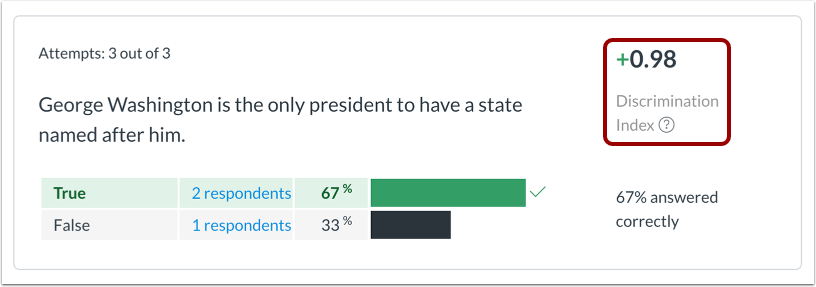
Las preguntas de verdadero/falso y de opción múltiple incluyen un índice de discriminación de elementos, que proporciona una medida de qué tan bien una sola pregunta puede determinar la diferencia entre los estudiantes que obtienen buenos resultados en un examen y los que no.
Divide a los estudiantes en tres grupos según su puntuación en el cuestionario: el 27% superior, el 46% intermedio y el 27% inferior. El número de respuestas correctas del grupo inferior se resta del número de respuestas correctas del grupo superior y, a continuación, el total se divide entre el tamaño del grupo.
Las puntuaciones de discriminación más bajas se obtienen con +0,24 o menos; las puntuaciones buenas se obtienen con +0,25 o más. Un índice de discriminación ideal muestra que los estudiantes con mayor puntuación en el cuestionario acertaron la pregunta, los estudiantes con menor puntuación se equivocaron y los estudiantes en el rango medio, a ambos lados. Un índice de discriminación de cero muestra que todos los estudiantes acertaron o se equivocaron en la pregunta.
Lo ideal es que los estudiantes que obtuvieron buenos resultados en el examen respondan correctamente la pregunta. Si obtienen buenos resultados en el examen general, pero no en la pregunta, es posible que sea necesario revisar la pregunta en sí.