El programa de estudios en Canvas facilita comunicar a tus estudiantes exactamente lo que se les exigirá a lo largo del curso, en orden cronológico. También puedes configurar el programa de estudios como la página de inicio del curso .
Editar el programa de estudios te permite añadir texto y enlaces a archivos, imágenes y otro contenido del curso en la descripción del programa. También puedes ocultar la sección Resumen del curso.
Puedes hacer público tu programa de estudios para que quienes no estén inscritos en tu curso puedan ver más información. Un programa de estudios público puede verse como parte de un curso privado al enviar un enlace a un estudiante o si el curso aparece en el índice de cursos públicos .
Nota: Los archivos de imagen no tienen una opción de vista previa cuando se agregan como un enlace de archivo a través del Editor de contenido enriquecido.
Programa de estudios abierto
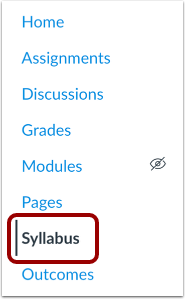
En Navegación del curso, haga clic en el enlace Programa de estudios .
Ver el programa de estudios
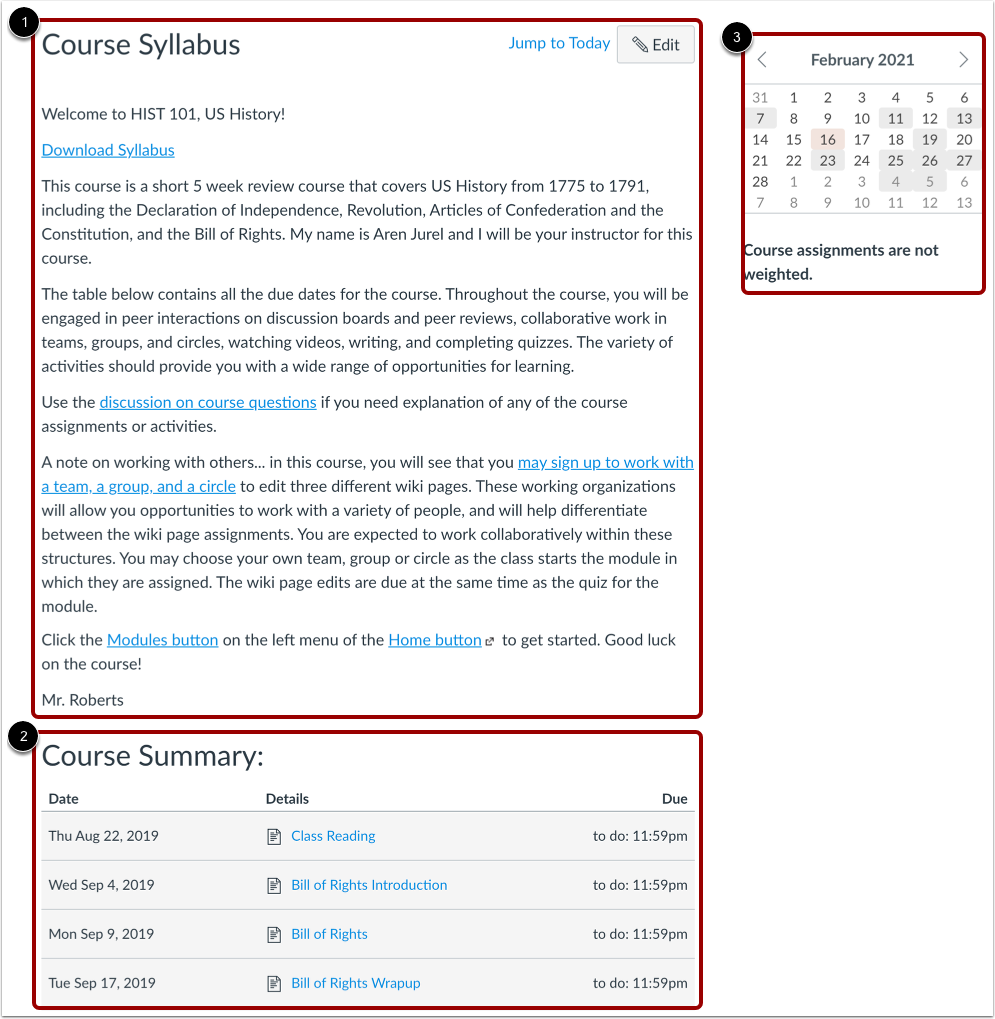
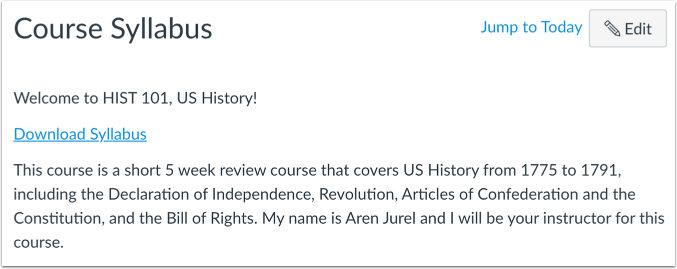
El programa de estudios incluye la descripción del programa de estudios [1], el resumen del curso [2] y la barra lateral [3].
Ver resumen del curso
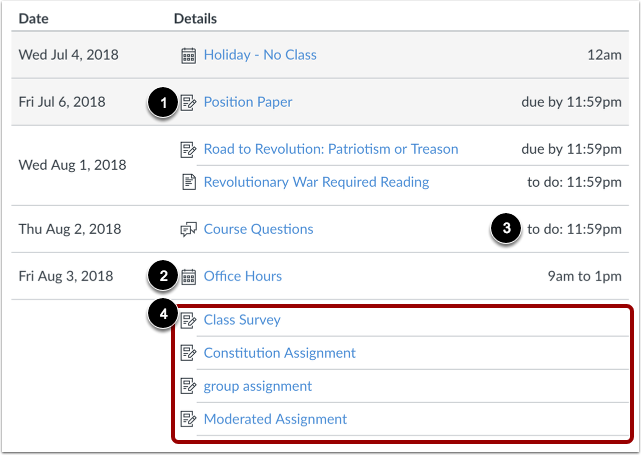
El Resumen del Curso se genera automáticamente y contiene una lista de tareas y eventos del calendario . Las tareas se indican con el icono de Tareas [1] y los eventos con el icono de Calendario [2]. Los elementos sin calificación con fecha de entrega muestran la fecha de entrega [3]. Todas las tareas (publicadas y no publicadas) se muestran en el programa de estudios para los profesores, pero los estudiantes solo ven las tareas publicadas.
Los elementos dentro del Resumen del curso solo se pueden cambiar editando o eliminando las tareas o eventos.
Los cambios en los elementos fechados se pueden realizar tanto en las funciones Tareas como en Calendario y se actualizarán automáticamente en el Programa de estudios.
Haga clic en el título para ver los detalles de la tarea o evento. Las tareas o eventos con fecha de entrega vencida se resaltan en gris. Los elementos sin fecha se ordenan alfabéticamente [4].
El Resumen del curso está habilitado de forma predeterminada, pero puedes editar el programa de estudios y ocultar el Resumen del curso .
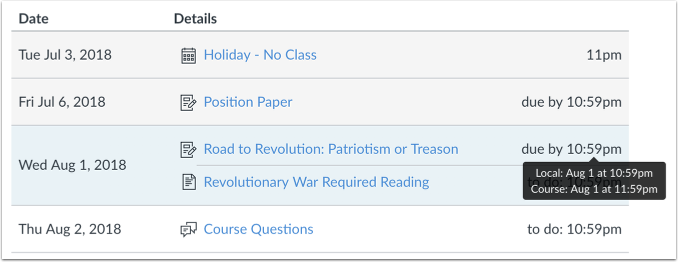
Si ha configurado una zona horaria específica en su Configuración de usuario, todas las fechas y horas del curso se mostrarán en su hora local, pero si pasa el cursor sobre la hora, también podrá ver la fecha y la hora del curso.
La barra lateral muestra información sobre los eventos y la calificación del curso. La información del grupo de tareas se puede editar en la función Tareas, mientras que la información del Calendario se puede editar tanto en Tareas como en Calendario. Cualquier cambio se reflejará en la sección Resumen del Curso del Programa de Estudios.
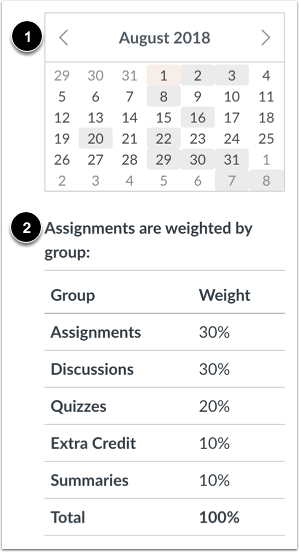
La barra lateral incluye un minicalendario [1]. Cualquier fecha que incluya un evento o la fecha de entrega de una tarea se muestra con fondo gris. Para ver una tarea o evento asociado en el Resumen del curso, haga clic en la fecha del calendario.
Si su curso incluye grupos de tareas ponderadas , la barra lateral también muestra los porcentajes de cada grupo [2].
Ver descripción del programa de estudios
La descripción del programa de estudios es donde puedes publicar la descripción del curso, una breve introducción, las directrices de la clase, recordatorios semanales y otra información importante. Puedes copiar contenido de documentos de Word directamente al Editor de Contenido Enriquecido o crear contenido original dentro de él.
También puedes vincular tu programa de estudios subiéndolo a Archivos del curso como PDF e insertándolo en el Editor de contenido enriquecido. Canvas creará automáticamente una vista previa del documento para que tus estudiantes no tengan que descargarlo antes de leerlo.
Puede editar la descripción del programa de estudios en cualquier momento.
Editar el programa de estudios
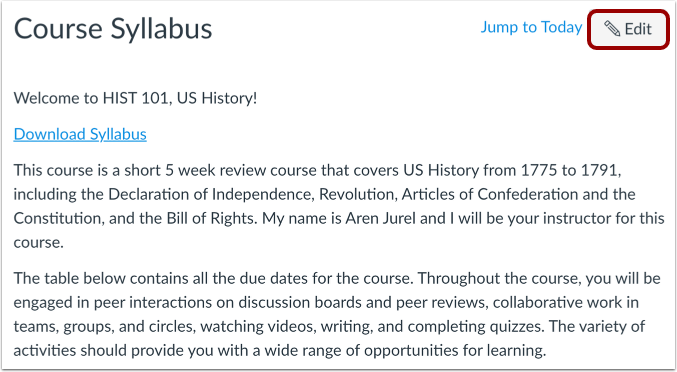
Para editar la descripción del programa de estudios u ocultar o mostrar el resumen del curso, haga clic en el botón Editar .
Editar descripción
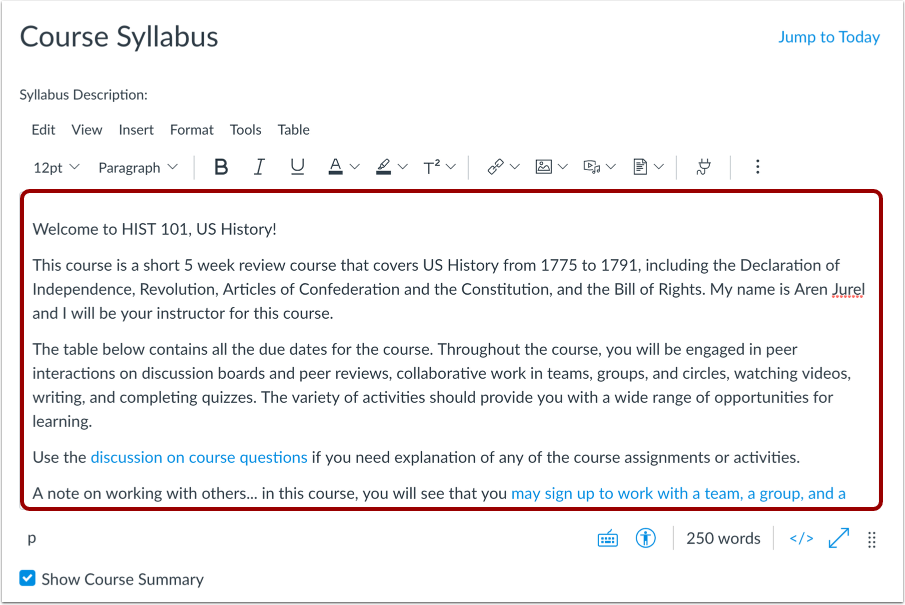
Edite la descripción del programa de estudios con el Editor de contenido enriquecido . Puede:
- Publica la descripción de tu curso, una breve introducción, pautas de la clase, recordatorios semanales y otra información importante.
- Copie contenido de documentos de Word directamente en el Editor de contenido enriquecido o cree contenido original dentro del Editor de contenido enriquecido.
- Utilice el Editor de contenido enriquecido para incrustar vídeos e ingresar HTML.
Para insertar un documento en su programa de estudios, resalte el texto donde desea aplicar el enlace [1] y haga clic en la flecha " Opciones de documento" para seleccionar el documento [2]. En el Editor de contenido enriquecido, el texto se volverá azul para indicar que el enlace se puede descargar.
Nota: Para eliminar el documento, haga clic y resalte el texto en el Editor de contenido enriquecido y luego presione la tecla Eliminar (MAC) o la tecla Retroceso (PC).
Ocultar resumen del curso
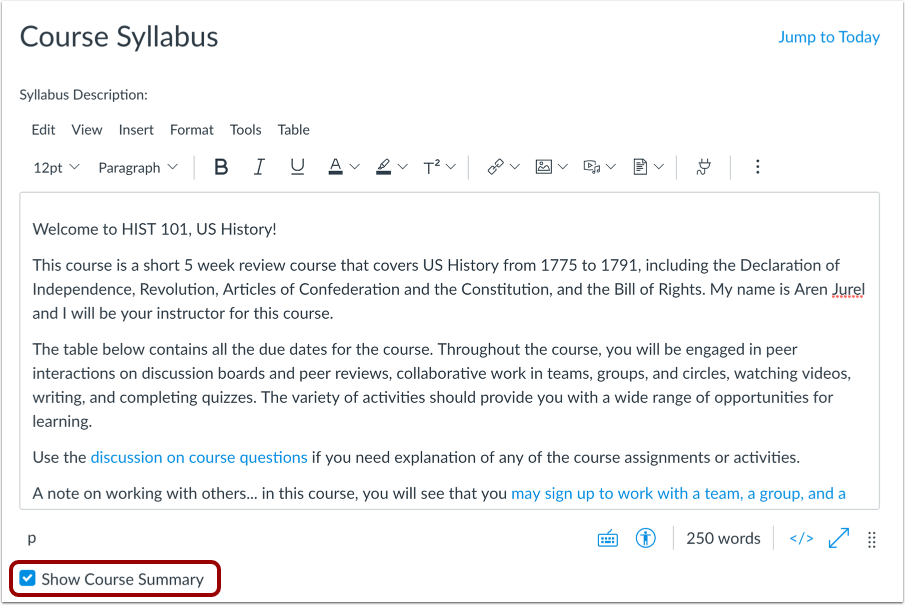
Para ocultar el resumen del curso, desmarque la casilla de verificación Mostrar resumen del curso .
Actualizar el programa de estudios
Cuando haya terminado de editar, haga clic en el botón Actualizar programa de estudios .
Ver Vista de Estudiante
Para ver el programa de estudios como estudiante, haga clic en el botón Ver como estudiante .
Nota: Si el enlace de navegación del curso para la página está deshabilitado y oculto para los estudiantes, el botón Ver como estudiante no se muestra.