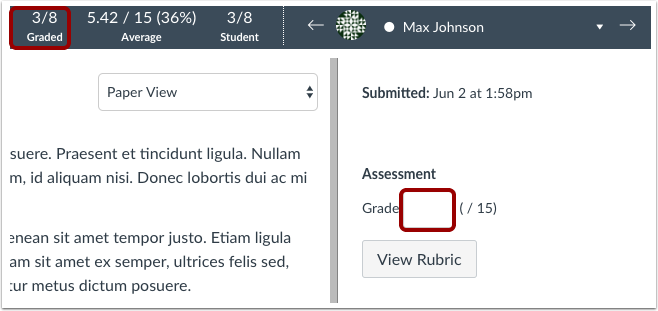
En SpeedGrader, puedes calificar las entregas de los estudiantes. Las calificaciones se muestran automáticamente en el Libro de Calificaciones.
Notas:
- SpeedGrader generalmente está diseñado para que un solo instructor ingrese calificaciones a la vez. Debido a la forma en que SpeedGrader carga y almacena datos en el navegador, no se recomienda que varios usuarios califiquen tareas simultáneamente, ya que cada calificador no puede ver la información más reciente de una entrega. Para obtener más información sobre las limitaciones de calificación, consulte la lección sobre cómo usar SpeedGrader .
- Al utilizar tareas diferenciadas , la tarea solo muestra los estudiantes en la lista de estudiantes que forman parte de la tarea o sección.
Abrir SpeedGrader
Abra SpeedGrader desde cualquier tarea, discusión calificada o cuestionario.
Envío abierto de estudiantes
Utilice la lista de estudiantes para localizar un trabajo entregado por un estudiante.
Entrega de calificaciones
Las puntuaciones se ingresan según la configuración de "Mostrar calificación" de la tarea [1]. Se pueden ingresar con una de cinco opciones: puntos, completo/incompleto, calificación con letras, porcentaje y promedio general (GPA).
Si la tarea tiene una rúbrica adjunta, puede verla haciendo clic en el botón "Ver rúbrica" [2]. Si su rúbrica está configurada para calificación, el campo "Calificación" se completará automáticamente con los resultados de la calificación.
Ingrese la calificación de puntos
Para ingresar una calificación de puntos, ingrese la cantidad de puntos en el campo de calificación.
Ingrese Calificación Completa o Incompleta
Para ingresar una calificación completa o incompleta, haga clic en el menú desplegable Calificación [1] y seleccione la opción deseada [2].
Ingrese la calificación de la letra
Para ingresar una calificación con letras, ingrese la letra en el campo de calificación.
Ingrese el porcentaje de calificación
Para ingresar una calificación porcentual, ingrese el porcentaje en el campo de calificación.
Ingrese la calificación GPA
Para ingresar una calificación de promedio (GPA), ingrese el número correspondiente a la escala de GPA definida por el esquema de calificación en el campo " Calificación ". Después de ingresar la puntuación, Canvas la convierte a la letra correspondiente (por ejemplo, A, B o C).
Ver alerta de puntos excesivos
Si se añade una cantidad excesiva de puntos a la calificación de un estudiante, Canvas generará una alerta notificándole que recibió una calificación inusualmente alta. Puede mantener o corregir el valor de los puntos.
Los puntos excesivos pueden ocurrir en las siguientes situaciones:
- El importe ingresado es el 50% del total de puntos posibles
- Se introduce un dígito adicional (por ejemplo, 500 en lugar de 50)
- Se introducen puntos negativos
Editar calificación
Para editar una puntuación existente, haga clic en el campo de calificación e ingrese la nueva calificación.
Eliminar calificación
Para eliminar manualmente una calificación, haga clic en el campo de calificación y haga clic en la tecla Eliminar.
Ver calificación eliminada
Ver la calificación eliminada y la entrega sin calificar.