00:00: ¿Cómo creo una pregunta para completar espacios en blanco en Nuevos cuestionarios?
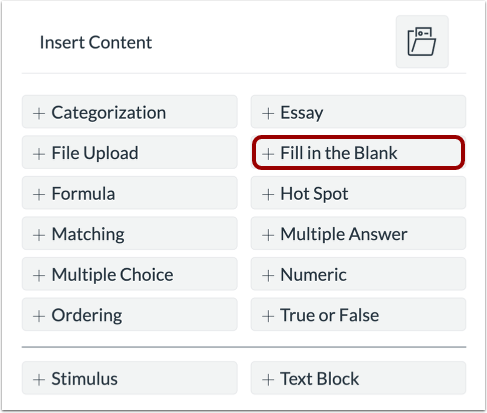
00:04: Para crear una pregunta, haga clic en el botón Agregar en cualquier parte del cuestionario.
00:09: Haga clic en el botón Agregar relleno en blanco.
00:12: En el campo Título de la pregunta, añada un título. Títulos de las preguntas
00:16: son opcionales y no son visibles para los estudiantes.
00:20: En el campo Enunciado de la pregunta, agregue el enunciado de la pregunta.
00:23: El enunciado de la pregunta contiene instrucciones e información adicionales para
00:27: tu pregunta de completar el espacio en blanco.
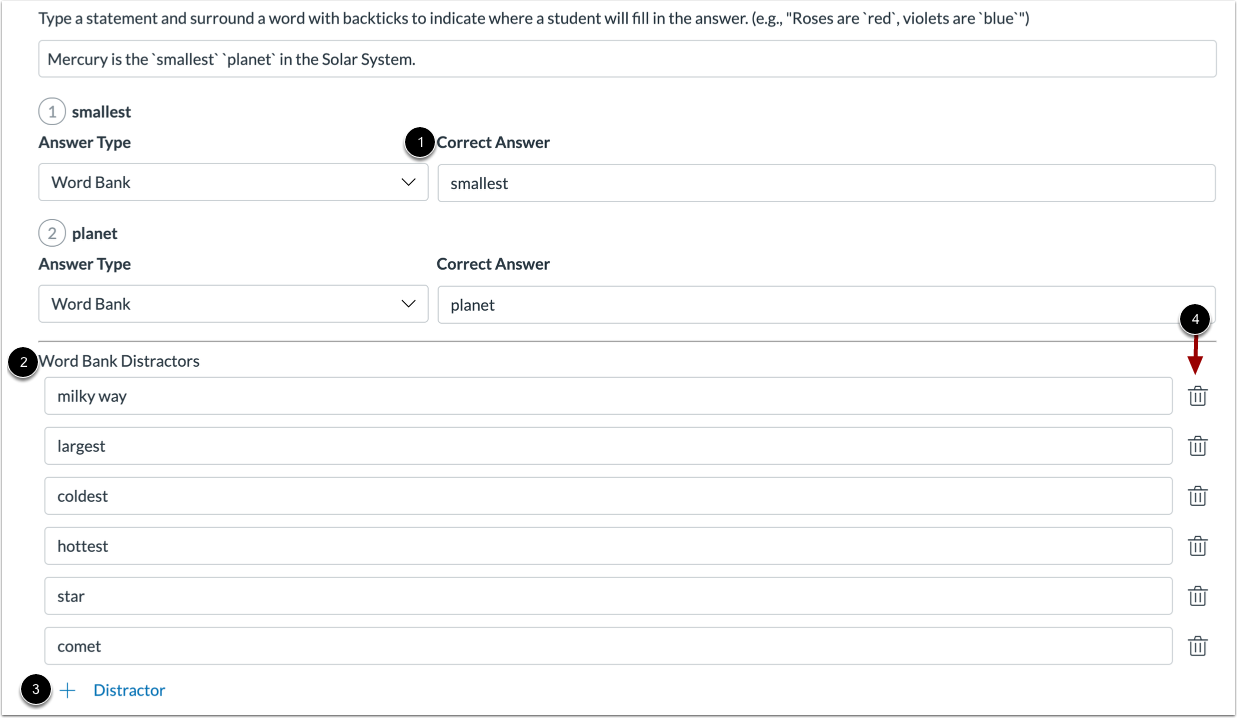
00:29: Ingrese una declaración y rodee una palabra con comillas invertidas para indicar dónde un usuario
00:34: completa la respuesta (por ejemplo, "Las rosas son `rojas`,
00:36: las violetas son «azules»"). Puede utilizar el Editor de contenido enriquecido o el HTML
00:41: vista para formatear y agregar contenido al enunciado de su pregunta.
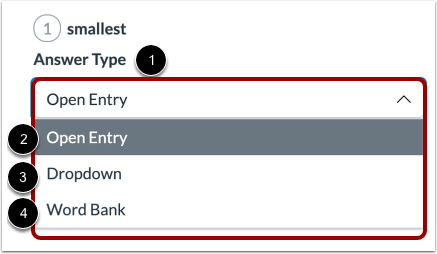
00:45: Y en el menú de tipo de respuesta, seleccione el tipo de respuesta que desea utilizar para un espacio en blanco.
00:49: Complete los espacios en blanco. Los tipos de respuesta son de entrada abierta.
00:53: abajo o banco de palabras.
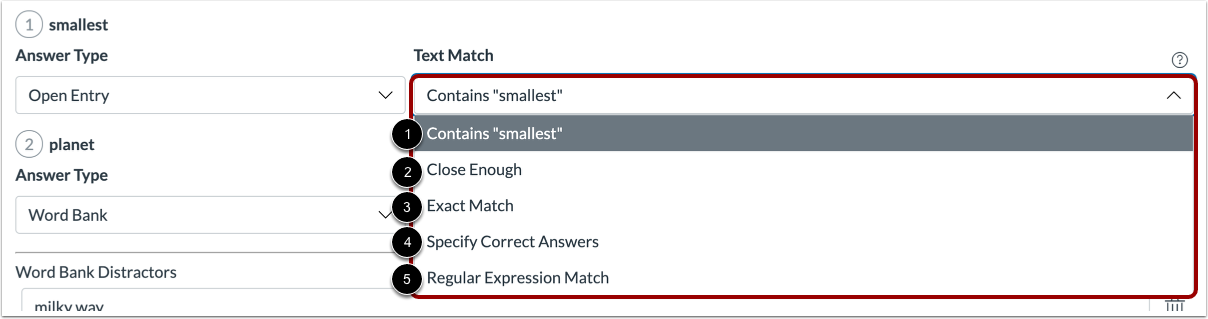
00:55: Para los tipos de respuesta de entrada abierta, deberá seleccionar una coincidencia de texto
01:00: opción del menú Coincidencia de texto. Están disponibles las siguientes opciones:
01:05: Contiene: Permite que el texto exista en cualquier lugar de las respuestas de los estudiantes.
01:09: Sin embargo, las respuestas de los estudiantes deben coincidir con la ortografía especificada.
01:13: y caso. Por ejemplo, si el espacio en blanco es "panda", una respuesta de "Es
01:17: "un panda" se marcará como correcto, mientras que una respuesta de "Panda" se marcará como incorrecta.
01:22: Close enough utiliza la distancia de Levenshtein para determinar si la respuesta está cerca
01:27: suficiente para la respuesta correcta la distancia de levenshtein es el número de Single
01:31: Se necesitan ediciones de caracteres para cambiar una palabra por otra.
01:34: Puedes elegir ignorar mayúsculas y minúsculas.
01:38: Coincidencia exacta: requiere mayúsculas y minúsculas y ortografía para que coincidan
01:41: exactamente.
01:43: Especificar respuestas correctas: Permite múltiples respuestas correctas a
01:47: se debe especificar. Por ejemplo, si la respuesta es "panda"
01:51: y las respuestas correctas especificadas son "panda" y "Panda", una
01:55: la respuesta de "panda" o "Panda" se marcará como correcta,
01:57: mientras que una respuesta de "PANDA" será marcada como incorrecta.
02:01: Coincidencia de expresiones regulares: requiere el uso de cadenas de texto especializadas
02:05: que describen patrones de búsqueda. El siguiente paso incluye algunos ejemplos.
02:09: de conceptos básicos utilizados en expresiones regulares.
02:13: Las expresiones regulares no se recomiendan para principiantes y no pueden
02:17: se explicará en detalle en esta guía. Para comenzar a aprender más sobre
02:21: expresiones regulares, lea la entrada de Wikipedia sobre expresiones regulares.
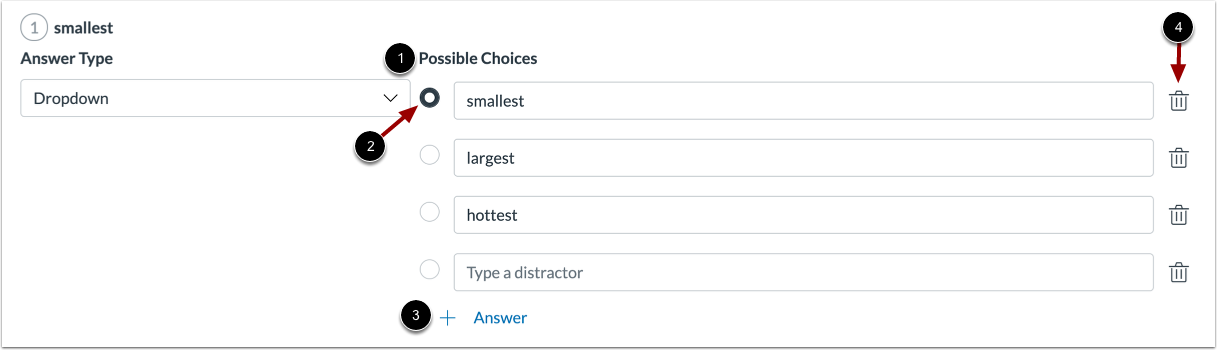
02:26: Para los tipos de respuesta desplegables, ingrese las opciones de respuesta en Opciones posibles
02:31: campos. Haga clic en el botón junto a la respuesta correcta.
02:35: Para agregar respuestas adicionales, haga clic en el enlace Agregar respuesta. Para eliminar
02:39: una respuesta, haga clic en el icono Eliminar.
02:42: Para eliminar una respuesta, haga clic en el ícono Eliminar.
02:46: Para los tipos de respuesta del banco de palabras. Ingrese las opciones de respuesta en la respuesta correcta.
02:50: Campos. Ingrese palabras en la sección "Distractores del banco de palabras".
02:54:2.
02:56: Ingrese palabras en la sección Distractores del banco de palabras.
03:00: Para agregar palabras distractoras adicionales, haga clic en el enlace Agregar distractor.
03:05: Para eliminar una palabra que distrae, haga clic en el ícono Eliminar.
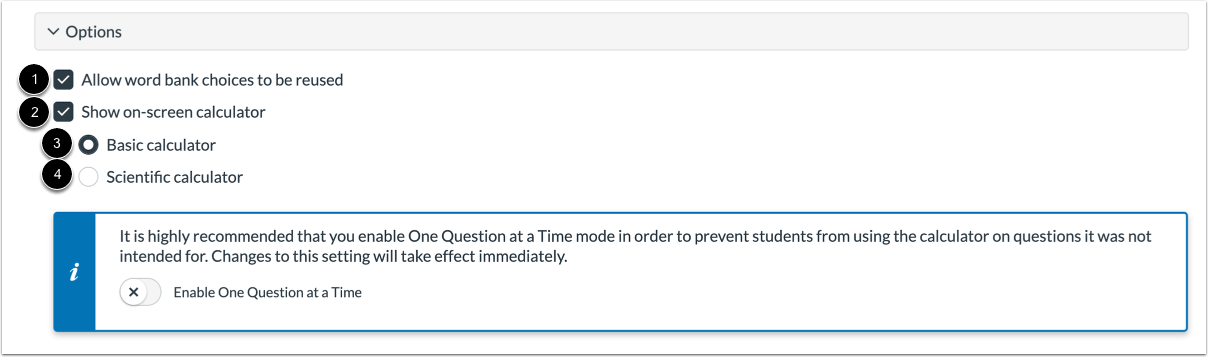
03:10: Para reutilizar las opciones del banco de palabras, haga clic en "Permitir reutilizar las opciones del banco de palabras".
03:14: casilla de verificación.
03:16: Permitir que los estudiantes utilicen una calculadora en pantalla para esta pregunta.
03:20: Marque la casilla "Mostrar calculadora en pantalla". Si
03:25: selecciona esta opción, puedes habilitar una calculadora básica o una calculadora científica.
03:29: La calculadora básica muestra números y matemáticas básicas.
03:33: funciones. Sumar, restar, multiplicar, dividir, el
03:37: calculadora científica, muestra más opciones para cálculos avanzados.
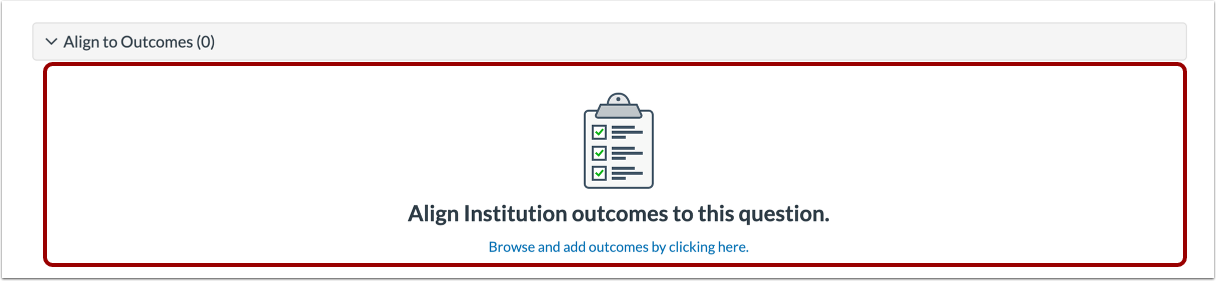
03:43: Para alinear la pregunta con un resultado, haga clic en cualquier lugar de Alinear con resultados
03:47: sección.
03:49: Si desea guardar una pregunta para usarla en otros cuestionarios, puede agregarla a un elemento
03:53: banco. Para agregar la pregunta a un banco de artículos,
03:56: haga clic en el enlace Agregar al banco.
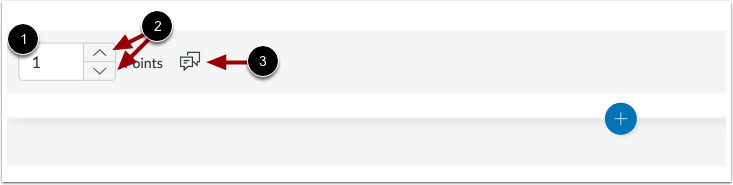
03:59: Para personalizar el valor en puntos de la pregunta, escriba el valor en puntos en el campo Puntos
04:03: o usa las flechas para aumentar o disminuir el valor del punto.
04:08: Para dejar comentarios a los estudiantes, haga clic en el ícono de Comentarios.
04:12: Para guardar la pregunta, haga clic en el botón Listo.
04:15: Esta guía explicó cómo crear una pregunta para completar espacios en blanco en Nuevos cuestionarios.