Análisis del Curso te permite monitorizar la actividad semanal en línea de tu curso mediante un gráfico interactivo. Los datos son solo para consulta y no se pueden modificar directamente. Puedes ver los análisis tanto de los cursos activos como de los finalizados.
La actividad en línea semanal se compone de visitas a la página y participaciones. El promedio de visitas a la página es una aproximación promedio de la actividad del estudiante a lo largo del curso y puede utilizarse para identificar tendencias. Los análisis de participación se definen por las acciones específicas que realiza un estudiante durante el curso. Las métricas de visitas a la página y participación incluyen un agregado de todos los dispositivos, incluidas las aplicaciones móviles de Canvas.
Solo las inscripciones de estudiantes activas y completadas se incluyen en los datos de Análisis de Cursos. Las inscripciones de usuarios eliminadas o inactivas no generarán datos.
Los estudiantes abandonados también quedan excluidos del análisis de actividad semanal en línea.
Si se habilitó recientemente el análisis del curso, pueden pasar hasta 24 horas antes de que aparezcan los datos de la actividad semanal en línea.
De forma predeterminada, la página de análisis muestra un gráfico interactivo con todos los datos. Sin embargo, puede cambiar y ver los datos de una tabla en cualquier momento.
Notas:
- Si no puede ver el enlace de Análisis del Curso en la Navegación del Curso, es posible que deba hacerlo visible a través de la pestaña Navegación en la Configuración del Curso. Si el enlace de Análisis del Curso no está disponible en la pestaña Navegación, su institución ha deshabilitado esta función.
- Los datos se actualizan en Análisis del Curso cada 24 horas. Confirme la hora de la última actualización de los datos en el curso, ya que el contenido podría estar desactualizado en comparación con la actividad reciente del curso y las entregas de los estudiantes.
- La actividad semanal en línea se muestra en formato de lunes a domingo.
- Para que Course Analytics se muestre en Canvas, es posible que sea necesario habilitar las cookies de terceros en la configuración de su navegador.
- Si falta la actividad reciente de los estudiantes en el gráfico, puede deberse a la demora de actualización de datos de 24 horas. Debido a que los dispositivos móviles pueden almacenar en caché o poner en cola datos según la señal o el tiempo de sincronización, los datos de vistas de página de las aplicaciones móviles de Canvas pueden no reflejar la hora exacta de acceso.
Curso abierto
En Navegación global, haga clic en el enlace Cursos [1], luego haga clic en el nombre del curso [2].
Análisis de cursos abiertos
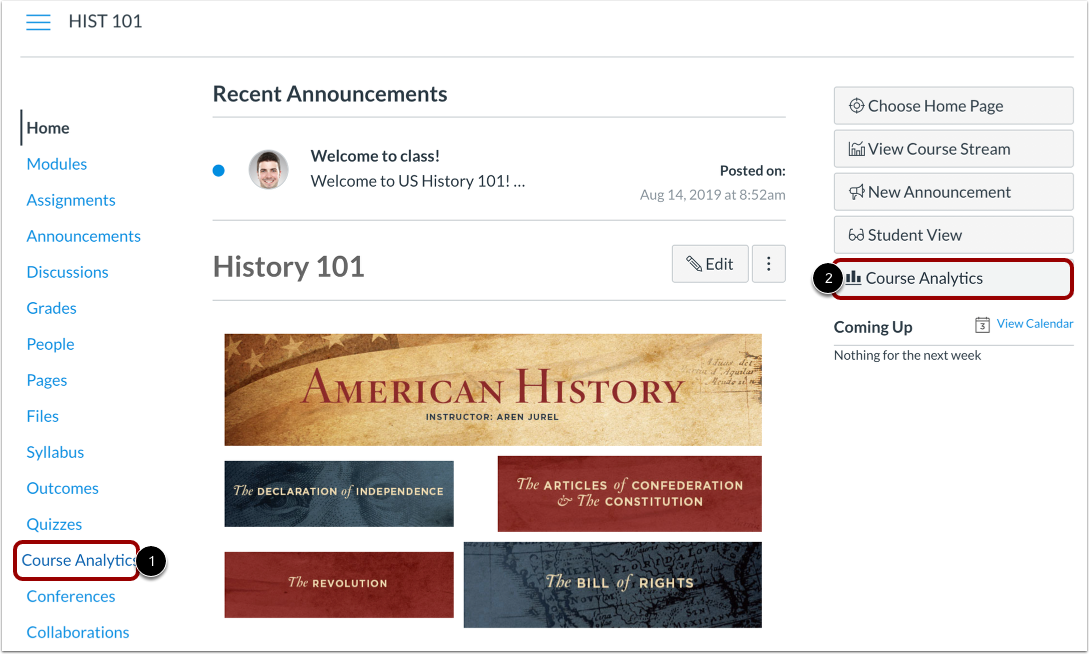
Para abrir Análisis del curso, haga clic en el enlace Análisis del curso en la Navegación del curso [1] o haga clic en el botón Análisis del curso en la Página de inicio del curso [2].
Nota : Si no puede ver el enlace de Análisis del curso, es posible que tenga que hacer que el enlace sea visible a través de la pestaña Navegación en Configuración del curso.
Ver actividad semanal en línea
Haga clic en la pestaña Actividad semanal en línea .
Ver el estado de los datos
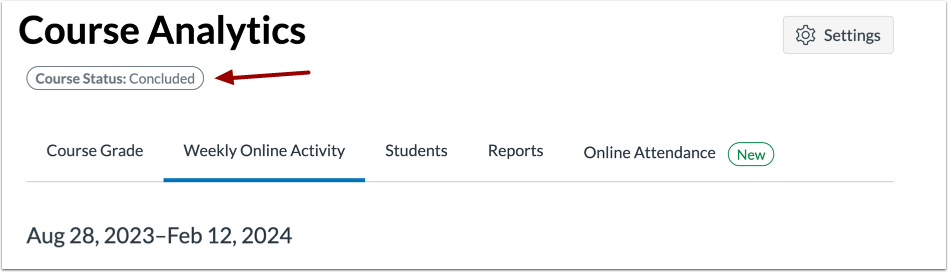
Si el curso ha concluido, la página de análisis incluye una etiqueta Concluido.
Ver datos del curso
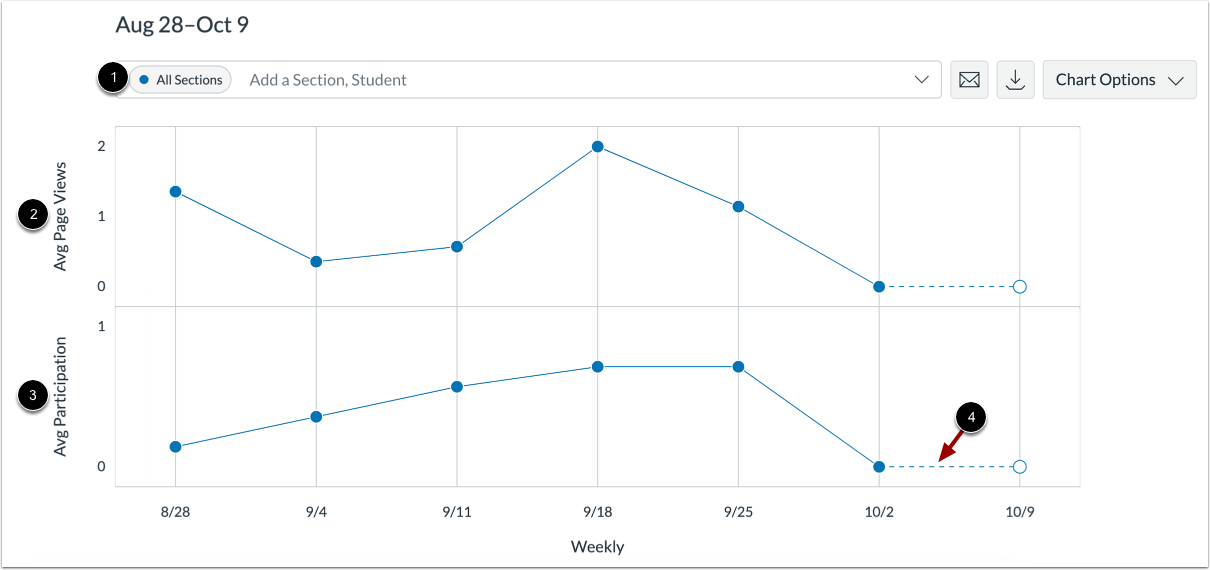
La página de análisis es dinámica y se basa en el contenido filtrado. Por defecto, se muestran todas las secciones y no se pueden eliminar [1].
Los datos filtrados se muestran como un gráfico con dos filas: promedio de visitas a la página [2] y promedio de participaciones [3]. Las siguientes acciones generarán participaciones:
- Anuncios: publica un nuevo comentario en un anuncio.
- Tareas: envía una tarea
- Colaboraciones: carga una colaboración para ver/editar un documento
- Conferencias: se une a una conferencia web
- Discusiones: publica un nuevo comentario en una discusión
- Páginas: crea una página
- Cuestionarios: envía un cuestionario
- Cuestionarios: comienza a realizar un cuestionario
Los datos de la semana en curso se indican mediante una línea de puntos [4].
Nota: La definición de participación se basa en las directrices federales sobre asistencia estudiantil aplicables a los cursos en línea. Tenga en cuenta que, dado que la comunicación entre estudiantes y profesores suele ocurrir fuera del LMS, no se incluye como métrica de participación. Sin embargo, como parte de la oferta de Análisis de Cursos, se incluye un historial de mensajes enviados entre estudiantes e instructores para que pueda consultarse junto con las métricas de participación.
Comparar datos del curso
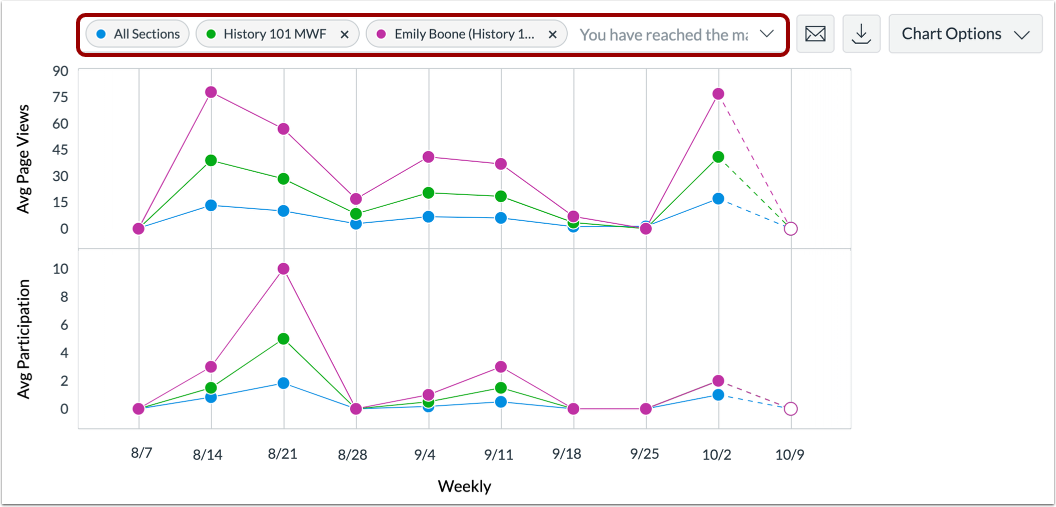
Para realizar comparaciones analíticas, puede comparar datos de gráficos filtrando una sección o un estudiante.
Ver tabla de recursos
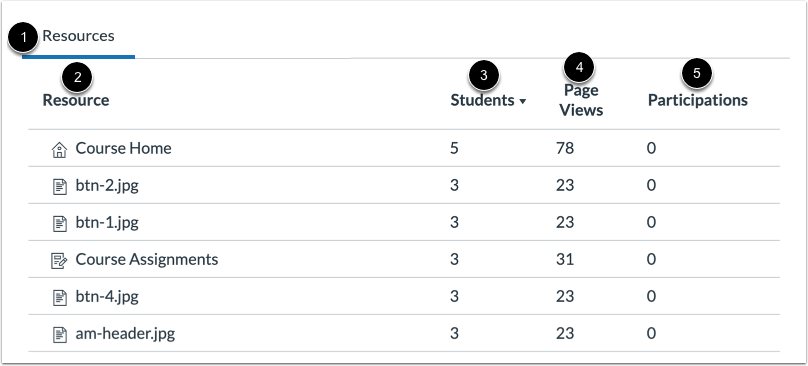
También puede ver la cantidad de páginas vistas y participaciones de un recurso específico en el curso.
En la pestaña Recursos [1], puede ver el nombre del recurso [2], la cantidad de estudiantes que accedieron a la página [3], la cantidad de vistas de la página [4] y la cantidad de participaciones de la página [5].
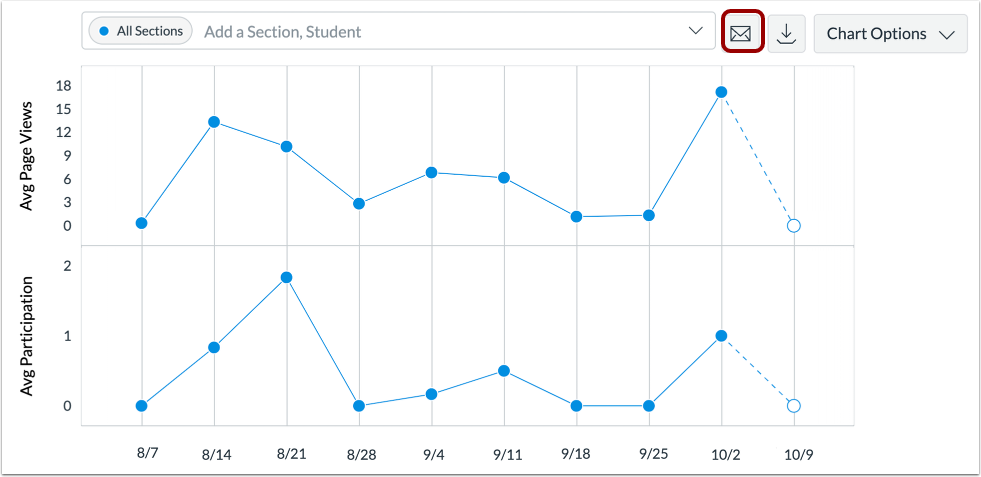
Mensaje a los estudiantes que
Para enviar un mensaje a los estudiantes que vieron o participaron en un recurso específico, o que no lo hicieron, haga clic en el botón Mensaje .
Exportar tabla CSV
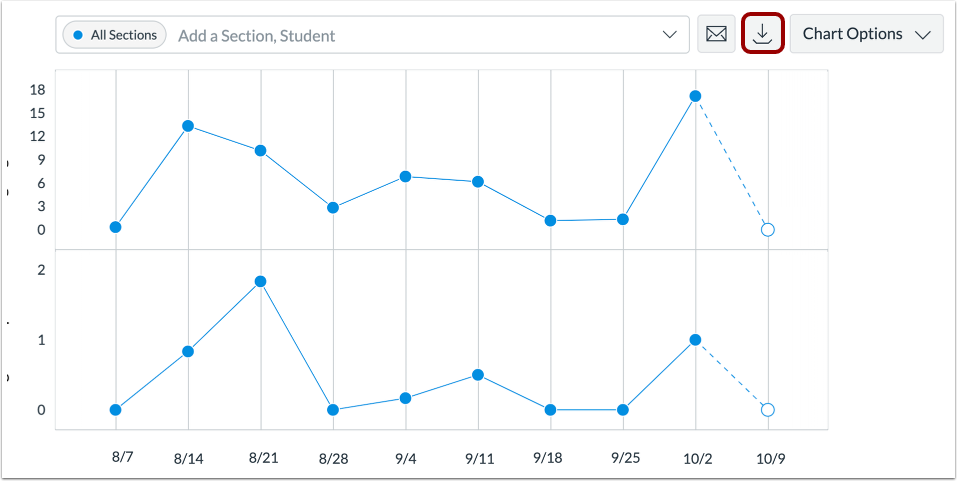
Para exportar datos analíticos como un archivo zip CSV, haga clic en el botón Descargar CSV .
Los datos CSV se exportan según los datos filtrados.
El archivo zip descargado incluye archivos CSV para datos de gráficos, datos de tablas de estudiantes y datos de tablas de recursos.
Los archivos CSV pueden mostrar el nombre completo de un estudiante, su nombre ordenable, el inicio de la semana, los filtros, el promedio y el total de visitas a la página, el promedio y el total de participaciones y el recurso.