00:07: ¿Cómo importo un paquete de exportación de cursos de Canvas?
00:11: En Navegación del curso, haga clic en el enlace Configuración.
00:14: Haga clic en el enlace Importar contenido del curso.
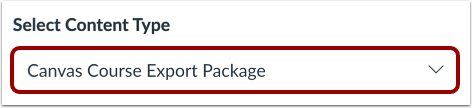
00:18: En el menú desplegable Tipo de contenido, elija el Paquete de exportación del curso Canvas
00:22: opción.
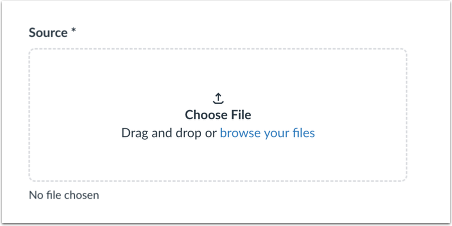
00:24: Haga clic en el botón Elegir archivo.
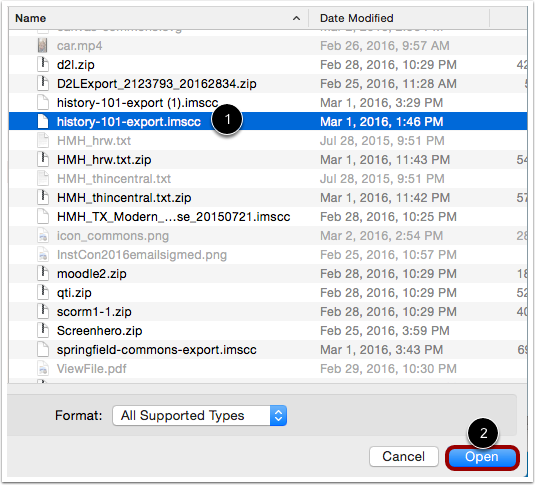
00:26: Elija el archivo .imscc que desea importar y luego haga clic en el botón Abrir.
00:32: Para importar todo el contenido del curso, seleccione la opción Todo el contenido
00:36: botón. Si desea seleccionar contenido específico, haga clic en
00:40: el botón de opción Seleccionar contenido específico.
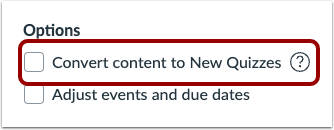
00:44: Si su institución lo permite, puede migrar en masa los cuestionarios existentes.
00:48: en nuevos cuestionarios haciendo clic en la casilla de verificación Convertir contenido en nuevos cuestionarios.
00:54: Si su institución habilita la función de migración de cuestionarios, la pregunta
00:58: los bancos vinculados a través de un grupo de preguntas en los cuestionarios clásicos migrarán a los nuevos
01:02: Cuestionarios. Si su institución no habilita la función de migración de cuestionarios,
01:06: Las preguntas de los bancos de preguntas deben agregarse individualmente antes
01:10: migrando a nuevos cuestionarios.
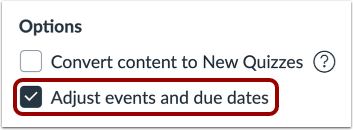
01:13: Si desea ajustar las fechas de vencimiento asociadas a los eventos del curso y
01:17: tareas, haga clic en la casilla de verificación Ajustar eventos y fechas de vencimiento.
01:22: Al importar contenido, aparece un mensaje explicando que se debe importar el mismo
01:27: el contenido del curso o el paquete de exportación sobrescriben más de una vez cualquier contenido existente
01:31: contenido del curso.
01:33: Haga clic en el botón Agregar a la cola de importación.
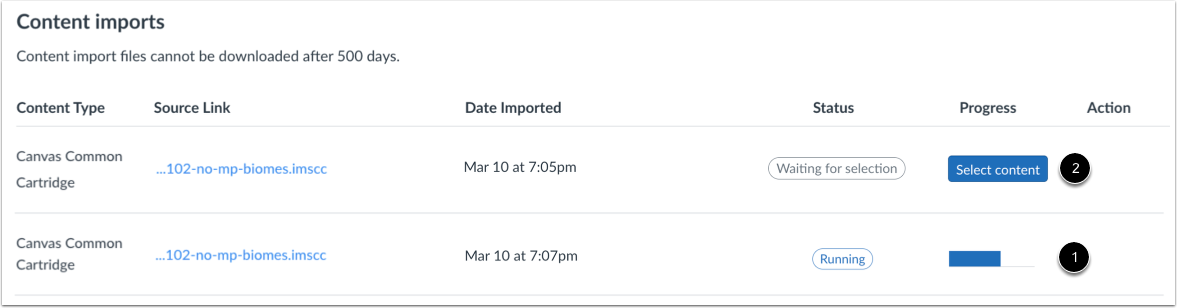
01:36: La sección Importaciones de contenido muestra el estado de la importación. En ejecución.
01:41: los informes muestran una barra de progreso.
01:44: Si eligió seleccionar contenido específico en su curso, el actual
01:48: el trabajo se mostrará como Esperando selección, lo que significa que debe seleccionar el contenido
01:52: desea importar. La importación también puede mostrar otros
01:56: Indicadores de estado como parte del proceso de importación.
01:59: Obtenga más información sobre los estados de importación de cursos. Ver
02:03: el contenido de cualquier importación completada accediendo a cualquier enlace
02:07: en Navegación del curso.
02:09: Esta guía explicó cómo importar un paquete de exportación de cursos de Canvas.
02:15: Esta guía explicó cómo importar un paquete de exportación de cursos de Canvas.