La página de inicio del curso es la primera vista que verán tus estudiantes al acceder a él. Puedes personalizar una página de las páginas del curso para que se muestre como tal.
Si desea cambiar la página de inicio del curso a una página personalizada, primero debe configurarla como página principal. La página principal es una designación que le indica a Canvas qué página puede usarse como página de inicio del curso. Úsela para mostrar un mensaje de bienvenida, enlaces, imágenes u otra información para los estudiantes.
Notas:
- Antes de configurar la página principal, la página debe publicarse.
- Puede editar la página principal, establecer una página diferente como página principal o eliminar la página principal.
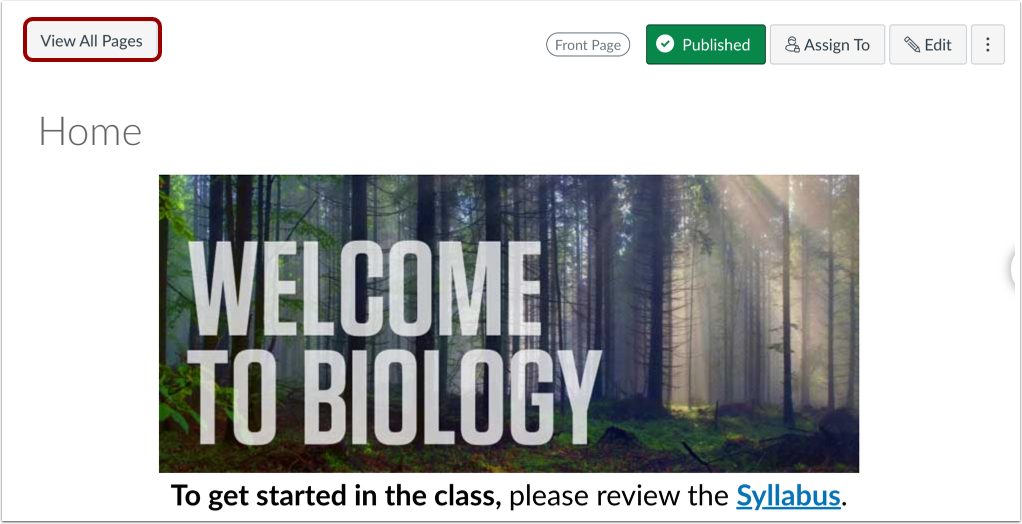
- Antes de configurar una página principal, el enlace "Páginas" en la Navegación del curso abrirá el Índice de páginas. Sin embargo, una vez seleccionada una página principal, el enlace "Páginas" siempre abrirá la página principal. Para volver al Índice de páginas , haga clic en el botón "Ver todas las páginas" .
- La página principal de Páginas también se puede configurar para mostrar anuncios de cursos recientes .
00:06: ¿Cómo configuro una página de inicio en un curso?
00:09: Para configurar una página como página de inicio del curso, primero debe marcarse como "Página principal". Para ello, dirígete a la sección "Páginas" del curso.
00:20: Si se muestra una página al acceder a Páginas, esa página está configurada como Página principal. Si necesita seleccionar otra página como Página principal, haga clic en el botón "Ver todas las páginas".
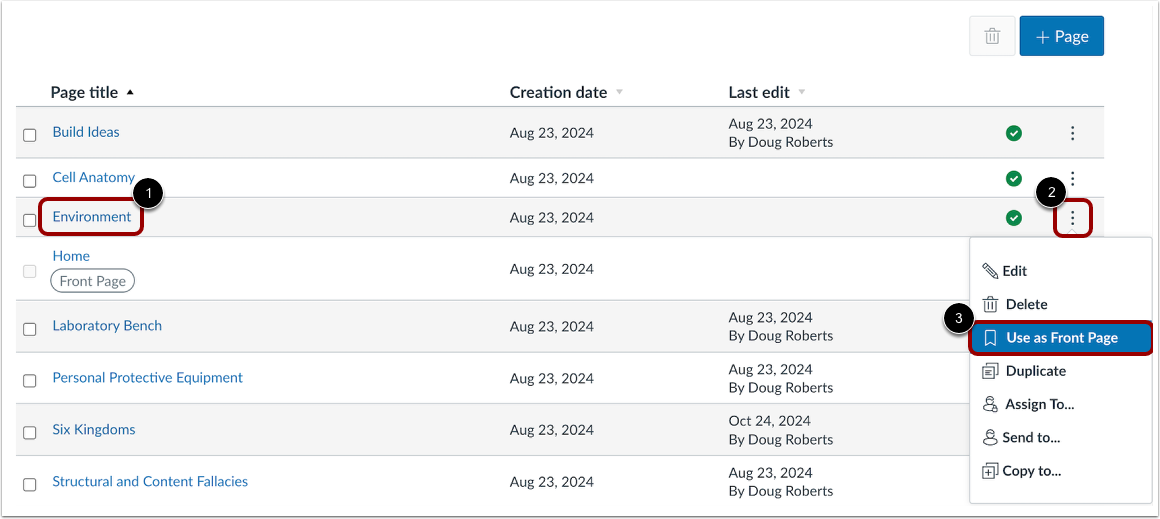
00:32: Al seleccionar "Ver todas las páginas" o si no hay ninguna página principal configurada, se muestra el índice de páginas. Localice la página deseada y seleccione el icono de Opciones.
00:43: Seleccione el enlace "Usar como página principal".
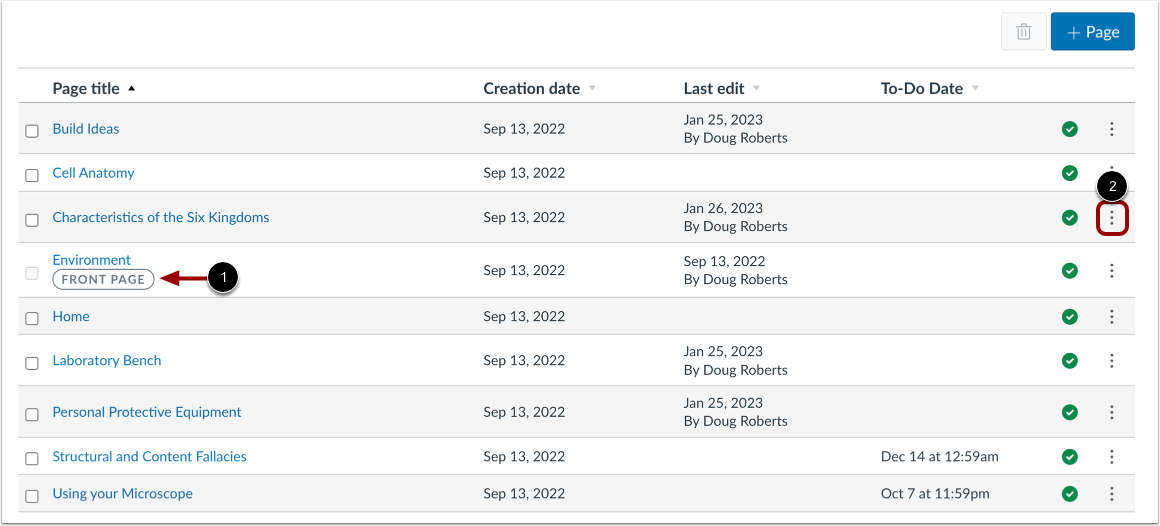
00:46: La página mostrará la etiqueta "Página principal".
00:49: Haga clic en "Inicio" en la navegación del curso.
00:52: Haga clic en "Elegir página de inicio" de las opciones de la página de inicio del curso.
00:56: En el modal Elegir página de inicio del curso, seleccione la opción Páginas de inicio.
01:01: Guarde los cambios haciendo clic en el botón Guardar.
01:04: La página seleccionada ahora se mostrará como la página de inicio del curso.
01:08: Esta guía cubrió cómo configurar una página de inicio en un curso.
Páginas abiertas
En Navegación del curso, haga clic en el enlace Páginas .
Ver todas las páginas
Si previamente se ha seleccionado una página principal, se mostrará ésta.
Para ver una lista de todas las páginas del curso, haga clic en el botón Ver todas las páginas .
Establecer la página principal en la lista de páginas
Localiza la página publicada que deseas establecer como portada [1]. Haz clic en el icono Opciones [2] y selecciona el enlace "Usar como portada" [3].
Ver página principal
La página principal se indicará mediante una etiqueta de página principal de color gris [1].
Puede cambiar la página principal a cualquier otra página del curso seleccionando el ícono Opciones de página [2].
Establecer la página principal en una página individual
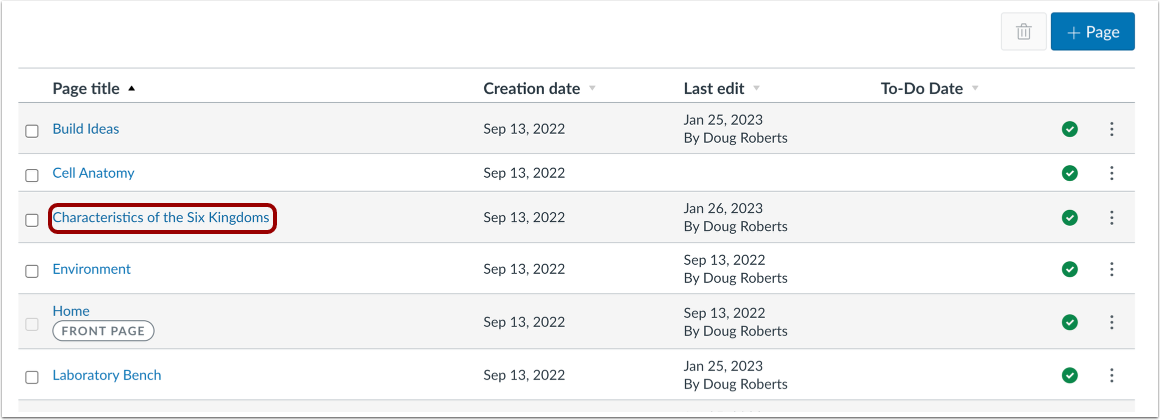
También puedes configurar una página como portada desde cualquier página individual de tu curso. Haz clic en el nombre de cualquier página publicada que quieras establecer como portada.
Usar como página principal
Haga clic en el icono Opciones [1] y seleccione el enlace Usar como página principal [2].
Eliminar página principal
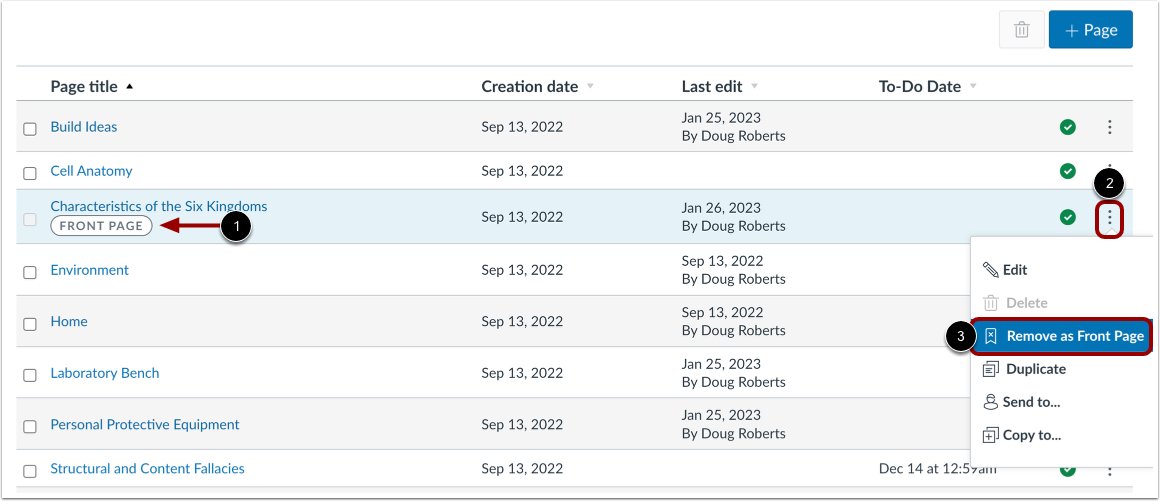
Para eliminar la página principal, localice la página etiquetada con la etiqueta " Página principal" [1]. Haga clic en el icono "Opciones" [2] y seleccione la opción "Eliminar como página principal" [3].