Esta lección se aplica a los usuarios de instituciones que han habilitado la interfaz de usuario de Canvas para Elementary.
Esta lección te muestra cómo gestionar la Navegación de Temas como instructor en Canvas para Primaria. Si tu curso tiene un aspecto diferente al de esta lección, sigue la guía sobre cómo gestionar los enlaces de Navegación de Cursos en Canvas Clásico.
Como instructor, puede controlar las pestañas que aparecen en la Navegación por Temas. Canvas incluye un conjunto de pestañas predeterminadas que se muestran por defecto y no se pueden renombrar. Sin embargo, puede reordenar o deshabilitar las pestañas de los temas. Según la configuración de su curso, es posible que haya otras pestañas disponibles y personalizables.
Los enlaces a pestañas sin contenido, en las que los estudiantes no pueden crear contenido, se ocultarán automáticamente y mostrarán el icono de visibilidad a los instructores en la Navegación del curso. Las aplicaciones externas configuradas pueden crear pestañas adicionales para cada asignatura.
Notas:
- La pestaña Grupos se muestra a los instructores de forma predeterminada. Sin embargo, los estudiantes solo pueden verla si la asignatura incluye al menos un grupo activo.
- Si la pestaña Calificaciones está deshabilitada en una asignatura, las calificaciones de esa asignatura no se muestran en la pestaña Calificaciones del aula. Si la pestaña Calificaciones está deshabilitada para todas las asignaturas, no se muestra en el aula.
- La pestaña Recursos de una materia se oculta automáticamente cuando no se han agregado aplicaciones externas a la materia y no se ha agregado contenido a Información importante .
- Si deshabilita una herramienta externa desde Navegación por tema, el botón LTI ya no se mostrará en la pestaña Recursos del tema.
Ver la transcripción del vídeo
00:07: ¿Cómo administro la navegación de temas en Canvas para primaria como instructor?
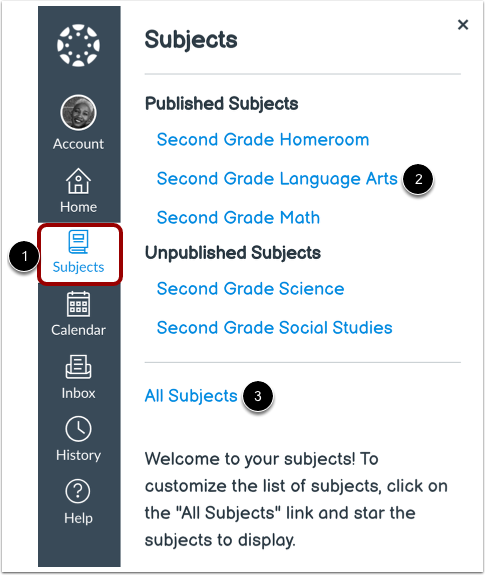
00:12: En Navegación global, haga clic en el enlace Temas.
00:16: Luego selecciona el nombre del curso que deseas administrar.
00:20: Si el tema no aparece en la lista de Temas, puedes ver todos tus cursos haciendo clic en el enlace Todos los temas.
00:28: Haga clic en el botón Administrar asunto.
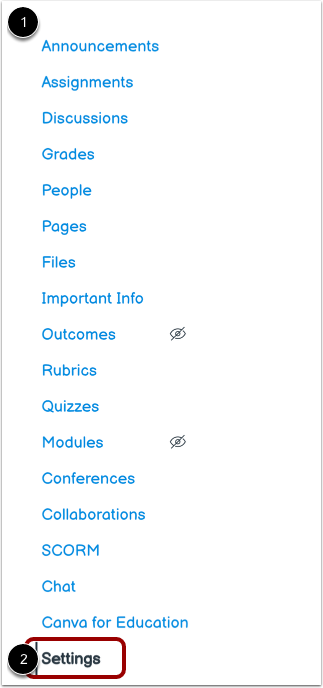
00:31: Ver el menú de navegación de temas. Para obtener más información sobre el uso de los enlaces de temas, consulte la Guía del instructor de Canvas.
00:39: Para administrar el menú, haga clic en el enlace Configuración.
00:42: Haga clic en la pestaña Navegación.
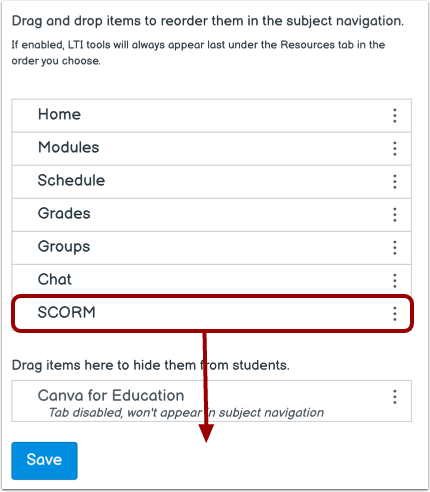
00:45: Puede usar la opción de arrastrar y soltar para reordenar elementos en la Navegación de Temas. Haga clic en la pestaña del tema que desea mover. Suéltela donde desee soltando el ratón.
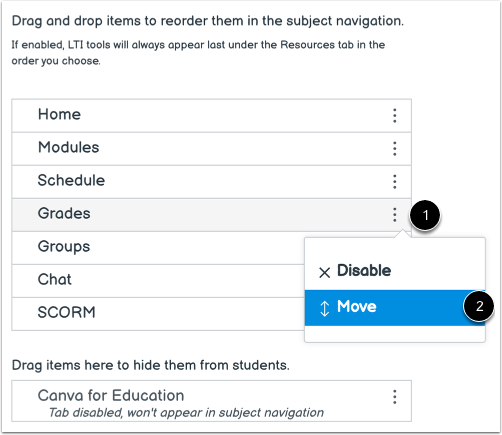
00:56: También puede usar la opción "Mover a" para reordenar los elementos en la Navegación por Temas. Para mover una pestaña de tema, haga clic en el icono "Opciones" y seleccione el enlace "Mover".
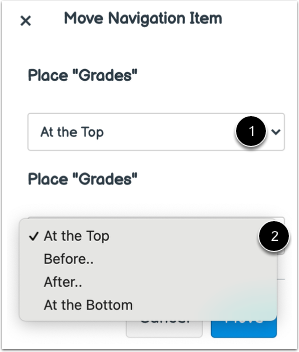
01:06: En la barra lateral Mover elemento de navegación, haga clic en el menú desplegable Colocar.
01:11: Seleccione la ubicación del elemento de navegación que va a mover. Puede moverlo para que se ubique al principio de la lista, antes de un enlace de navegación específico, después de un elemento de navegación específico o al final de la lista.
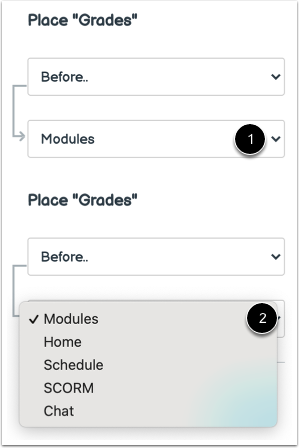
01:25: Si seleccionó la opción Antes o Después, haga clic en el segundo menú desplegable.
01:31: Seleccione el elemento de navegación que debe estar antes o después de la pestaña que está moviendo, según la opción seleccionada en el menú anterior. Si desea mover el elemento de navegación a otra ubicación, modifique las opciones de ubicación de la barra lateral según sea necesario.
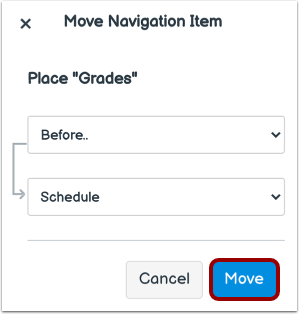
01:46: Haga clic en el botón Mover.
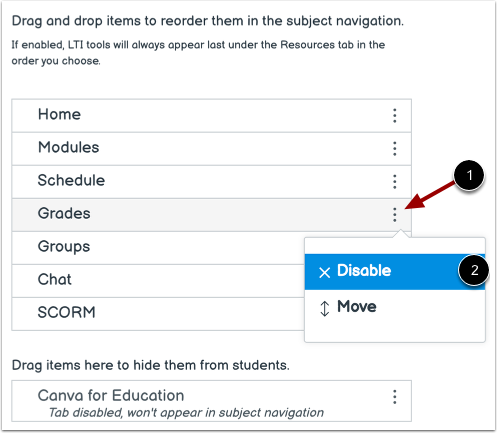
01:48: Para ocultar una pestaña de tema, haga clic en el ícono Opciones del elemento y seleccione Deshabilitar.
01:54: También puedes arrastrar y soltar el enlace a la sección oculta en la parte inferior de la página.
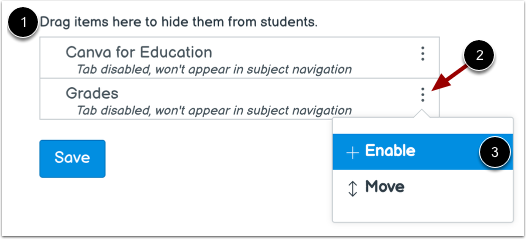
02:00: Para habilitar un elemento en la sección oculta, haga clic en el ícono Opciones y haga clic en la opción Habilitar.
02:07: También puedes arrastrar y soltar el enlace encima de la sección oculta.
02:11: Haga clic en el botón Guardar.
02:13: Ver las pestañas de Navegación por Temas. Las pestañas de temas se muestran en el mismo orden que hayas definido en Configuración.
02:21: Esta guía explicó cómo administrar la navegación de temas en Canvas para Elementary como instructor.
Tema abierto
En Navegación global, haz clic en el enlace Asignaturas [1]. Luego, selecciona el nombre del curso que deseas administrar [2].
Si el tema no aparece en la lista de Temas, puede ver todos sus cursos haciendo clic en el enlace Todos los temas [3].
Administrar asunto
Haga clic en el botón Administrar asunto .
Abrir configuración
Ver el menú de navegación de temas [1]. Para obtener más información sobre el uso de los enlaces de temas, consulte la Guía del instructor de Canvas .
Para administrar el menú, haga clic en el enlace Configuración [2].
Navegación abierta
Haga clic en la pestaña Navegación .
Arrastrar y soltar enlaces de navegación
Puede usar la opción de arrastrar y soltar para reordenar elementos en la Navegación por Temas. Haga clic en la pestaña del tema que desea mover. Suéltela donde desee soltando el ratón.
También puedes usar el teclado para reordenar un enlace de navegación dentro de su sección actual. Selecciona el elemento y pulsa la barra espaciadora para moverlo. Usa las flechas arriba o abajo para reposicionarlo y, a continuación, pulsa la barra espaciadora para colocarlo en su lugar o pulsa Esc para cancelar.
Solo se puede mover un elemento a la vez, y Tab o Shift+Tab no cambiarán la selección mientras se mueve.
Mover enlaces de navegación
También puede usar la opción Mover a para reordenar elementos en la Navegación por Temas. Para mover una pestaña de tema, haga clic en el icono Opciones [1] y seleccione el enlace Mover [2].
Nota: La opción "Mover a" solo mueve una pestaña de tema dentro de su sección correspondiente (visible u oculta). Los elementos ocultos deben estar habilitados para poder ordenarse entre los elementos de navegación visibles. Un elemento oculto no se puede mover directamente a la sección de enlaces habilitada con la opción "Mover a".
Ubicación del enlace de navegación del lugar
En la barra lateral "Mover elemento de navegación", haga clic en el menú desplegable " Ubicar " [1]. Seleccione la ubicación del elemento de navegación que va a mover [2]. Puede mover el elemento para que se ubique al principio de la lista, antes de un enlace de navegación específico, después de un elemento de navegación específico o al final de la lista.
Colocar antes o después
Si seleccionó la opción Antes o Después , haga clic en el segundo menú desplegable [1]. Seleccione el elemento de navegación que debe estar antes o después de la pestaña que está moviendo, según lo indicado por la opción seleccionada en el menú anterior [2].
Si desea mover el elemento de navegación a otra ubicación, cambie las opciones de ubicación de la barra lateral según sea necesario.
Haga clic en el botón Mover .
Ocultar enlaces de navegación
Para ocultar una pestaña de tema, haga clic en el ícono Opciones del elemento [1] y seleccione Deshabilitar [2].
También puede arrastrar y soltar el enlace a la sección oculta en la parte inferior de la página.
Habilitar enlaces de navegación
Para habilitar un elemento en la sección oculta [1], haga clic en el ícono Opciones [2] y haga clic en la opción Habilitar [3].
También puedes arrastrar y soltar el enlace encima de la sección oculta.
Guardar navegación
Haga clic en el botón Guardar .
Ver las pestañas de Navegación por Temas. Las pestañas de temas se muestran en el mismo orden que hayas designado en Configuración [1].
Notas:
- Los elementos de navegación ocultos no mostrarán pestañas en la asignatura. Como instructor, puede acceder a los elementos de navegación ocultos en Navegación de asignaturas haciendo clic en el botón "Administrar asignatura" [2].
- Si ha deshabilitado una pestaña para una herramienta externa, dicha pestaña no se mostrará y quedará oculta para todos los usuarios del curso, incluidos los instructores en la Navegación por materias.