00:07: ¿Cómo uso la página de Resultados del curso en la Gestión mejorada de resultados?
00:12: En Navegación del curso, haga clic en el enlace Resultados.
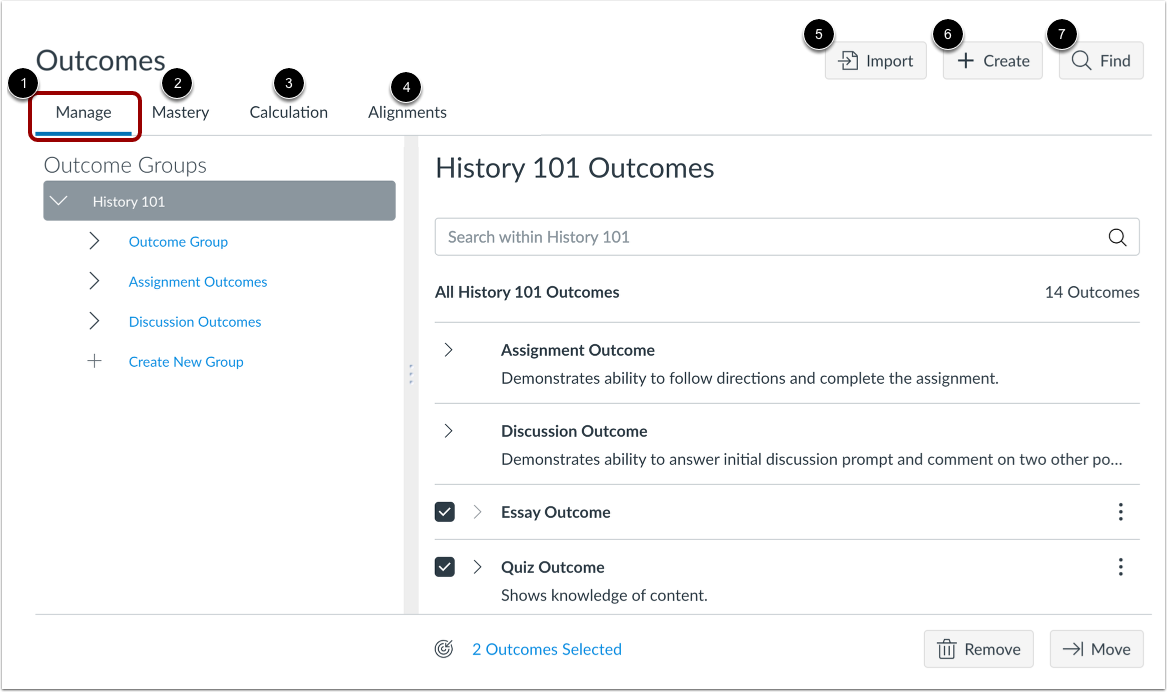
00:16: La página Resultados se abre en la pestaña Administrar. Desde Administrar
00:20: pestaña, puede ver y administrar resultados y grupos de resultados.
00:25: Para ver y administrar las escalas de dominio de resultados en un curso,
00:28: haz clic en la pestaña Maestría. Para ver y administrar
00:32: Para realizar los cálculos de dominio de resultados en un curso, haga clic en la pestaña Cálculo.
00:37: Para ver los elementos alineados en un curso, haga clic en la pestaña Alineaciones.
00:42: Para importar resultados a su curso, haga clic en el botón Importar.
00:47: Para crear un nuevo resultado, haga clic en el botón Crear.
00:51: Para encontrar un resultado para agregar a su curso, haga clic en el botón Buscar.
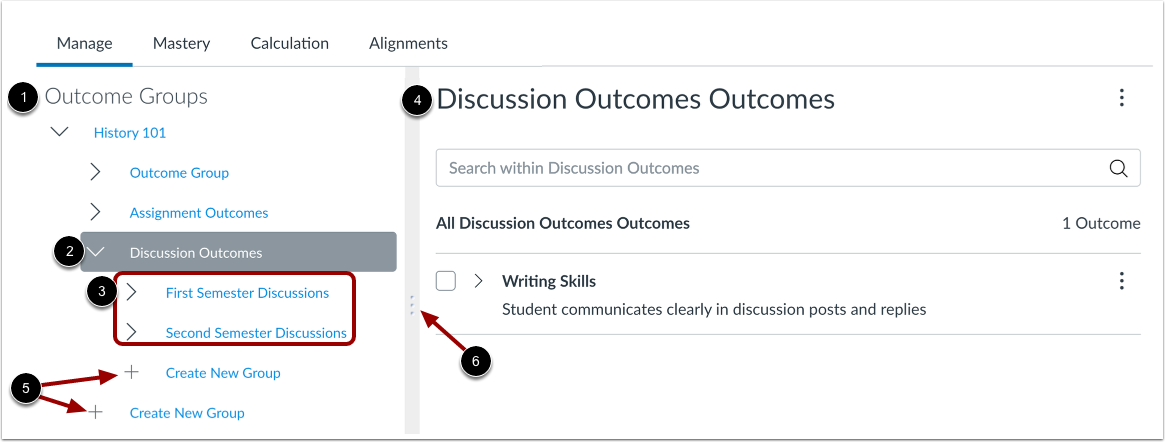
00:56: Desde la ventana Grupos de resultados, puede ver todos los grupos de resultados de su curso.
01:01: Para ver un grupo de resultados, haga clic en su nombre. Cualquier grupo de resultados
01:05: anidado dentro de ese grupo, se muestra debajo del grupo principal. Resultado
01:10: los detalles del grupo, incluidos todos los resultados que pertenecen al grupo, se muestran en Resultados
01:14: ventana. Para crear un nuevo grupo de resultados,
01:17: Haga clic en el enlace "Crear nuevo grupo". Se pueden crear grupos de resultados.
01:21: a nivel del curso o dentro de otro grupo de resultados.
01:25: Puede ajustar el tamaño de las ventanas Grupos de resultados y Resultados haciendo clic en
01:29: y arrastrando la barra divisoria.
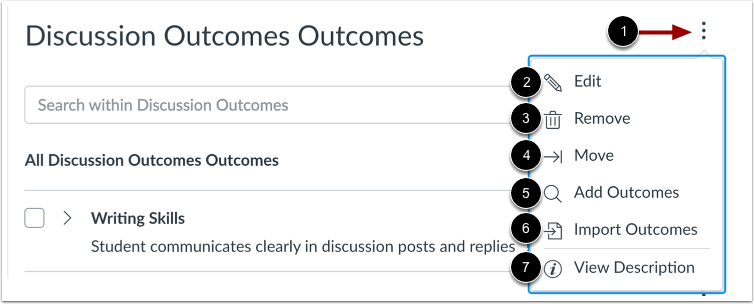
01:32: Para ver el menú Configuración de un grupo de resultados,
01:34: haz clic en el icono de Configuración. Para editar un resultado
01:39: grupo, haga clic en el enlace Editar. Para eliminar un resultado
01:43: Desde tu curso, haz clic en el enlace Eliminar. Para mover un resultado
01:47: grupo, haga clic en el enlace Mover. Para agregar resultados, haga clic en
01:51: el enlace Agregar resultados. Para importar resultados, haga clic en
01:55: el enlace Importar resultados. Para ver la descripción de
01:59: un grupo de resultados, haga clic en el enlace Ver descripción.
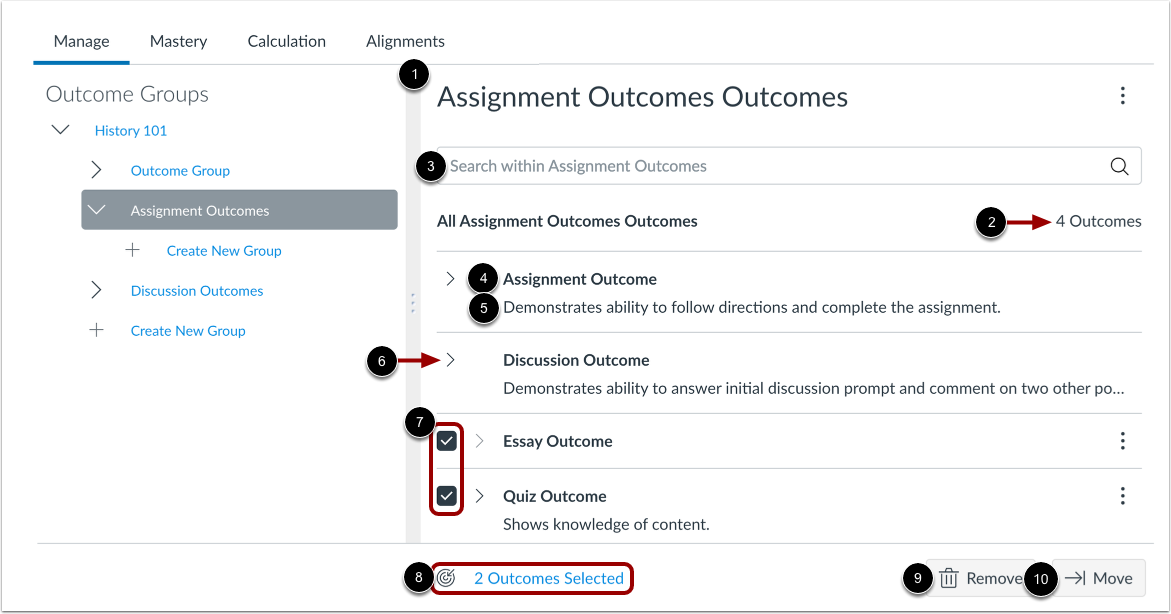
02:03: Cuando selecciona un grupo de resultados, todos los resultados de ese grupo se muestran en
02:07: Ventana de Resultados. Esta ventana muestra el número de resultados del grupo.
02:13: Para buscar un resultado, ingrese el nombre del resultado en el campo Buscar.
02:18: Cada resultado muestra su nombre y descripción. Para ver más descripciones
02:22: texto, haga clic en el icono Expandir. Para eliminar o mover
02:26: resultados múltiples, haga clic en las casillas de verificación de los resultados.
02:30: La ventana Resultados muestra el número de resultados seleccionados en
02:34: el enlace "Resultados Seleccionados". Para ver los nombres de los resultados seleccionados, haga clic en
02:38: el enlace "Resultados Seleccionados". Para eliminar varios resultados
02:42: Desde el curso, haga clic en el botón Eliminar. Para mover varios resultados,
02:47: haga clic en el botón Mover.
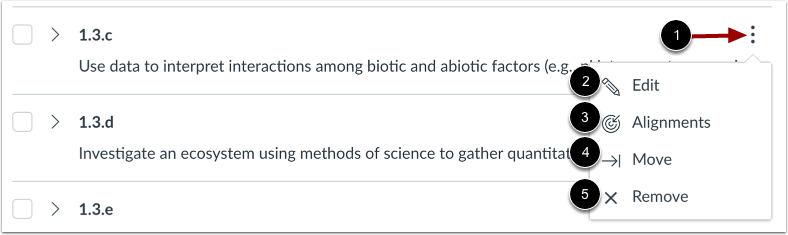
02:49: Para ver el menú de Configuración de un resultado,
02:51: haz clic en el icono de Configuración. Para editar el resultado,
02:55: Haga clic en el enlace Editar. Para ver las tareas alineadas
02:59: para ver el resultado, haga clic en el enlace Alineaciones.
03:03: Para mover el resultado, haga clic en el enlace Mover.
03:06: Para eliminar el resultado del curso, haga clic en el enlace Eliminar.
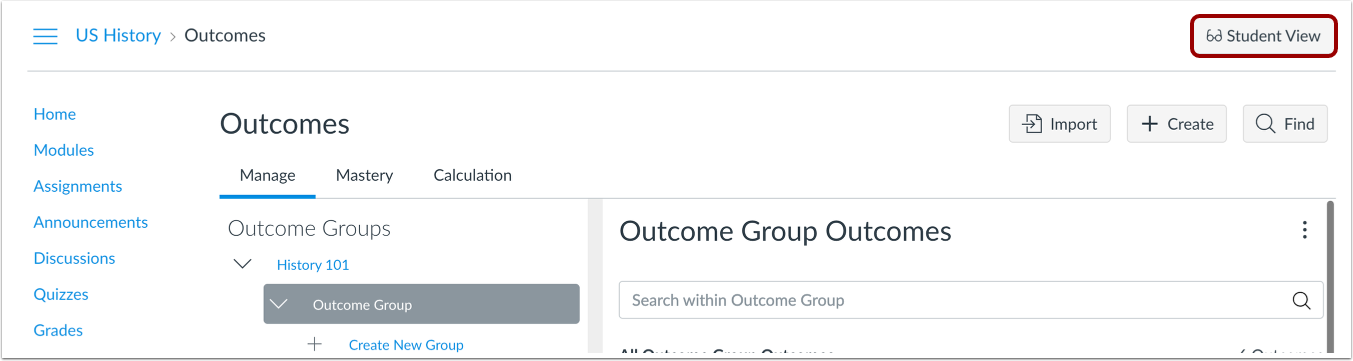
03:11: Para ver la página de Resultados como estudiante,
03:13: Haga clic en el botón "Vista del estudiante". Nota:
03:16: Si el enlace de navegación del curso para la página está deshabilitado y oculto para los estudiantes,
03:21: El botón Ver estudiante no se muestra.
03:24: Esta guía explicó cómo usar la página de Resultados del curso en Resultados mejorados.
03:28: Gestión.