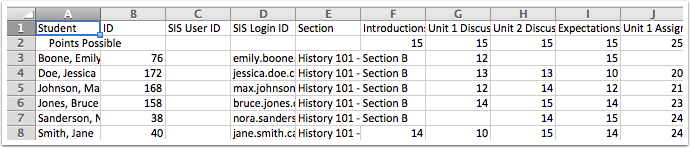
Puedes exportar las puntuaciones del Libro de Calificaciones y descargarlas a tu ordenador como archivo CSV. Las columnas de tareas del Libro de Calificaciones CSV se muestran en el mismo orden que en el Libro de Calificaciones de un usuario individual.
Notas:
- Algunas columnas del archivo CSV son de solo lectura, calculadas según las reglas o porcentajes establecidos en Canvas. Cualquier cambio en estas columnas se ignorará al volver a subir el archivo a tu curso.
- Al aplicar un filtro de período de calificación en el Libro de Calificaciones, la exportación muestra los resultados filtrados del período de calificación. Sin embargo, las columnas de totales del grupo de tareas se mostrarán en todos los períodos de calificación.
- Para las columnas de grupos de tareas, los cambios realizados en los puntajes de las tareas se incluirán automáticamente en el cálculo del grupo de tareas en el Libro de calificaciones.
- La columna Total del Libro de Calificaciones muestra el total acumulado de todas las tareas calificadas del curso, incluidas las tareas con calificaciones ocultas. La descarga del archivo CSV incluye columnas de solo lectura para las puntuaciones actuales y finales. La puntuación actual refleja el total, ignorando las tareas no entregadas, y la puntuación final las contabiliza como cero. Las tareas con puntuaciones ocultas son calificaciones no publicadas y se muestran en columnas separadas para la puntuación actual no publicada y la puntuación final no publicada, respectivamente.
- Si un estudiante ha enviado una tarea varias veces, el archivo CSV solo tiene en cuenta el envío más reciente.
- Las inscripciones concluidas e inactivas no se incluyen en el archivo CSV a menos que su opción respectiva, Mostrar inscripciones concluidas o Mostrar inscripciones inactivas , esté habilitada en el menú Configuración del libro de calificaciones.
- Las tareas completadas o incompletas se muestran como con crédito completo o sin crédito (por ejemplo, para una tarea de 10 puntos, 10 o 0).
- Si tiene activada la opción de Anulación de Calificación Final en su curso, la exportación del Libro de Calificaciones incluirá la calificación anulada. Los cambios en la Anulación de Calificación Final se muestran en la página de confirmación de la importación.
- Los archivos de exportación del libro de calificaciones se guardan automáticamente en sus archivos de usuario en una carpeta Sin archivar .
- Si ha configurado políticas de publicación de calificaciones manuales para tareas específicas, estas mostrarán la política de publicación en el archivo CSV. Sin embargo, esta política no se puede modificar mediante el archivo CSV.
- En el libro de calificaciones exportado, las calificaciones de las tareas siempre se muestran como puntos, independientemente de la configuración de la vista de la tarea o del libro de calificaciones.
Grados abiertos
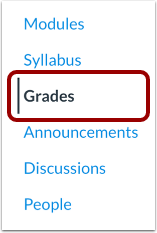
En Navegación del curso, haga clic en el enlace Calificaciones .
Puntuaciones de exportación
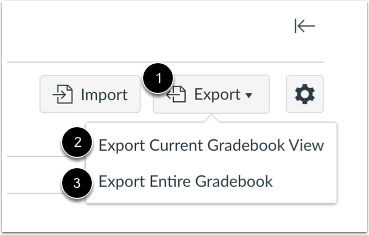
Haga clic en el botón Exportar [1] y, a continuación, haga clic en el enlace Exportar vista actual del libro de calificaciones [2].
Si está utilizando períodos de calificación y desea que todos los períodos de calificación se incluyan en su archivo CSV, haga clic en el enlace Exportar libro de calificaciones completo [3].
Cuando se completa la exportación, Canvas descarga automáticamente el archivo CSV a su computadora.
Ver puntuaciones exportadas
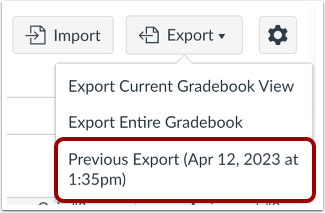
Si abandona la página durante la exportación, el archivo CSV aparecerá como una descarga anterior en el menú Exportar para que pueda volver a descargarse. El Libro de Calificaciones le permite ver una exportación anterior.
Si realizó cambios en el libro de calificaciones después de exportar un archivo y desea exportar un archivo nuevo, haga clic en el enlace Exportar nuevamente.
Notas:
- Los archivos de exportación del libro de calificaciones incluyen la fecha y hora de la descarga para diferenciar entre varias exportaciones. El formato del nombre del archivo de exportación es AAAA-MM-DDTHHMM, seguido del nombre del curso.
- Los archivos de exportación del libro de calificaciones se guardan automáticamente en sus archivos de usuario en una carpeta Sin archivar .
Editar partituras
Edite las puntuaciones en Microsoft Excel. Asegúrese de guardar el archivo como CSV.
Una vez que hayas realizado los cambios, puedes subirlos a tu curso .
Notas:
- Si los puntos de control de discusión están habilitados en su curso, el CSV mostrará columnas adicionales.
- Discusión calificada con puntos de control (si corresponde)
- Discusión calificada con puntos de control Responder al tema (si corresponde)
- Discusión calificada con puntos de control. Se requieren respuestas (si corresponde).
Ver columnas de solo lectura
La descarga CSV incluye columnas de solo lectura que muestran las puntuaciones actuales y finales. Estas columnas se muestran para cada grupo de tareas del curso y para las calificaciones finales.
- Puntos actuales [1]: Refleja los puntos de las tareas calificadas
- Puntos finales [2]: Refleja los puntos de todas las tareas
- Puntuación actual [3]: refleja las puntuaciones de las tareas calificadas y publicadas
- Puntuación actual no publicada [4]: refleja las puntuaciones de las tareas calificadas e incluye las tareas ocultas
- Puntuación final [5]: refleja la puntuación general, incluidas las tareas no entregadas como cero, pero excluyendo las tareas ocultas.
- Puntuación final no publicada [6]: refleja la puntuación total, incluidas las tareas no enviadas como cero y las tareas ocultas.
- Calificación actual [7]: refleja la calificación del curso según las tareas publicadas y calificadas
- Calificación actual no publicada [8]: refleja la calificación del curso en función de las tareas calificadas, incluidas las tareas ocultas pero excluidas las tareas no enviadas
- Calificación final [9]: refleja la calificación general del curso, incluidas las tareas no entregadas como cero, pero excluyendo las tareas ocultas.
- Calificación final no publicada [10]: refleja la calificación general del curso, incluidas las tareas no enviadas como cero y las tareas ocultas.