Dentro de una página, puedes insertar enlaces a otras páginas de Canvas dentro del mismo curso.
00:07: ¿Cómo puedo vincularme a otras páginas de Canvas en un curso?
00:10: En Navegación del curso, haga clic en el enlace Páginas.
00:14: Pages está diseñado para abrirse en la página principal del curso, si hay una página principal seleccionada.
00:20: Para seleccionar una página del Índice de páginas, haga clic en el botón Ver todas las páginas.
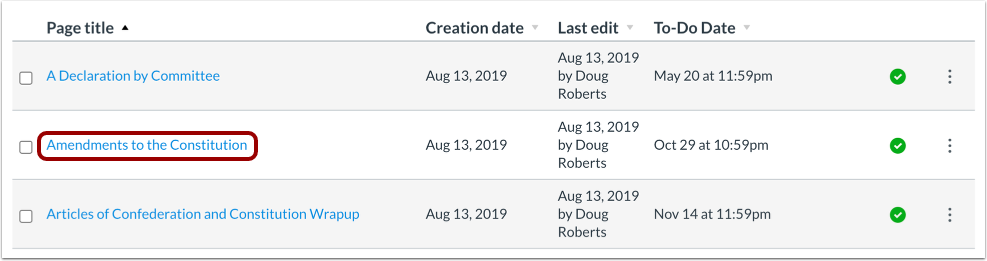
00:26: Haga clic en el título de la página que desea abrir.
00:29: Haga clic en el botón Editar.
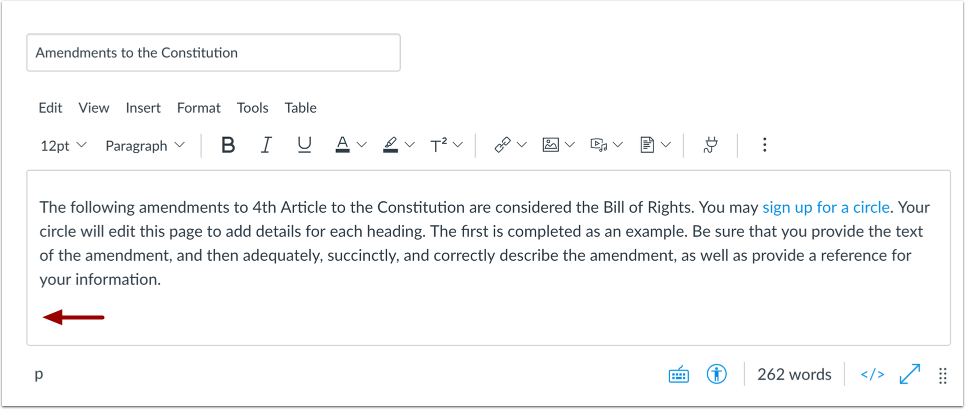
00:31: En el Editor de Contenido Enriquecido, coloque el cursor donde desee insertar el enlace. Puede agregar enlaces al contenido del curso o grupo. El nombre de la página aparecerá en el Editor de Contenido Enriquecido y parpadeará en amarillo.
00:43: Luego el nombre se volverá azul, indicando que es un enlace.
00:47: Haga clic en el botón Guardar.
00:50: Vea la página haciendo clic en el enlace.
00:52: Esta guía explicó cómo vincularse a otras páginas de Canvas en un curso.
Páginas abiertas
En Navegación del curso, haga clic en el enlace Páginas .
Ver páginas
Páginas está diseñado para abrirse en la página principal del curso, si hay una página principal seleccionada. Para seleccionar una página del Índice de Páginas, haga clic en el botón "Ver todas las páginas" .
Abrir página
Haga clic en el título de la página que desea abrir.
Editar página
Haga clic en el botón Editar .
Insertar enlace
En el Editor de Contenido Enriquecido , coloque el cursor donde desee insertar el enlace. Puede agregar enlaces al contenido del curso o grupo . El nombre de la página aparecerá en el Editor de Contenido Enriquecido y parpadeará en amarillo. Después, el nombre se volverá azul, lo que indica que es un enlace.
Guardar página
Haga clic en el botón Guardar .
Ver página
Vea la página haciendo clic en el enlace.