Al modificar una rúbrica, puede habilitar comentarios libres en lugar de usar una escala de calificación para cada criterio. Esto le permite escribir y dejar comentarios relacionados con el criterio específico. Tenga en cuenta que esta opción oculta todas las calificaciones de cada criterio, incluso las de los resultados.
Para usar comentarios libres, asegúrese de haber seleccionado la casilla correspondiente al agregar una rúbrica a una tarea . Asegúrese de que esta casilla esté seleccionada antes de comenzar a calificar las entregas . Esta opción solo está disponible para criterios de rúbrica que utilizan valores de puntos individuales; los valores de rango no se admiten en los comentarios libres.
Puedes usar comentarios libres con la opción de usar la rúbrica para calificar. Si no seleccionas la rúbrica específicamente para calificar, puedes usarla para evaluar una tarea, pero la puntuación no se actualizará automáticamente.
Nota: Si la interfaz de usuario se ve diferente a la de esta lección, es posible que se haya habilitado la opción "Mejoras de rendimiento y usabilidad para SpeedGrader". Para obtener más información, consulte la guía: ¿Cómo puedo usar comentarios libres en lugar de calificaciones en una rúbrica en SpeedGrader con mejoras de rendimiento y usabilidad?
Abrir SpeedGrader
Abra SpeedGrader desde cualquier tarea, discusión calificada o cuestionario.
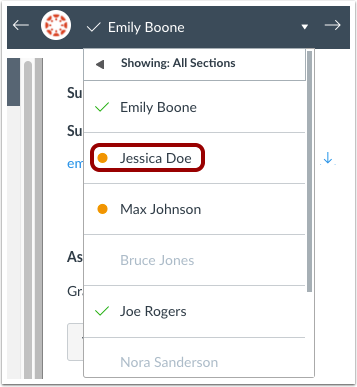
Envío abierto de estudiantes
Utilice la lista de estudiantes para localizar un trabajo entregado por un estudiante.
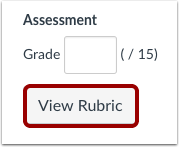
Ver rúbrica
Haga clic en el botón Ver rúbrica .
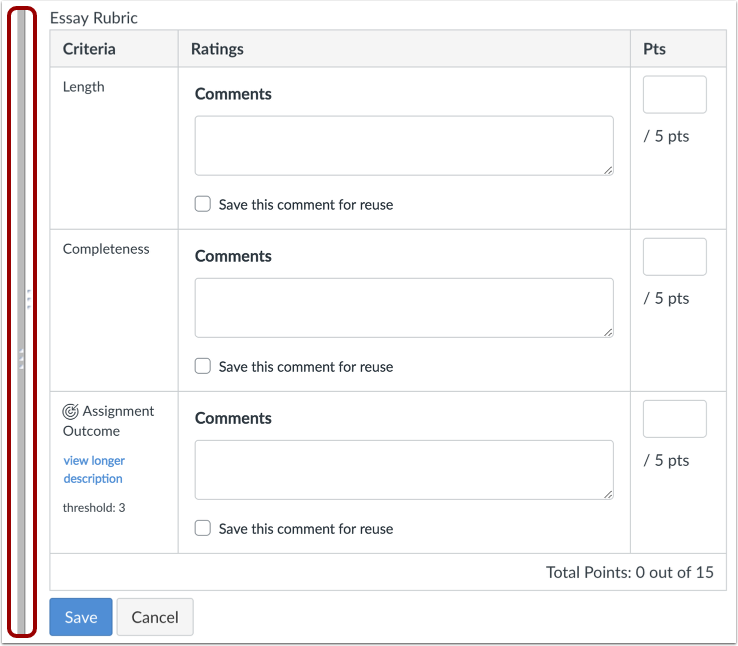
Cambiar el tamaño de la rúbrica
Para ver la ventana completa de la rúbrica, es posible que deba desplazarse vertical y horizontalmente. Para ajustar el tamaño de la ventana, haga clic y arrastre la columna de tamaño horizontalmente.
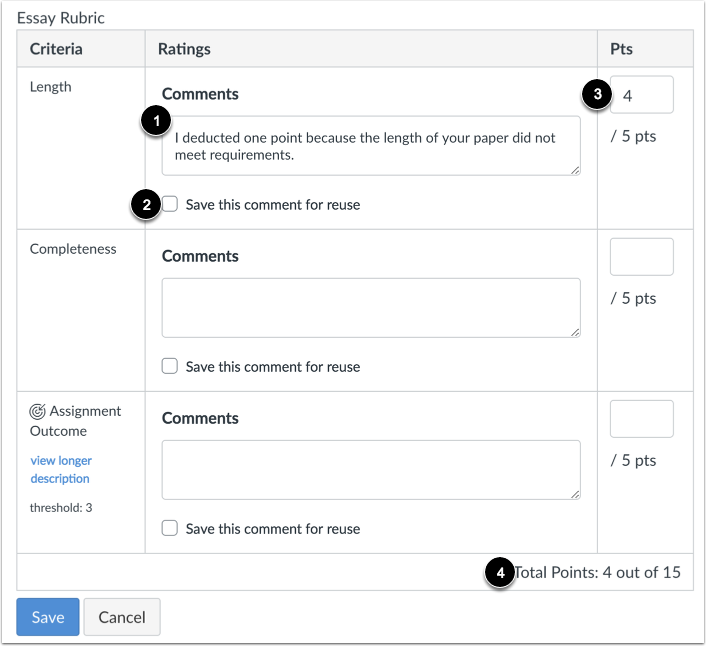
Rúbrica completa
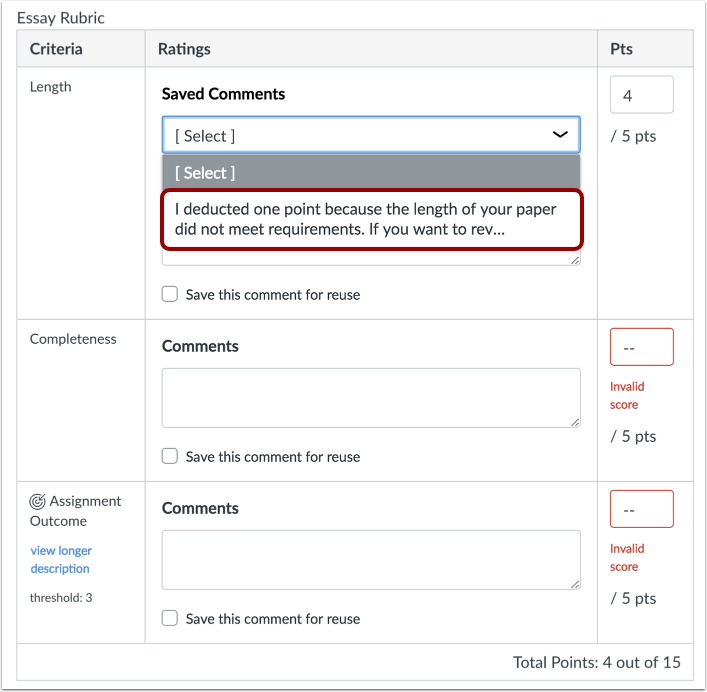
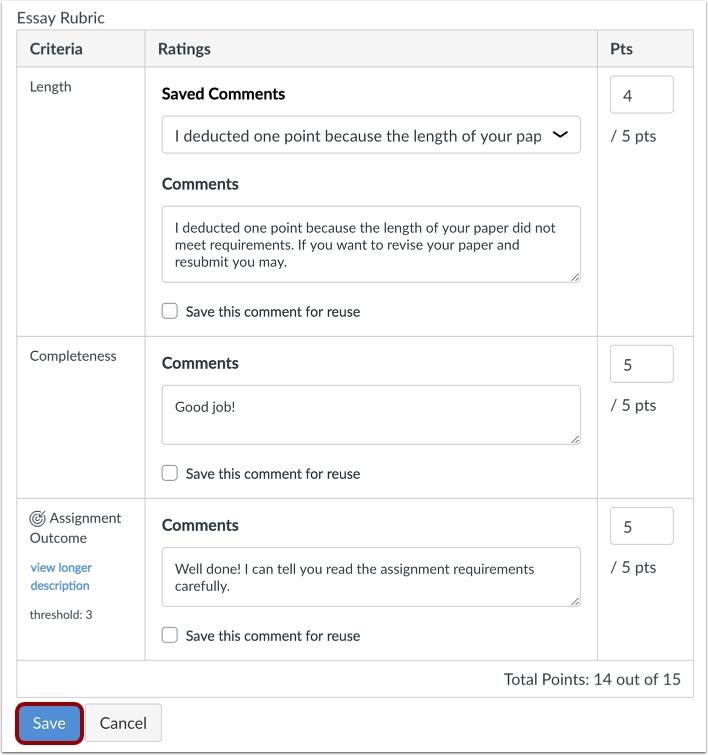
En la columna "Calificaciones", ingrese un comentario para el criterio [1]. Si desea guardar el comentario para usarlo nuevamente con otros estudiantes, seleccione la casilla "Guardar este comentario para reutilizarlo" [2].
En la columna de puntos, ingrese una puntuación para el criterio [3]. Cada puntuación generará el total de puntos de la tarea [4].
Si selecciona su comentario para reutilizarlo, en su próxima evaluación estudiantil, el comentario se mostrará como una opción en un menú desplegable de comentarios.
Nota: Los comentarios guardados para reutilizar no se pueden editar ni eliminar.
Guardar rúbrica
Haga clic en el botón Guardar .
Ver rúbrica
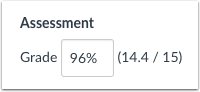
Si configura su rúbrica para la calificación, los puntos se completarán automáticamente en el campo de calificación. De lo contrario, puede ingresar la calificación manualmente desde la rúbrica.