00:07: ¿Cómo cambio las fechas de inicio y finalización de un curso?
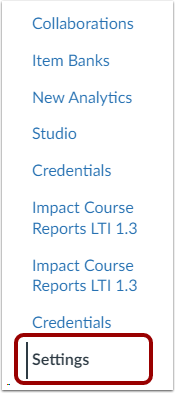
00:10: En Navegación del curso, haga clic en el enlace Configuración.
00:14: Haga clic en la pestaña Detalles del curso.
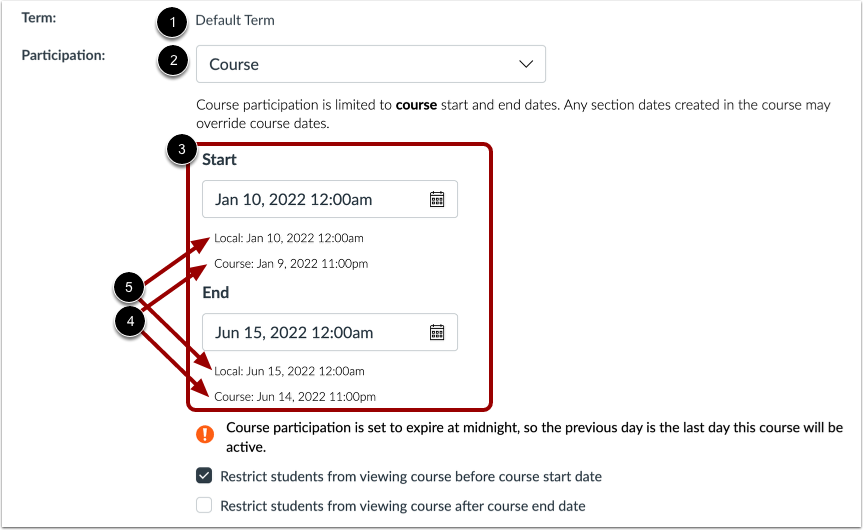
00:17: Los cursos pueden asignarse al período predeterminado o a un período específico por
00:21: Los cursos predeterminados están configurados para seguir las fechas de inicio y finalización del período establecidas
00:25: para toda su institución. Si se selecciona la opción de término en la participación
00:30: menú desplegable, puede ver las fechas de inicio y finalización del período.
00:35: las fechas solo pueden ser modificadas por un administrador de Canvas si no hay fechas
00:39: se han creado para el término como cuando se utiliza el término predeterminado el inicio y
00:43: Los campos finales se mostrarán vacíos. Tenga en cuenta que si...
00:47: el curso es una señal del término predeterminado y las fechas de participación se establecen para seguir el término
00:51: fechas. Los estudiantes pueden participar en el curso indefinidamente cuando
00:55: al establecer una fecha de inicio y finalización para un curso, los instructores pueden ver las fechas locales.
00:59: y las zonas horarias del curso establecidas para el curso y la hora local del usuario.
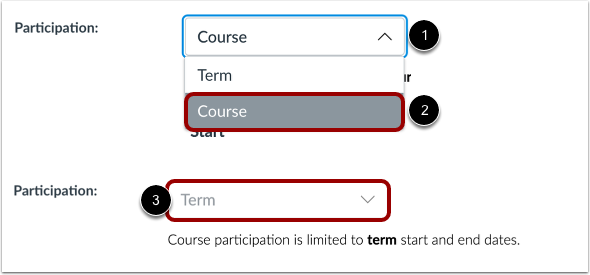
01:04: Para establecer diferentes fechas de inicio y finalización de participación para su curso,
01:07: haga clic en el menú desplegable Participación y seleccione la opción Curso.
01:12: Si no puede cambiar lo que se muestra en el menú desplegable Participación, su
01:17: La institución ha restringido a los instructores la modificación de las fechas de disponibilidad de los cursos.
01:22: tenga en cuenta que las fechas del curso se borran cuando las fechas de participación se establecen en fechas del período.
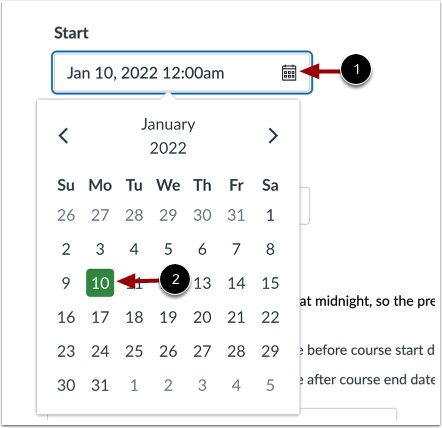
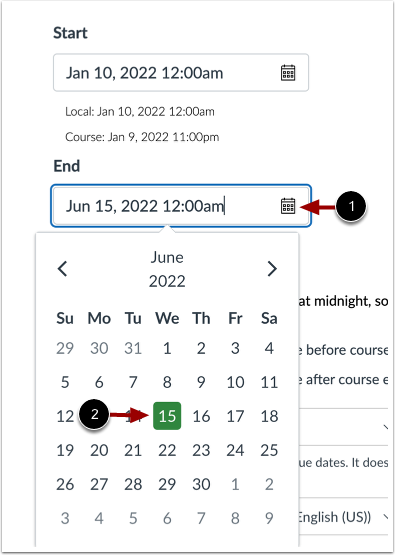
01:27: Para seleccionar la fecha de inicio, haga clic en el icono del calendario de inicio. Luego
01:31: seleccione una nueva fecha de inicio para el curso.
01:34: Para seleccionar la fecha de finalización, haga clic en el icono del calendario de finalización. Luego
01:38: seleccione una nueva fecha de finalización para el curso.
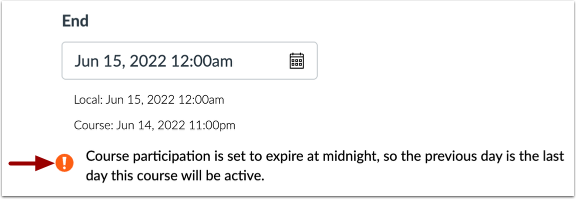
01:42: Si su fecha de finalización es medianoche, aparecerá un mensaje de advertencia para notificárselo.
01:46: Que la fecha anterior a la fecha de finalización establecida será el último día de participación en el curso.
01:50: Por ejemplo, si el curso estuviera programado para finalizar el 13 de enero, el
01:54: última fecha de participación completa para el curso, sería el 12 de enero.
01:59: Tome nota que los estudiantes sólo pueden participar en el curso entre los estados del curso.
02:03: Y el curso, estará en estado de solo lectura fuera de los estados centrales.
02:08: Las fechas de participación en el curso solo afectan los roles de estudiante y observador.
02:12: Otros roles tienen acceso predeterminado a estados de términos. Y las fechas ocurren.
02:16: en el preciso momento en que se establecen, por ejemplo, un curso con un fin
02:21: la hora a las 23:59 terminará a las 11 horas y 59
02:25: minutos. Los estudiantes no recibirán notificaciones del curso.
02:29: Anuncios. Antes del curso. Fecha de inicio.
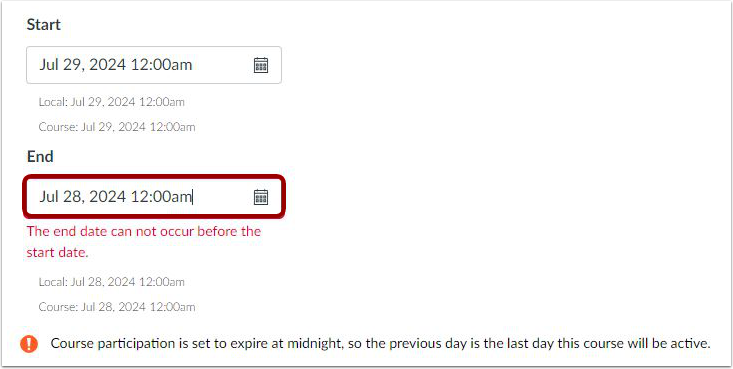
02:32: Si la fecha seleccionada para la Fecha de finalización ocurre antes de la Fecha de inicio, se mostrará un
02:36: aparece un mensaje de advertencia.
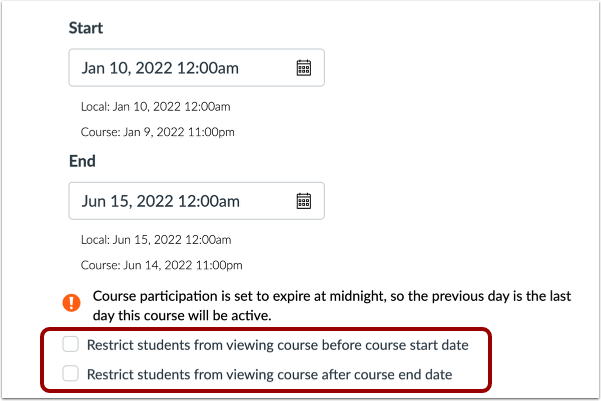
02:38: También es posible cambiar la configuración de acceso de los estudiantes para permitir o restringir el acceso de los estudiantes.
02:43: desde la visualización de su curso antes de la fecha de inicio o fin. Al seleccionarlo, el curso...
02:47: es inaccesible fuera de las fechas del curso.
02:49: Si las fechas del curso están en blanco, los estudiantes pueden participar en el curso indefinidamente.
02:53: Si no puede administrar la configuración para restringir que los estudiantes vean el contenido del curso,
02:57: su institución no ha habilitado esta función.
03:01: Haga clic en el botón Actualizar detalles del curso.
03:05: Esta guía explicó cómo cambiar las fechas de inicio y finalización de un curso.