Puedes configurar fechas de disponibilidad para que todos tus estudiantes tengan acceso a un cuestionario antes o después de la fecha límite. Puedes usarlas tanto para los cuestionarios nuevos como para los clásicos.
Nota: Si desea cambiar las fechas de los exámenes para estudiantes individuales, puede asignar un examen a un estudiante individual o a una sección del curso . Además, puede editar las fechas de entrega y disponibilidad de varios exámenes a la vez desde la página Índice de Tareas.
Los cuestionarios tienen una función de envío automático vinculada a la fecha de cierre, lo que puede afectar las entregas de los estudiantes. Solo se envían automáticamente los intentos de cuestionario iniciados. Los escenarios comunes de cuestionarios y los resultados de la fecha incluyen lo siguiente:
- Sin fechas : el examen nunca se marca como tardío y se envía automáticamente al finalizar el curso (ver configuración del curso)
- Solo fecha de entrega : el examen se marca como tardío en la fecha de entrega y se envía automáticamente al finalizar el curso (ver configuración del curso)
- Fecha de entrega con fecha de finalización : el cuestionario se marca como atrasado en la fecha de entrega y se envía automáticamente en la fecha de finalización.
- Límite de tiempo : el cuestionario se envía automáticamente al expirar el tiempo límite. El límite de tiempo seguirá expirando si el estudiante abandona el cuestionario. El cuestionario se enviará automáticamente cuando el estudiante acceda nuevamente a la página del cuestionario.
- Límite de tiempo con fecha de finalización : el cuestionario se envía automáticamente cuando expira el tiempo, a menos que la fecha de finalización expire primero.
Vista del estudiante
Cuando los estudiantes ven un cuestionario, pueden ver sus detalles. Estos no muestran las fechas de entrega ni la disponibilidad en relación con el momento actual . Sin embargo, dentro del cuestionario, Canvas notifica a los estudiantes sobre las próximas fechas límite:
- Para los exámenes con fecha de vencimiento, el navegador muestra un banner de notificación para que los estudiantes sepan cuándo el examen se calificará como atrasado (30 minutos antes, 5 minutos antes y 1 minuto antes).
- Para los exámenes que están cerca de enviarse automáticamente (usando una fecha Hasta o la fecha de finalización natural del curso), el navegador muestra un banner de notificación para que los estudiantes sepan cuándo se enviará automáticamente el examen (30 minutos antes, 5 minutos antes, 1 minuto antes y 10 segundos antes).
- En los cuestionarios cronometrados, el navegador muestra una notificación si los estudiantes no pueden completar el cuestionario en el tiempo asignado. La barra lateral del cuestionario también muestra un temporizador que indica cuántos minutos quedan para completarlo. Por ejemplo, si un cuestionario de 60 minutos tiene una fecha límite de 23:59 y un estudiante comienza a las 23:30, solo tendrá 30 minutos para completarlo.
Cuestionarios abiertos
En Navegación del curso, haga clic en el enlace Cuestionarios .
Agregar cuestionario
Para agregar una nueva prueba, haga clic en el botón Agregar prueba .
Seleccionar motor de cuestionarios
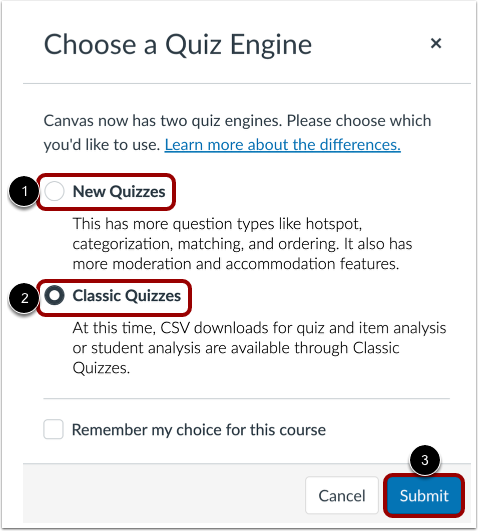
Si su curso tiene habilitados nuevos cuestionarios, debe seleccionar un motor de cuestionarios.
Para seleccionar Nuevos cuestionarios, haga clic en la opción Nuevos cuestionarios [1].
Para crear un cuestionario clásico, haga clic en la opción Cuestionarios clásicos [2].
Luego haga clic en el botón Enviar [3].
Nota: Obtenga más información sobre cómo crear un cuestionario usando Cuestionarios nuevos o Cuestionarios clásicos .
Editar cuestionario
Para editar la configuración de un cuestionario existente, localícelo [1]. Los cuestionarios clásicos muestran un ícono de cuestionario vacío [2]. Los cuestionarios nuevos muestran un ícono de cuestionario lleno [3].
Para editar la prueba, haga clic en el ícono Opciones [4] y seleccione la opción Editar [5].
Ver fechas de disponibilidad
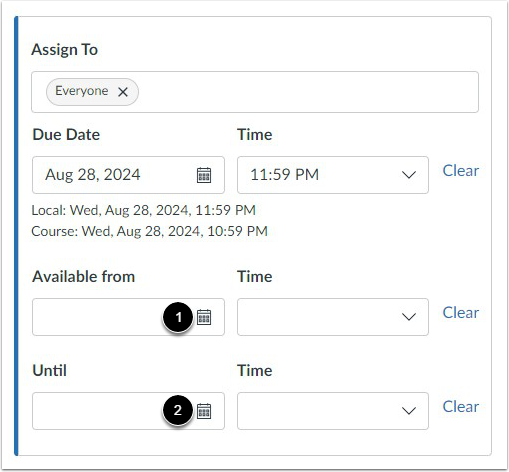
Vea las opciones de fecha de disponibilidad para su cuestionario:
Para seleccionar la fecha y hora en que las tareas estarán disponibles para los estudiantes, haga clic en el icono del calendario en "Disponible desde " [1]. Si no se establece ninguna hora, la fecha predeterminada es las 00:00 h para la zona horaria del curso.
Para seleccionar la fecha y hora en que los estudiantes ya no pueden entregar la tarea, haga clic en el calendario debajo de Hasta [2]. Si una fecha no incluye una hora, la fecha indicada será la fecha de entrega predeterminada del curso .
Cuando se publica la tarea, los campos de fecha de disponibilidad en blanco permiten que la tarea se vea durante todo el curso.
Nota: Si ha establecido fechas de anulación de sección en su curso, es posible que deba seleccionar una sección del curso y establecer fechas de disponibilidad que se encuentren dentro de las fechas de anulación de sección.
Conjunto disponible a partir de la fecha
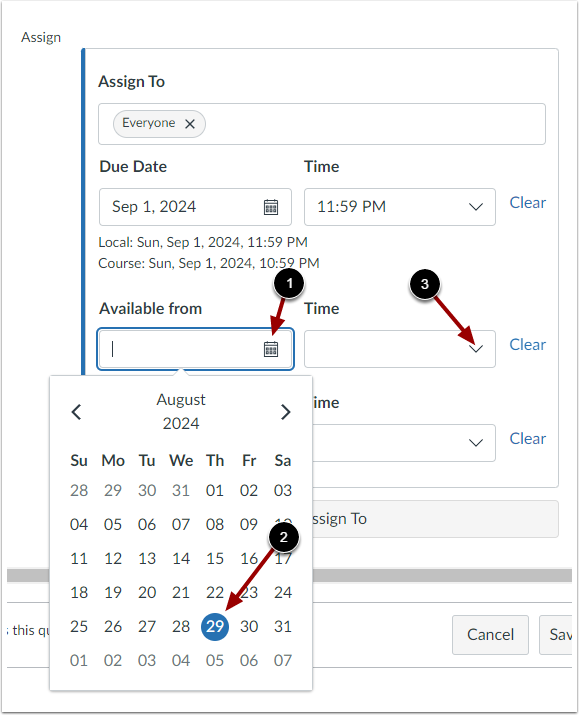
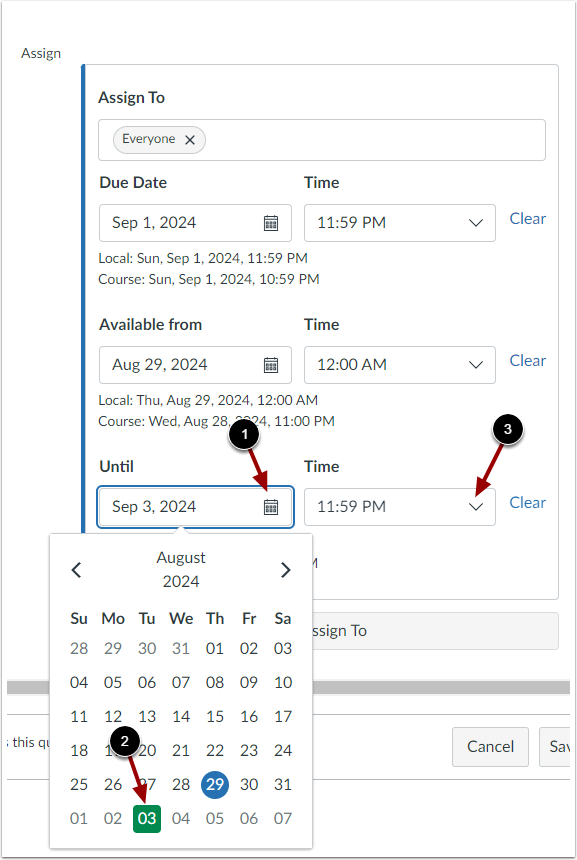
Para establecer una fecha de disponibilidad, haga clic en el ícono del calendario [1] y seleccione la fecha [2] y la hora [3].
Establecer hasta la fecha
Para establecer una fecha de finalización, haga clic en el ícono del calendario [1] y seleccione la fecha [2] y la hora [3]. Haga clic en el botón Listo [4].
Guardar cuestionario
Haga clic en el botón Guardar .
Nota : Si editó un cuestionario existente, cualquier cambio guardado se actualizará automáticamente.
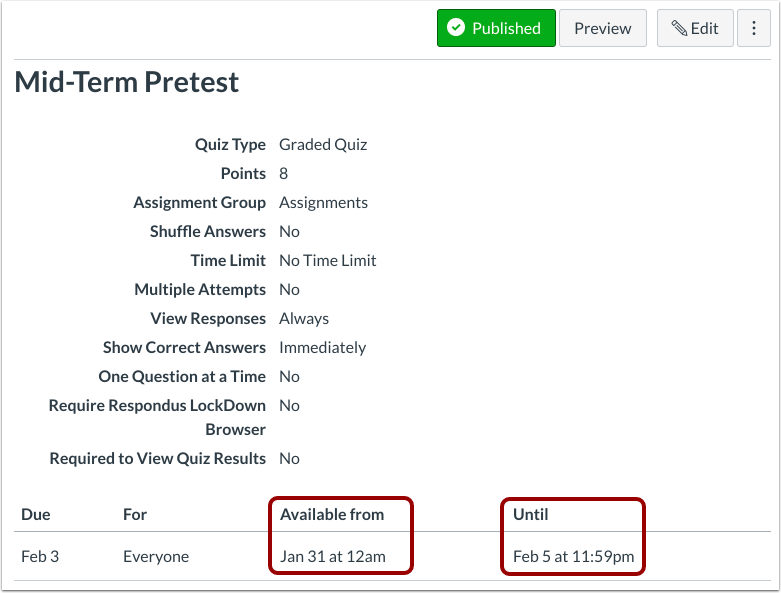
Ver cuestionario
Vea las fechas en las que ha puesto el cuestionario a disposición de los estudiantes.