00:07: ¿Cómo puedo ver el contenido del curso sin conexión como un archivo HTML como instructor?
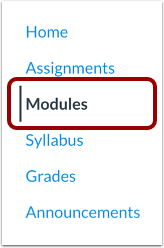
00:12: En Navegación del curso, haga clic en el enlace Módulos.
00:16: Haga clic en el botón Exportar contenido del curso.
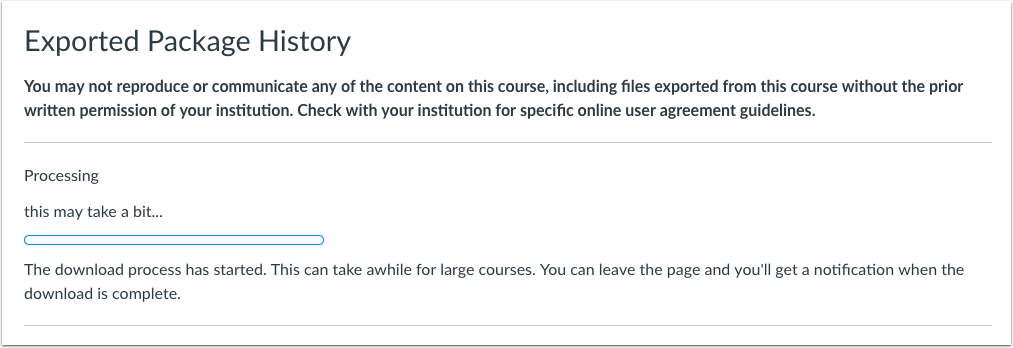
00:19: El curso se descargará en tu computadora como archivo ZIP. Si permaneces en la página
00:23: hasta que se complete la descarga, el archivo se descargará directamente a su computadora.
00:28: Si abandona la página, recibirá una notificación por correo electrónico cuando se complete la descarga del curso.
00:33: Puede utilizar un enlace en el correo electrónico para descargar el archivo.
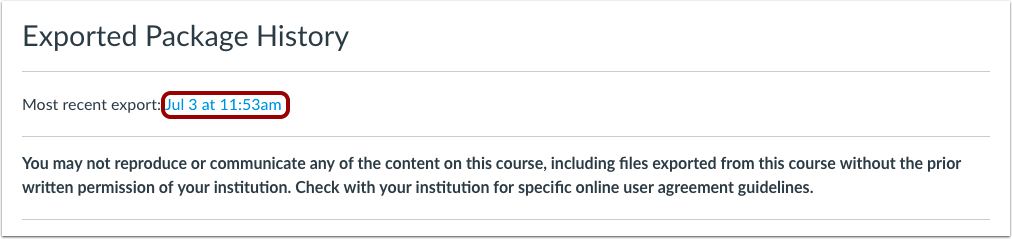
00:37: Cuando se completa la exportación, la página Historial de paquetes exportados muestra el
00:41: exportación más reciente. Para volver a descargar la exportación, haga clic en la fecha.
00:45: de la exportación. Si vuelves a exportar el curso en un
00:49: fecha posterior, la exportación más reciente siempre se mostrará en la página, junto
00:53: con exportaciones anteriores.
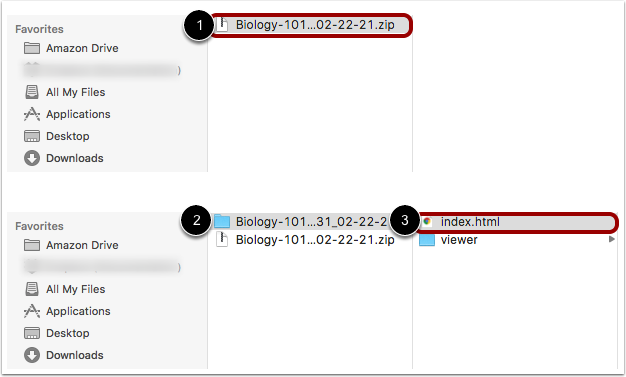
00:56: Una vez descargado el archivo, localice el archivo zip en su computadora para
01:00: Usuarios de Mac, hagan doble clic en el archivo para abrirlo para los usuarios de PC, ¿verdad?
01:05: Haga clic en el archivo y seleccione "Extraer".
01:08: Cuando el archivo se expanda, abra la carpeta del curso.
01:12: Y abre el archivo index.html.
01:15: El archivo HTML se abrirá en su navegador predeterminado.
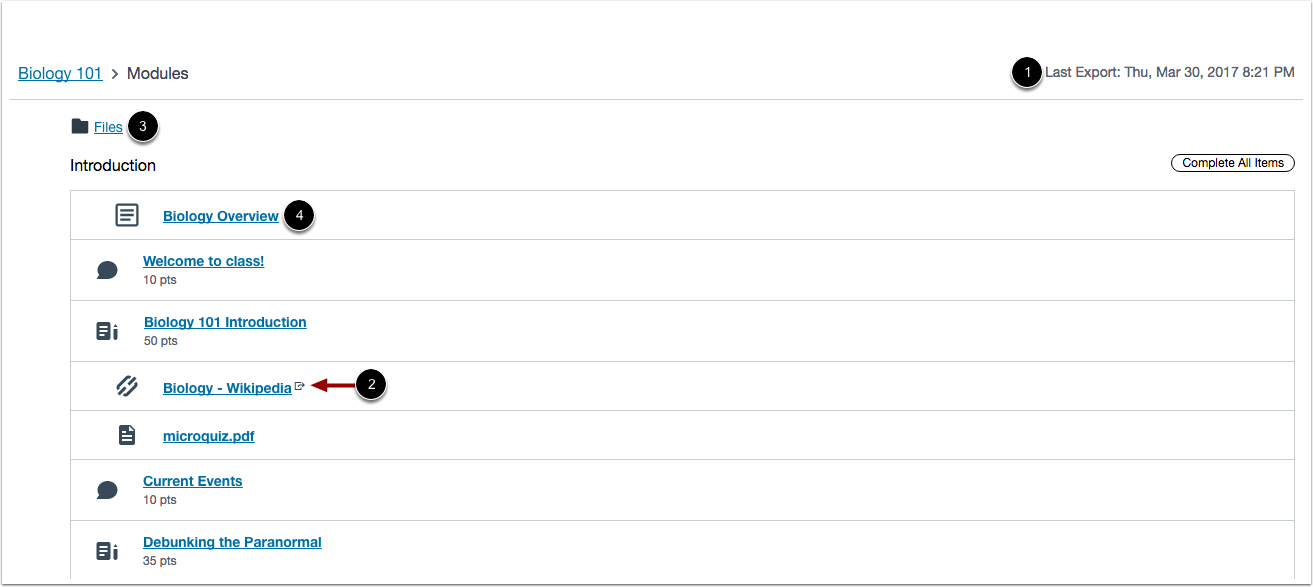
01:19: Las descargas sin conexión incluyen todo el contenido del curso en el momento de la descarga.
01:23: necesitará descargar el curso cada vez que desee ver el contenido actualizado del curso.
01:28: Si a algún contenido solo se puede acceder en línea, el enlace del contenido
01:32: incluye un ícono externo que identifica el contenido como solo en línea.
01:38: Para ver los archivos del curso, haga clic en el enlace Archivos.
01:42: Para abrir el contenido del curso, haga clic en el nombre del contenido.
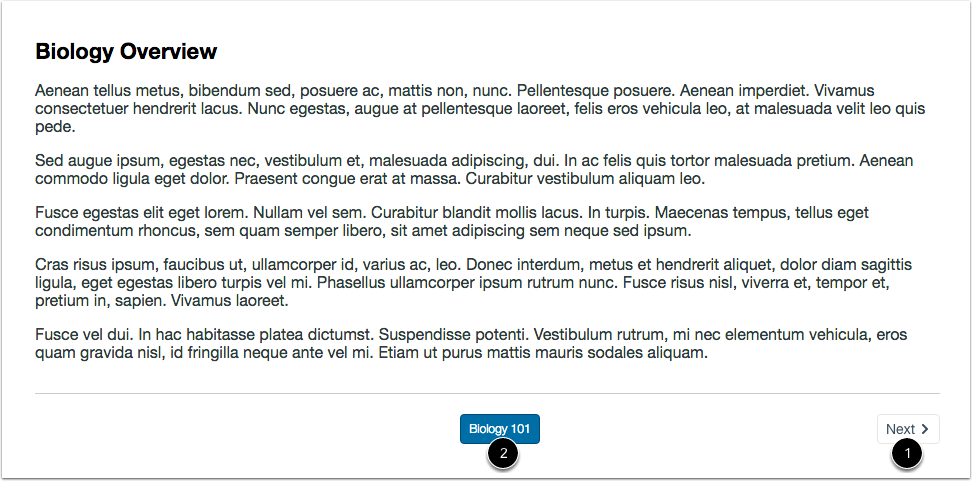
01:46: Ver el contenido en el archivo del curso.
01:49: Para ver el siguiente elemento de contenido del módulo, haga clic en el botón Siguiente.
01:54: Para regresar a la página principal de Módulos, haga clic en el nombre del curso en el pie de página.
01:59: Esta guía explicó cómo ver el contenido del curso sin conexión como un archivo HTML.
02:03: como instructor.