En un conjunto de grupos, puede crear y asignar estudiantes a grupos importando un archivo CSV. También puede crear grupos manualmente o asignarlos automáticamente .
Nota: En las tareas grupales, todos los estudiantes deben estar asignados a grupos antes de publicar la tarea. Las calificaciones y entregas podrían verse afectadas para los estudiantes que no estaban en un grupo al momento de la entrega, pero que posteriormente se agregaron a uno.
00:07: ¿Cómo importo grupos en un conjunto de grupos?
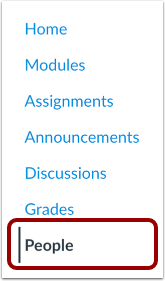
00:10: En Navegación del curso, haga clic en el enlace Personas.
00:14: Haga clic en el botón Agregar conjunto de grupos.
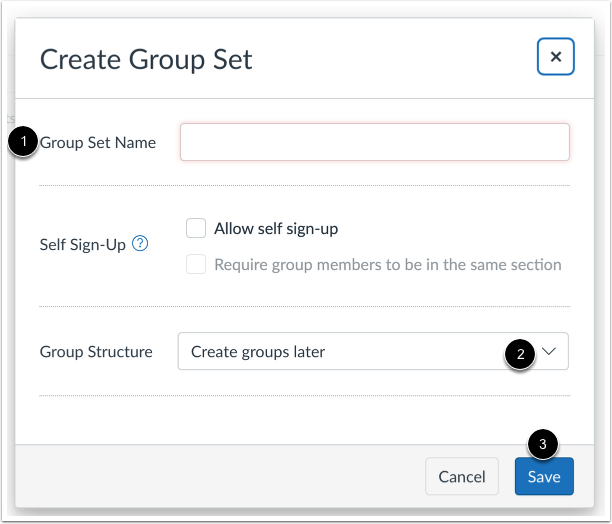
00:17: Añada un nombre al conjunto de grupos. Seleccione la opción "Crear grupos más tarde".
00:21: Luego haga clic en el botón Guardar.
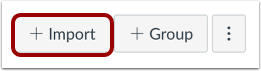
00:24: Para importar grupos, haga clic en el botón Agregar importación.
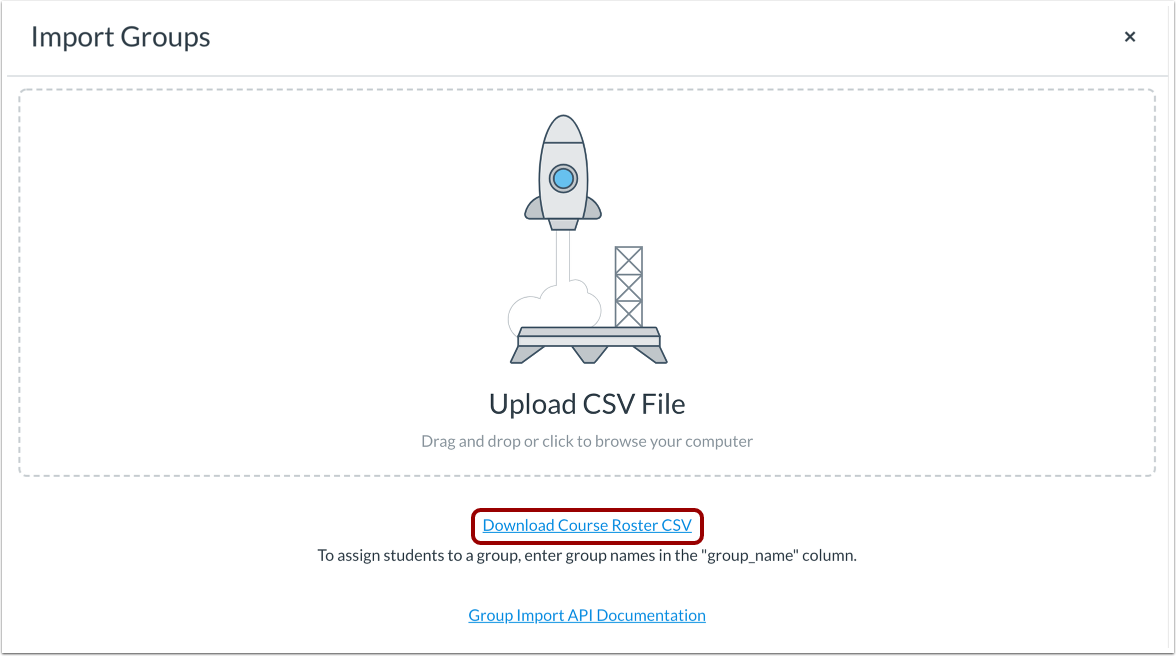
00:28: En la página Importar grupos, puede descargar un archivo CSV de plantilla haciendo clic en
00:32: el enlace CSV de descarga de la lista de cursos.
00:36: El CSV de la lista de cursos incluye información de cada estudiante, en el curso donde
00:40: aplicable, incluido el usuario de Canvas nombrado por el estudiante, ID y usuario
00:44: Secciones de ID, ID de inicio de sesión y nombre del grupo.
00:48: Para asignar estudiantes a un grupo y sus nombres de grupo en la columna de nombre del grupo.
00:54: Cuando haya terminado de editar, guarde el archivo como CSV.
00:58: En la página Importar grupos, puede cargar su archivo CSV haciendo clic en y
01:03: arrastrar el archivo o hacer clic en el área Cargar archivo CSV para explorar los archivos
01:07: en tu computadora.
01:09: Una barra de progreso muestra el estado de la creación del grupo.
01:13: Los grupos creados se muestran en el conjunto de grupos.
01:16: Esta guía cubrió cómo importar grupos en un conjunto de grupos.
Gente abierta
En Navegación del curso, haga clic en el enlace Personas .
Agregar conjunto de grupos
Haga clic en el botón Agregar conjunto de grupos .
Guardar conjunto de grupos
Agregue un nombre al conjunto de grupos [1]. Seleccione la opción "Crear grupos más tarde" [2]. Luego, haga clic en el botón "Guardar" [3].
Grupos de importación
Para importar grupos, haga clic en el botón Agregar importación .
Descargar archivo CSV de la lista de cursos
En la página Importar grupos, puede descargar un archivo CSV de plantilla haciendo clic en el enlace Descargar CSV de lista de cursos .
Editar archivo CSV de la lista de cursos
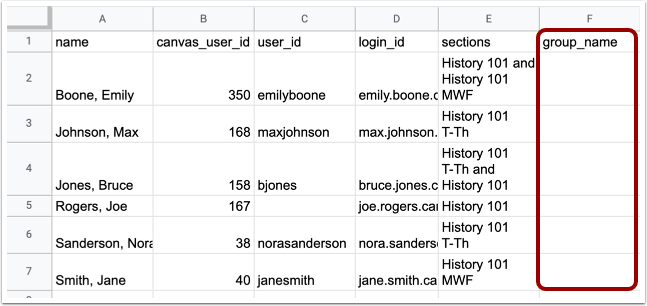
El CSV de la lista de cursos incluye información de cada estudiante del curso cuando corresponde, incluido el nombre del estudiante, la identificación de usuario de Canvas, la identificación de usuario, la identificación de inicio de sesión, las secciones y el nombre del grupo.
Para asignar estudiantes a un grupo, ingrese los nombres de los grupos en la columna "group_name".
Cuando haya terminado de editar, guarde el archivo como CSV.
Subir archivo CSV
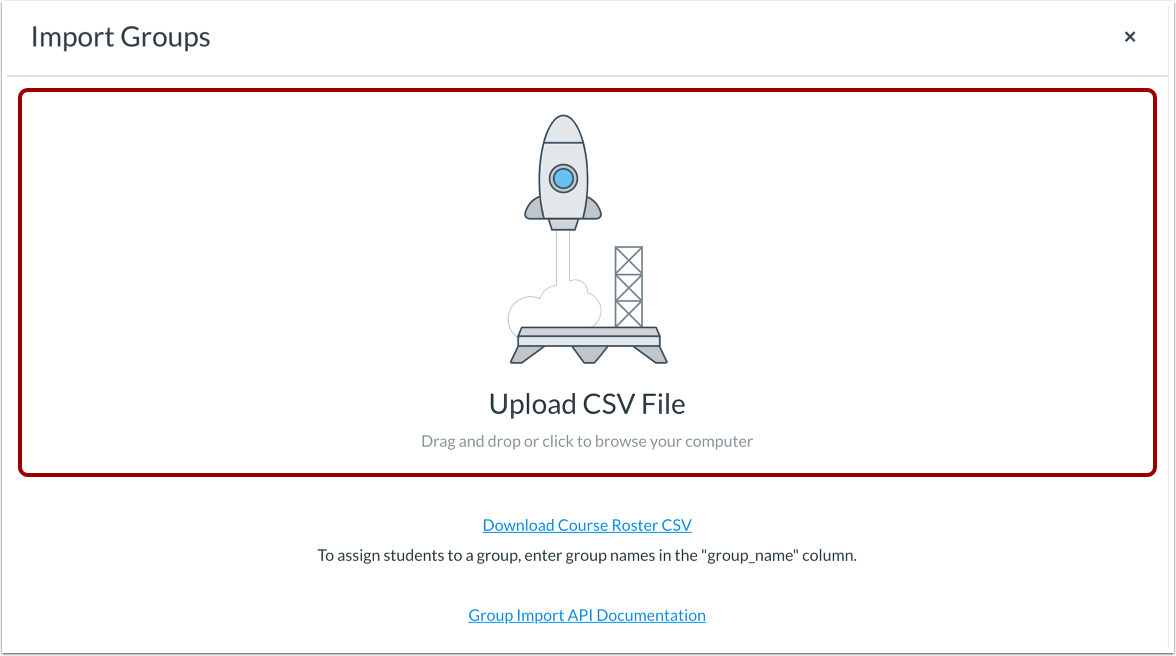
En la página Importar grupos, puede cargar su archivo CSV haciendo clic y arrastrando el archivo o haciendo clic en el área Cargar archivo CSV para buscar archivos en su computadora.
Supervisar la carga de archivos CSV
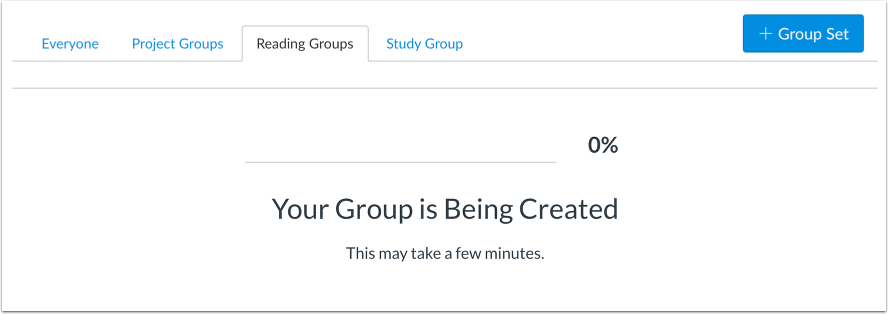
Una barra de progreso muestra el estado de la creación del grupo.
Ver grupos
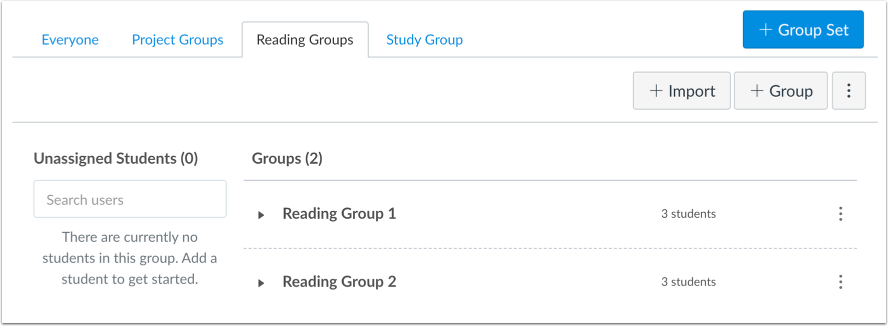
Los grupos creados se muestran en el conjunto de grupos.