Si no puede encontrar un resultado para usar en su curso, puede crear un nuevo resultado.
Los resultados pueden incluirse en las rúbricas de las tareas como una forma sencilla de evaluar el dominio de los objetivos de aprendizaje. Al crear un resultado de aprendizaje, también debe definir un criterio que pueda utilizarse al crear las rúbricas. Defina tantas columnas de rúbrica como necesite y especifique un umbral de puntos que se utilizará para definir el dominio de este resultado.
Esta lección muestra cómo crear resultados en la vista clásica de la página Resultados. Si la página Resultados de su curso se visualiza de forma diferente a las imágenes de esta lección, consulte nuestra guía sobre cómo crear un resultado en un curso con una cuenta que tenga habilitada la función "Gestión mejorada de resultados".
Resultados abiertos
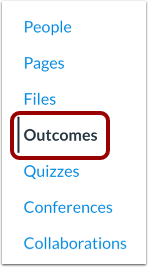
En Navegación del curso, haga clic en el enlace Resultados .
Agregar resultado
Haga clic en el botón Nuevo resultado .
Crear resultados
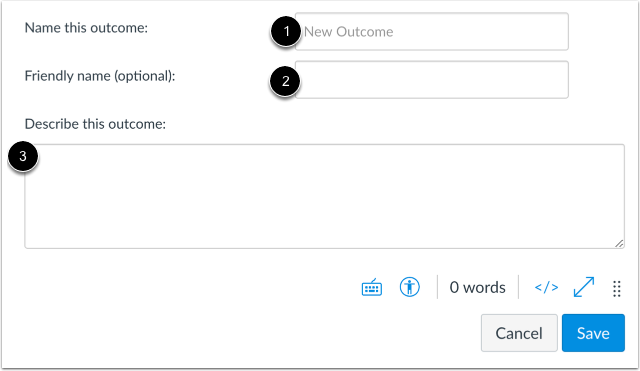
Ingrese un nombre para el resultado en el campo "Nombrar este resultado" [1]. Este es el nombre oficial del resultado que también aparecerá en el Libro de Calificaciones de Dominio del Aprendizaje .
Si permite que los estudiantes vean las puntuaciones de Dominio del Aprendizaje en la página Calificaciones, verán el nombre del resultado. Sin embargo, puede crear un nombre personalizado y descriptivo . Para crear un nombre descriptivo para la vista del estudiante, ingrese un nombre en el campo "Nombre descriptivo (opcional)" [2].
También puede ingresar una descripción en el campo Editor de contenido enriquecido [3].
Agregar calificaciones de criterios
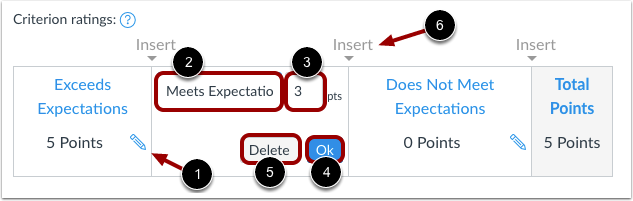
Haga clic en el icono Editar [1] para editar la calificación del criterio. Puede cambiar el nombre actual (si lo desea) del criterio en el campo Nombre del Criterio [2]. Establezca el valor en puntos del criterio escribiendo en el campo Puntos [3].
Para guardar el criterio, haga clic en el botón Aceptar [4]. Para eliminarlo por completo, haga clic en el botón Eliminar [5].
Para agregar calificaciones de criterios adicionales, haga clic en el enlace Insertar [6].
Nota: Si no puede editar los criterios para sus resultados, su institución ha habilitado escalas de dominio para todo el curso .
Dominio de conjuntos y método de cálculo
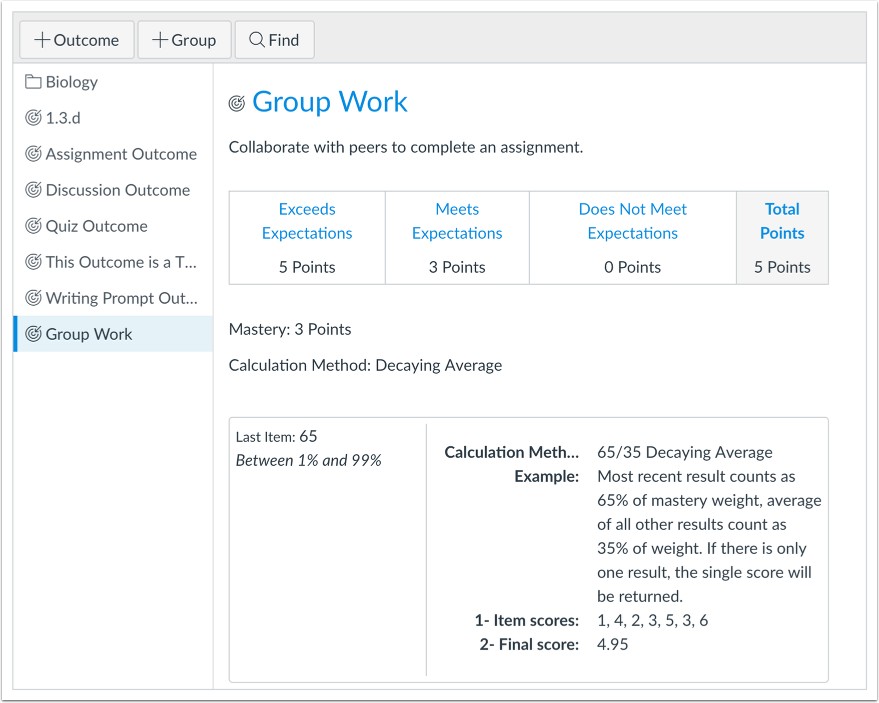
Establezca el valor de los puntos de maestría en el campo " Maestría en" [1]. Este campo indica la cantidad de puntos que se deben alcanzar para alcanzar la maestría según las calificaciones de los criterios.
En el menú desplegable "Método de cálculo" [2], seleccione el método de cálculo del resultado. De forma predeterminada, los nuevos resultados se configuran con el método de cálculo "Promedio ponderado" en la interfaz de Canvas.
Haga clic en el botón Guardar [3].
Seleccionar método de cálculo
Puede configurar uno de los siguientes métodos de cálculo: Promedio ponderado, Promedio decreciente, n número de veces, Puntuación más reciente y Puntuación más alta.
Promedio ponderado: seleccione esta opción para promediar todos los elementos de evaluación y ponderar la entrega más reciente (actual) a cualquier tarea asociada con este resultado con un porcentaje más alto.
De forma predeterminada, el promedio ponderado de Canvas es 65/35, lo que significa que el elemento actual tiene una ponderación del 65 % y el promedio de las puntuaciones de los demás usuarios, del 35 %. Sin embargo, los usuarios pueden especificar entre el 1 % y el 99 % para el porcentaje actual, y las puntuaciones anteriores se ponderan según la diferencia porcentual. Tenga en cuenta que el promedio se redondea a los dos decimales siguientes. Si solo hay un resultado, se mostrará la puntuación única.
Promedio decreciente: seleccione esta opción para promediar los puntajes de los elementos de evaluación con un peso mayor para el elemento de evaluación editado más recientemente. El cálculo del Promedio Decreciente divide el porcentaje total entre el último elemento de evaluación editado y un promedio de todos los elementos de evaluación anteriores. Por ejemplo, puede configurar la última tarea editada para que tenga una ponderación del 40 % del total y los elementos anteriores para que tengan una ponderación del 60 %.
Introduzca un porcentaje entre el 50 % y el 99 % para la ponderación del elemento más reciente. El resto se utiliza para ponderar las puntuaciones anteriores. La división porcentual es 65/35 por defecto. El promedio se redondea a los dos decimales siguientes. Si solo hay un resultado, se mostrará la puntuación única.
Número de veces: Seleccione esta opción para establecer el número de veces que un estudiante debe alcanzar o superar el dominio en una cantidad determinada de elementos alineados. Las puntuaciones que no alcancen el dominio no se incluyen en el cálculo. Puede especificar entre 1 y 10 elementos necesarios para alcanzar el dominio.
Puntuación más reciente: seleccione esta opción para seleccionar siempre la puntuación más reciente para todos los elementos de evaluación.
Puntuación más alta: seleccione esta opción para seleccionar siempre la puntuación más alta para todos los elementos de evaluación.
Nota: Si no puede editar los métodos de cálculo para su resultado, su institución ha habilitado métodos de cálculo de resultados para todo el curso .
Ver resultado
Ver el resultado creado.