Si ha agregado una rúbrica a una tarea, puede evaluarla en SpeedGrader con mejoras de rendimiento y usabilidad .
Resultados Crédito Extra
Si su rúbrica incluye resultados, es posible que pueda asignar puntos adicionales por el criterio de resultados si esta función está habilitada en su curso. Para obtener más información, consulte la lección sobre las características del curso .
Notas:
- De forma predeterminada, las rúbricas se abren en la vista tradicional. Si cambia la vista, se mantiene igual al cambiar de estudiante. La vista solo se restablece al salir o actualizar la página de SpeedGrader.
- Se deben enviar puntos para guardar.
- La opción de función Mejoras de tareas debe estar habilitada para que los estudiantes vean la interfaz de rúbrica actualizada con Rúbricas mejoradas.
- Si los pasos de esta lección no coinciden con lo que se muestra en su cuenta, consulte las siguientes guías:
Abrir SpeedGrader
Abra SpeedGrader desde cualquier tarea, discusión calificada o cuestionario.
Envío abierto de estudiantes
Utilice la lista de estudiantes para localizar un trabajo entregado por un estudiante.
Ver rúbrica
De forma predeterminada, las rúbricas se muestran en la vista tradicional.
Ver mensaje de advertencia
Si habilitó la opción de función Puntos de control de discusión , aparecerá un mensaje que indica que las rúbricas no completan automáticamente las calificaciones de los puntos de control.
Seleccionar vista de rúbrica
Para cambiar la vista de la rúbrica, haga clic en el menú desplegable y seleccione Vista tradicional [1], Horizontal [2] o Vertical [3].
Nota: La vista seleccionada se mantiene igual al cambiar de estudiante. La vista solo se restablece al salir o actualizar la página de SpeedGrader.
Rúbrica completa
Para cada criterio, haga clic en la calificación correspondiente a la entrega del estudiante [1]. La calificación seleccionada muestra su valor en el campo Puntos [2]. Si un criterio incluye un rango, al hacer clic en una calificación se selecciona todo el rango y se selecciona el valor más alto de forma predeterminada.
Para seleccionar un valor diferente dentro de un rango, escriba el valor en el campo Puntos (pts) [3]. Puede introducir manualmente puntos por encima del valor máximo del criterio. Cada valor del criterio se suma al total de puntos del estudiante [4].
Para anular la selección de una calificación y revertir el valor de los puntos, haga doble clic en la calificación seleccionada [5].
Los resultados también pueden otorgar puntos adicionales. Si los puntos adicionales de los resultados no se conservan después de guardar la rúbrica, esta función no está habilitada para su curso.
También puede agregar un comentario para cada criterio de la rúbrica ingresando texto en el campo Comentario [6].
Dependiendo de la vista seleccionada, su rúbrica puede mostrarse de manera diferente.
Presentar evaluación
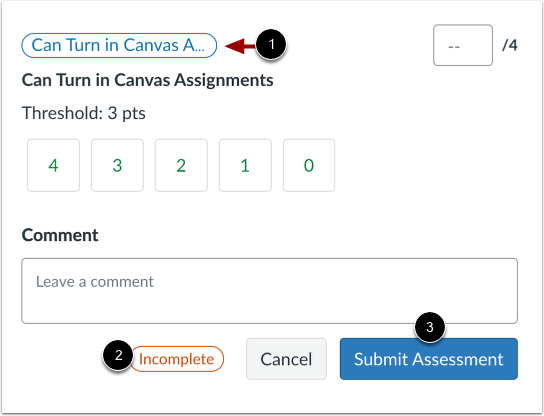
Si la rúbrica incluye un resultado, puede ver sus detalles en una ventana emergente haciendo clic en el enlace del resultado [1].
Si uno o más criterios no se han calificado, se mostrará la etiqueta "Incompleto" [2]. Una vez calificados todos los criterios, la etiqueta cambiará a "Completo".
Haga clic en el botón Enviar evaluación [3].
Ver puntuación
Si configura su rúbrica para la calificación, la puntuación total se completa automáticamente en el campo Calificación. De lo contrario, puede ingresar la calificación manualmente.
Nota: Si habilitó la opción de función Puntos de control de discusión , los puntos de la rúbrica no se completan automáticamente en el campo Calificación.
Ver la autoevaluación del estudiante
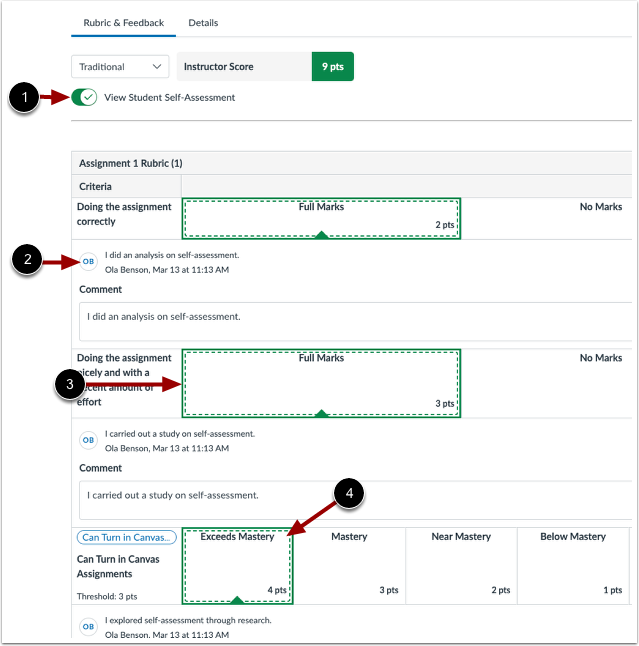
Si activa la función de autoevaluación de la rúbrica, se activará la opción "Ver autoevaluación del estudiante" [1]. Puede ver los comentarios del estudiante [2], su autoevaluación (con línea verde continua) [3] y su evaluación del envío (con línea verde discontinua) [4].
Nota: De forma predeterminada, la opción Ver autoevaluación del estudiante está deshabilitada.