Si su cuestionario se creó utilizando la herramienta Cuestionarios clásicos, puede elegir calificar manualmente la misma pregunta para todos los estudiantes antes de pasar a una pregunta de cuestionario diferente.
Las preguntas de ensayo y carga de archivos siempre requieren calificación manual, pero cualquier tipo de pregunta de cuestionario puede calificarse manualmente en SpeedGrader.
Notas:
- Los cuestionarios que extraen preguntas de un banco de preguntas cambiarán el orden de las preguntas para cada estudiante. El orden de las preguntas para cada entrega puede variar dentro de SpeedGrader.
- Si está utilizando nuevos cuestionarios, puede calificar una pregunta de nuevo cuestionario a la vez .
- Si la interfaz de usuario se ve diferente a la de esta lección, es posible que la opción "Mejoras de rendimiento y usabilidad para SpeedGrader" esté desactivada. Para obtener más información, consulte la guía: ¿Cómo califico una pregunta a la vez en SpeedGrader?
Cuestionarios abiertos
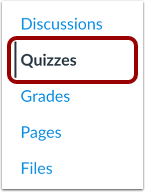
En Navegación del curso, haga clic en el enlace Cuestionarios .
Cuestionario abierto
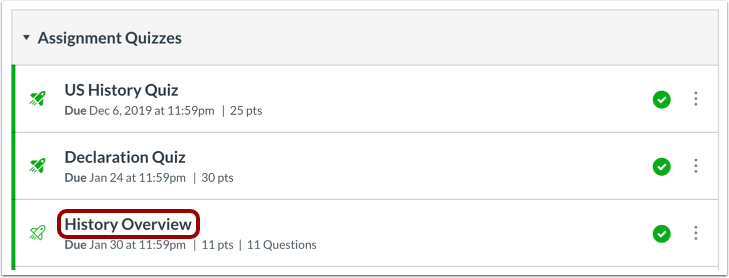
Haga clic en el nombre del cuestionario que desea abrir.
Abrir SpeedGrader
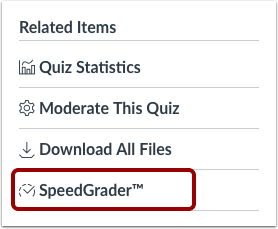
En la barra lateral, haga clic en el enlace SpeedGrader .
Abrir las opciones de SpeedGrader
Para habilitar la calificación de preguntas, haga clic en el ícono de configuración de SpeedGrader [1] y seleccione el enlace Opciones [2].
Seleccionar calificación por pregunta
Seleccione la casilla de verificación Calificar por pregunta .
Ver barra de números
Cuando la calificación de preguntas está habilitada, Canvas mostrará una barra numérica sobre el panel de vista de la prueba para representar cada pregunta de la prueba.
Los números en recuadros grises con números grises [1] representan preguntas ya calificadas. Se trata de preguntas de opción múltiple, verdadero/falso y otros tipos de preguntas donde los instructores pueden asignar la respuesta y que Canvas califique el cuestionario automáticamente.
Los números en recuadros blancos con números azules [2] representan preguntas que deben calificarse manualmente. Canvas también mostrará una barra de notificación roja [3] con las preguntas del cuestionario que deben revisarse y calificarse.
Nota: Las preguntas calificadas manualmente se volverán grises en la barra de preguntas una vez que se ingrese y actualice una puntuación para un estudiante.
Ver preguntas adicionales
Si la cantidad de preguntas de su cuestionario excede el ancho de la barra numérica, puede usar las flechas en cualquier extremo de la barra numérica para avanzar a preguntas adicionales.
También puedes desplazarte hacia abajo para encontrar la pregunta que deseas ver. La barra numérica se ajustará automáticamente a medida que te desplazas.
Nota: La barra de preguntas es dinámica según el tamaño de la vista de su navegador. Al ampliar la ventana de su navegador, disminuirá el número de preguntas en la barra numérica, mientras que al alejarla, aumentará. Con el zoom máximo, la barra numérica muestra al menos 18 preguntas.
Preguntas seleccionadas
Para ver una pregunta, haga clic en el número de pregunta en la barra de números [1].
Si es necesario calificar manualmente una pregunta, puede hacer clic en el número de pregunta directamente dentro de la ventana de notificación [2].
Nota: Al pasar el cursor sobre cualquier cuadro en la barra de números, el cuadro se llenará temporalmente con un color gris claro para indicar qué número de prueba desea seleccionar.
Ver el contorno azul en la barra numérica
Al comenzar a ver el cuestionario, un contorno azul alrededor del número identificará la pregunta que está viendo. También aparecerá un contorno azul alrededor de toda la pregunta.
Asignar calificación
Para asignar una calificación a una pregunta o revisar la calificación de una pregunta calificada automáticamente, ingrese la puntuación en el campo de puntos [1] y luego haga clic en el botón Actualizar puntuaciones [2].
Nota: También puede ingresar puntos de corrección para ajustar la puntuación de un estudiante para una prueba completa.
Avanzar al siguiente estudiante
Para calificar la misma pregunta para otro estudiante, haga clic en la flecha Siguiente estudiante [1] o seleccione un estudiante de la lista de estudiantes [2].