00:07: ¿Cómo agrego un conjunto de grupos en un curso?
00:10: En Navegación del curso, haga clic en el enlace Personas.
00:14: Haga clic en el botón Agregar conjunto de grupos.
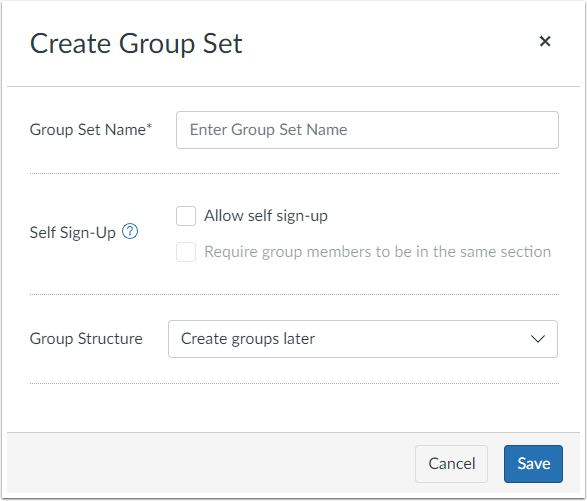
00:17: Se muestra la ventana Crear conjunto de grupos.
00:20: Nombra el nuevo grupo escribiéndolo en el campo Grupo
00:23: Establecer campo Nombre. Puede permitir el registro automático seleccionando Permitir.
00:27: casilla de verificación de registro automático.
00:30: Para crear grupos manualmente o crear grupos
00:32: usando un archivo CSV, haga clic en la opción Crear grupos más tarde.
00:37: En el menú desplegable, seleccione la opción Dividir estudiantes por número de grupos.
00:42: Puedes crear grupos automáticamente dividiendo a los estudiantes en grupos iguales
00:46: o seleccionar el número de estudiantes por grupo para dividir a los estudiantes
00:51: en un número de grupos iguales seleccionar a los estudiantes divididos por número de grupos
00:55: opción en el menú desplegable,
00:58: Para crear grupos con un número determinado de estudiantes, utilice las flechas o escriba
01:02: el número de estudiantes por grupo en el cuadro de diálogo.
01:06: Haga clic en el botón Guardar.
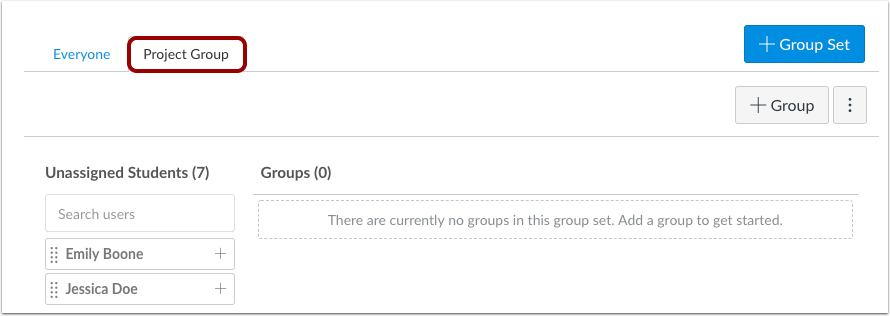
01:08: Vea el conjunto de grupos que creó.
01:11: Esta guía explicó cómo agregar un conjunto de grupos en un curso.
Gente abierta
En Navegación del curso, haga clic en el enlace Personas .
Agregar conjunto de grupos
Haga clic en el botón "Agregar conjunto de grupos" . Se abrirá la ventana "Crear conjunto de grupos" .
Se muestra la ventana Crear conjunto de grupos .
Guardar conjunto de grupos
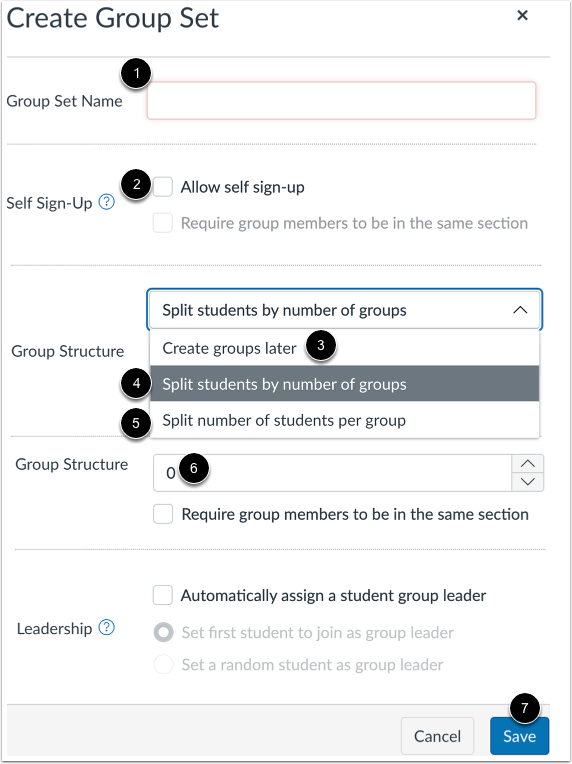
Nombre el nuevo grupo escribiéndolo en el campo Nombre del conjunto de grupos [1].
Puede permitir registros automáticos seleccionando la casilla de verificación Permitir registro automático [2].
Para crear grupos manualmente o crear grupos usando un archivo CSV , haga clic en la opción Crear grupos más tarde [3].
En el menú desplegable, seleccione la opción Dividir estudiantes por número de grupos [4].
Puede crear grupos automáticamente dividiendo a los estudiantes en grupos iguales o seleccionando el número de estudiantes por grupo. Para dividir a los estudiantes en varios grupos iguales, seleccione la opción " Dividir estudiantes por [número]" en el menú desplegable [5].
Para crear grupos con una determinada cantidad de estudiantes, utilice las flechas o escriba el número de estudiantes por grupo en el cuadro de diálogo [6].
Haga clic en el botón Guardar [7].
Notas:
- Excepto cuando se crean grupos manualmente, puedes establecer automáticamente líderes de grupos de estudiantes.
- La opción "Requerir que los miembros del grupo estén en la misma sección" está disponible en los grupos de autoinscripción y de creación automática. Al seleccionar esta casilla, se mostrará un mensaje emergente con el siguiente mensaje: "Los estudiantes inscritos en varias secciones se agruparán individualmente".
- La cantidad máxima de grupos que Canvas puede crear para un conjunto de grupos asignado automáticamente es 200. Si le pide a Canvas que cree más de 200 grupos, solo creará 200.
Ver conjunto de grupos
Vea el conjunto de grupos que usted creó.