Como instructor, puede copiar tareas individuales de un curso directamente a cualquier curso activo en el que esté inscrito. También puede enviar tareas a otros instructores de su institución. Al copiar una tarea, todos los recursos que contenga (imágenes, archivos, etc.) se incluirán en su copia.
Notas:
- Para compartir el contenido del curso, debes tener habilitado el permiso para agregar/editar/eliminar contenido del curso.
- El contenido compartido no cuenta para las cuotas del curso o de los usuarios.
- Si copia la misma tarea en el mismo curso más de una vez, la tarea que copió anteriormente se sobrescribirá con la tarea recién copiada.
- Al copiar una tarea grupal de un curso a otro, se crea un nuevo grupo con el mismo nombre que el original en el curso de destino si no existe un grupo coincidente. Para que esta función esté disponible, asegúrese de que esté habilitada.
Tareas abiertas
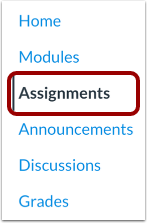
En Navegación del curso, haga clic en el enlace Tareas .
Opciones de asignación abiertas
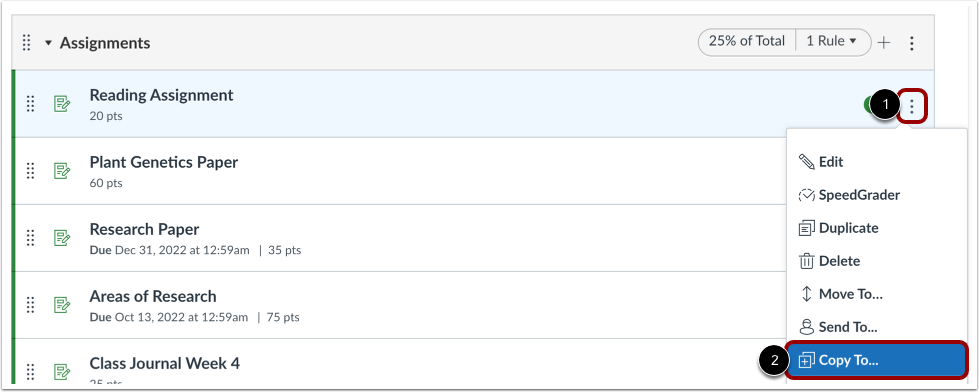
Localice la tarea que desea copiar y haga clic en el ícono Opciones de tarea [1]. Seleccione la opción Copiar a... [2].
Seleccionar curso
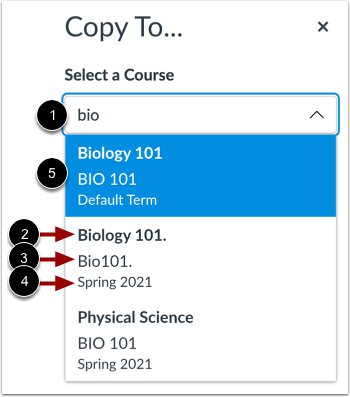
Ingrese el nombre de un curso, ID SIS o código de curso en el campo Seleccionar un curso [1].
Los resultados de la búsqueda se ordenan por período, con el período predeterminado primero, seguido de la fecha de inicio del período más reciente. Los resultados de cada período se ordenan alfabéticamente y muestran el nombre del curso [2], el código del curso [3] y el nombre del período [4].
Seleccione el curso en el que desea copiar la tarea [5].
Nota: El menú desplegable "Seleccionar un curso" solo muestra los cursos en los que está inscrito o en los que está inscrito. Las tareas no se pueden copiar a un curso concluido.
Seleccionar ubicación
Si lo desea, puede copiar la tarea en un módulo y ubicación específicos dentro de un curso.
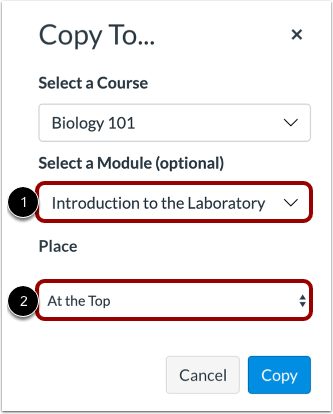
Haga clic o escriba el nombre de un módulo en el campo Seleccionar un módulo [1]. Luego, seleccione el módulo para la tarea copiada.
Para seleccionar una ubicación dentro del módulo, haga clic en el menú desplegable "Ubicación " [2]. Puede copiar la tarea al principio del módulo, antes o después de un elemento específico del módulo, o al final del módulo.
Ver mensaje de advertencia de copia al contenido
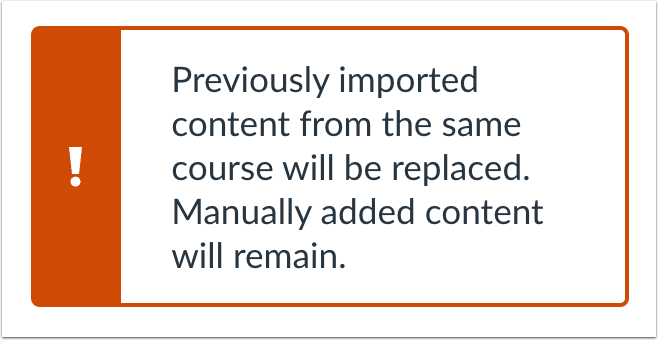
Al copiar contenido, aparece un mensaje explicando que el contenido importado previamente del mismo curso será reemplazado, mientras que el contenido agregado manualmente permanecerá.
Asignación de copia
Haga clic en el botón Copiar .
Ver notificación de copia
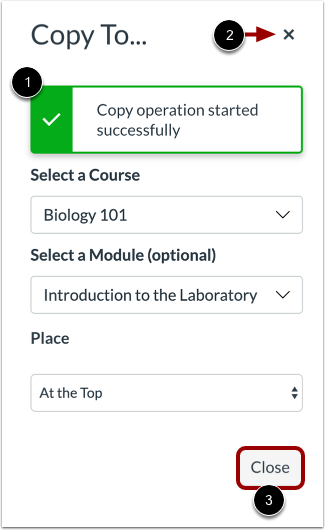
Canvas muestra una notificación cuando una tarea se copia correctamente [1].
Cuando termine, haga clic en el icono Cerrar [2] o en el botón Cerrar [3].
Ver tarea copiada
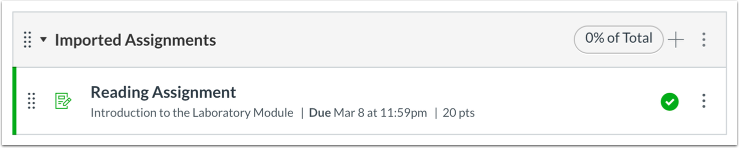
Las tareas copiadas se muestran en la página de índice de tareas, en el grupo Tareas importadas del curso en el que se copiaron.