Al crear una tarea, puede configurarla con calificación anónima. Esta opción oculta los nombres de los estudiantes a los evaluadores cuando ven las entregas en SpeedGrader.
Si la calificación anónima no está habilitada como una opción en su curso, puede habilitar la calificación anónima en SpeedGrader por tarea en cualquier momento.
Puedes añadir anotaciones y comentarios en DocViewer cuando la calificación anónima esté activada. Si quieres usar las herramientas de DocViewer y crear comentarios anónimos en la entrega, puedes activar las anotaciones anónimas del instructor en tu tarea.
Notas:
- La calificación anónima es actualmente una función opcional del curso. Para habilitarla, aprenda a administrar las opciones en la lección sobre las características del curso .
- Usted o un administrador pueden habilitar o deshabilitar la calificación anónima en cualquier momento. Se registrarán todas las modificaciones realizadas a la tarea. Para ver las modificaciones de la tarea y otras acciones de calificación, audite la evaluación en SpeedGrader .
- La calificación anónima se puede habilitar con las opciones de asignación de calificación moderada .
- Las tareas anónimas se rigen automáticamente por una política de publicación manual . Las calificaciones de las tareas anónimas, al igual que las de otras tareas manuales con política de publicación, no se muestran a los estudiantes hasta que se publiquen.
- Publicar calificaciones de una tarea anónima eliminará el anonimato de la tarea.
- La calificación anónima no está disponible para las discusiones calificadas.
- La calificación anónima en Canvas oculta los nombres de los estudiantes a los calificadores en toda la interfaz. Si bien Canvas oculta la identidad de los estudiantes en los lugares donde interactúan los calificadores, no se trata de una anonimización completa de los datos, ya que el sistema debe poder asociar correctamente las entregas y las calificaciones con cada estudiante. Esta función se centra en la experiencia de calificación, más que en los procesos de gestión de datos internos.
Ver la transcripción del vídeo
Tareas abiertas
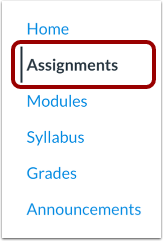
En Navegación del curso, haga clic en el enlace Tareas .
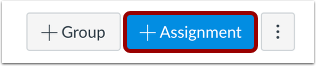
Agregar tarea
Para crear una tarea con todos los detalles de la tarea al mismo tiempo, haga clic en el botón Agregar tarea .
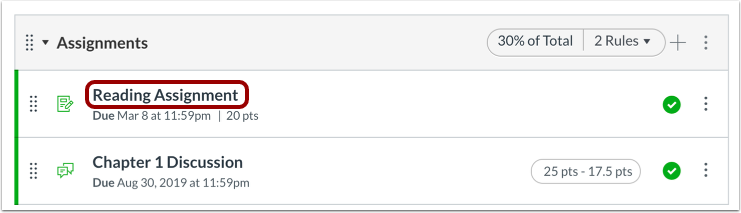
Editar tarea
Si desea editar una tarea existente que aún no ha recibido entregas de estudiantes, haga clic en el nombre de la tarea.
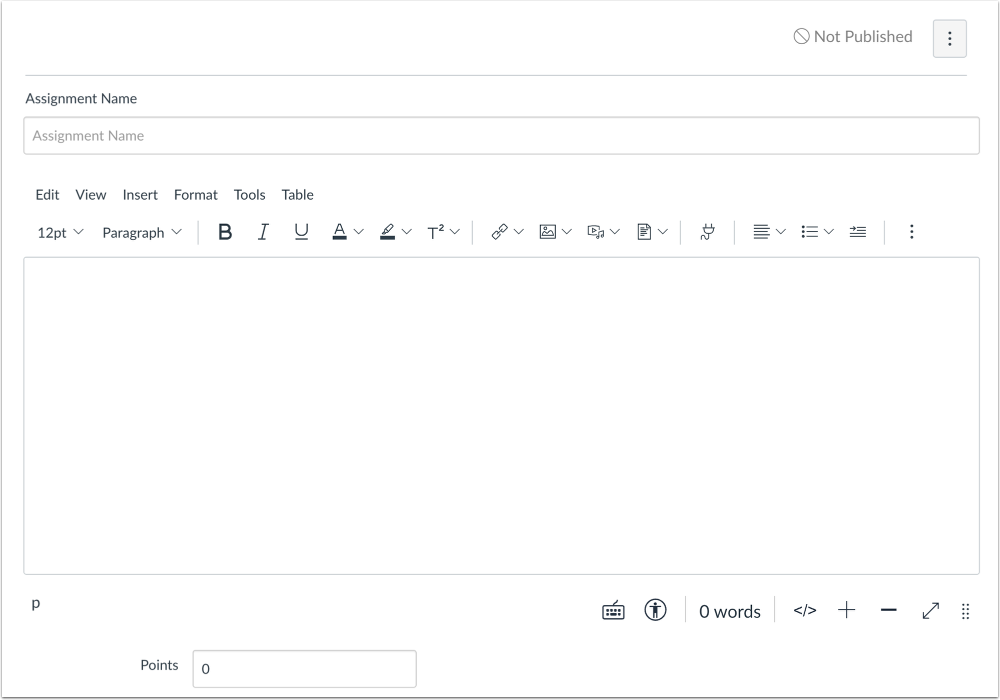
Agregar detalles de la tarea
Añade detalles a la tarea .
Seleccionar calificación anónima
Haga clic en la casilla de verificación Los calificadores no pueden ver los nombres de los estudiantes .
Nota: Si la opción de asignación de calificación moderada también está habilitada, la calificación anónima incluye una opción adicional para que los calificadores no vean los nombres de los demás.
Guardar tarea
Si desea notificar a los usuarios sobre cualquier cambio futuro en las asignaciones, haga clic en la casilla de verificación Notificar a los usuarios que este contenido ha cambiado [1].
Haga clic en el botón Guardar [2].
Nota: Si tu tarea aún no está publicada, verás el botón "Guardar y publicar" . Al hacer clic en el botón "Guardar", se crea un borrador para que puedas publicarlo más tarde.