Cuando crea una tarea de revisión por pares con revisiones por pares manuales, puede elegir qué estudiantes recibirán revisiones por pares.
Notas:
- Al asignar revisiones entre pares manualmente, los estudiantes deben enviar su propia tarea primero antes de poder completar las revisiones entre pares asignadas.
- Si la inscripción de un estudiante se elimina o se inactiva, ya no se les asignará la revisión por pares correspondiente. Sin embargo, las revisiones por pares ya realizadas por la inscripción se seguirán mostrando para estudiantes e instructores. Si ya se han asignado revisiones por pares, es posible que deba ajustarlas.
Tareas abiertas
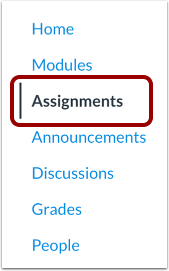
En Navegación del curso, haga clic en el enlace Tareas .
Asignación abierta
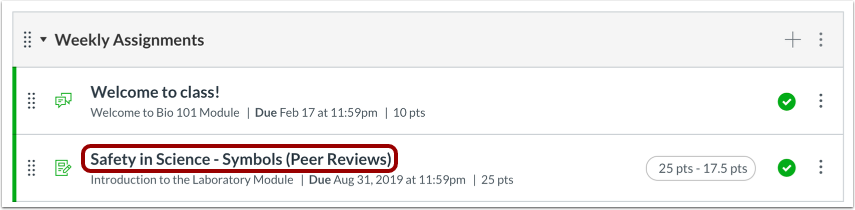
Haga clic en el nombre de la tarea.
Revisiones por pares abiertas
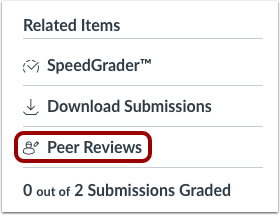
En Elementos relacionados en la barra lateral, haga clic en el enlace Revisiones por pares .
Asignar manualmente revisiones por pares
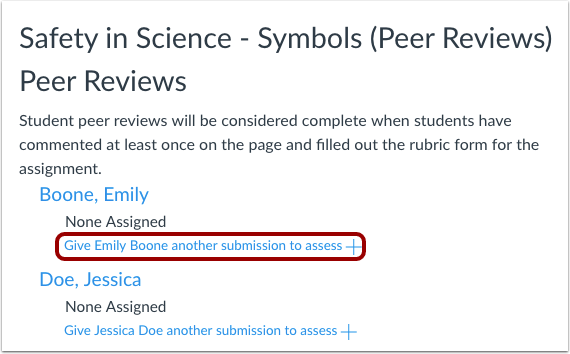
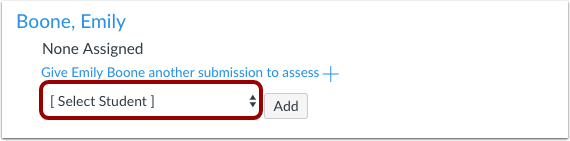
Debajo del nombre de un estudiante, haga clic en el enlace Agregar .
Seleccionar estudiante
Haga clic en el menú desplegable Seleccionar estudiante .
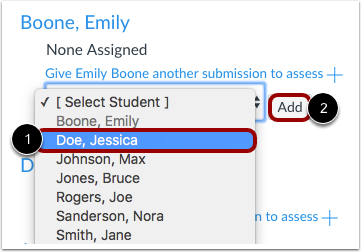
Seleccione al compañero que desea que el estudiante revise [1]. Recuerde que un estudiante no puede revisarse a sí mismo. Haga clic en el botón Agregar [2].
Ver revisiones por pares asignadas
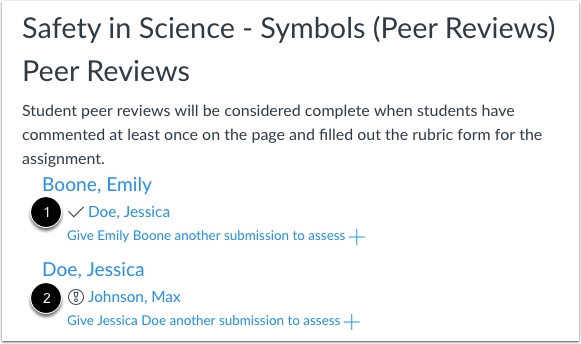
Las revisiones por pares asignadas aparecen debajo de los nombres de los estudiantes. Una marca de verificación indica que se ha completado una revisión por pares [1]. Un icono de advertencia indica que aún queda una revisión por pares [2].
Nota: La revisión por pares de un estudiante se considera completa después de que este comente la entrega. Si se ha añadido una rúbrica a la tarea, también debe completarla.
Gestionar la revisión por pares
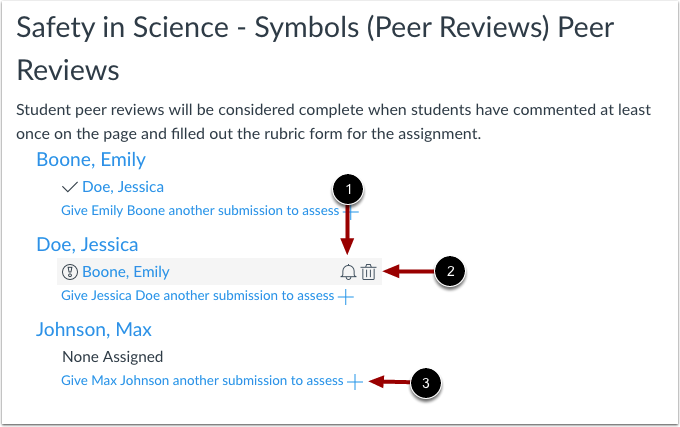
También puedes recordarles a los estudiantes que aún deben completar sus revisiones por pares asignadas. Los recordatorios se envían como notificaciones.
Para enviar un recordatorio, pase el cursor sobre la revisión por pares asignada y haga clic en el icono Recordatorio [1]. Para cancelar una revisión por pares, haga clic en el icono Eliminar [2].
Para asignar o reasignar manualmente una revisión por pares, haga clic en el enlace Dar a [nombre del estudiante] otro envío para evaluar [3].