Esta lección se aplica a los usuarios de instituciones que han habilitado la interfaz de usuario de Canvas para Elementary.
Esta lección te muestra cómo configurar los detalles de una asignatura con Canvas para Elementary. Si tu curso tiene un aspecto diferente al de esta lección, sigue la guía sobre cómo configurar los detalles de un curso en Canvas Clásico.
Como instructor, puede administrar los detalles de un Canvas para una asignatura de Primaria. La página Configuración del curso le permite administrar la identificación de la asignatura, las imágenes de la tarjeta y el banner, el color, la información del Blueprint (si corresponde), los datos de almacenamiento de archivos, el esquema de calificación, la licencia, la visibilidad, el formato y otras opciones disponibles.
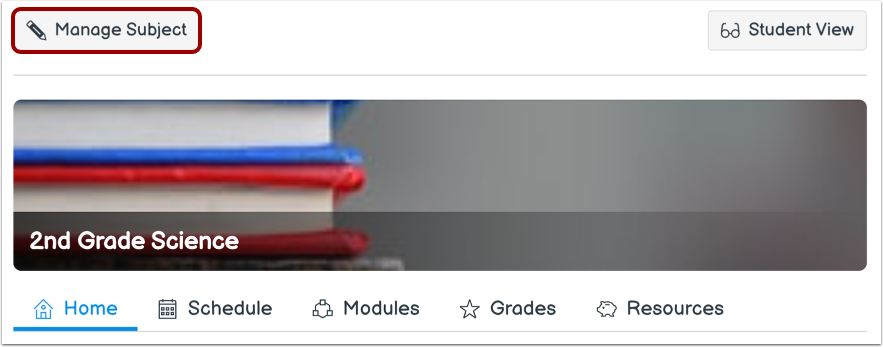
Administrar asunto
En el asunto, haga clic en el botón Administrar asunto .
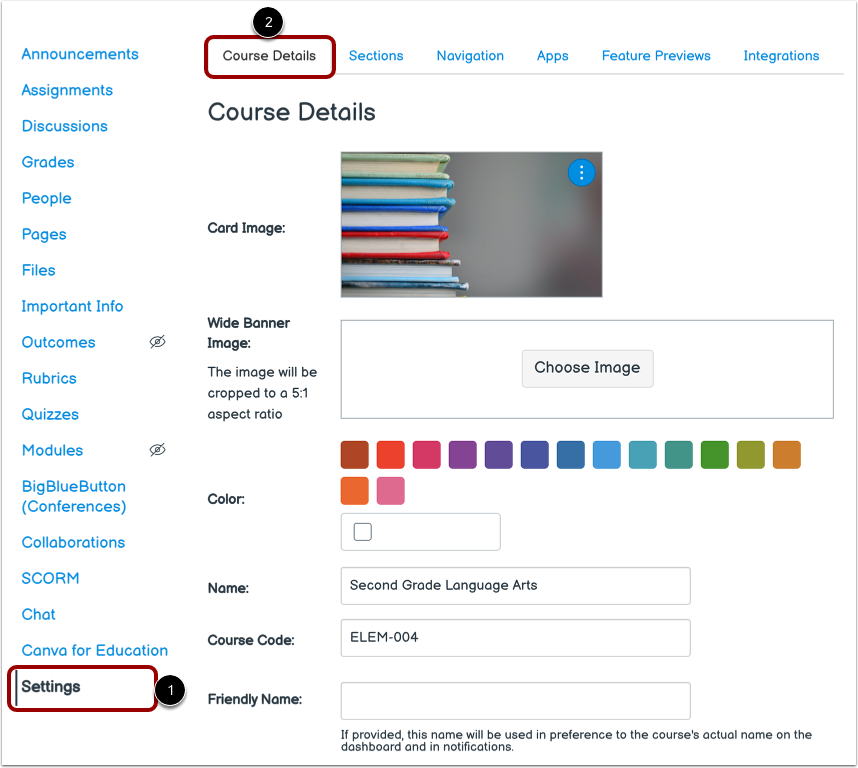
Detalles del tema abierto
La página Configuración muestra [1]. Haga clic en la pestaña Detalles del curso [2].
Ver detalles del tema
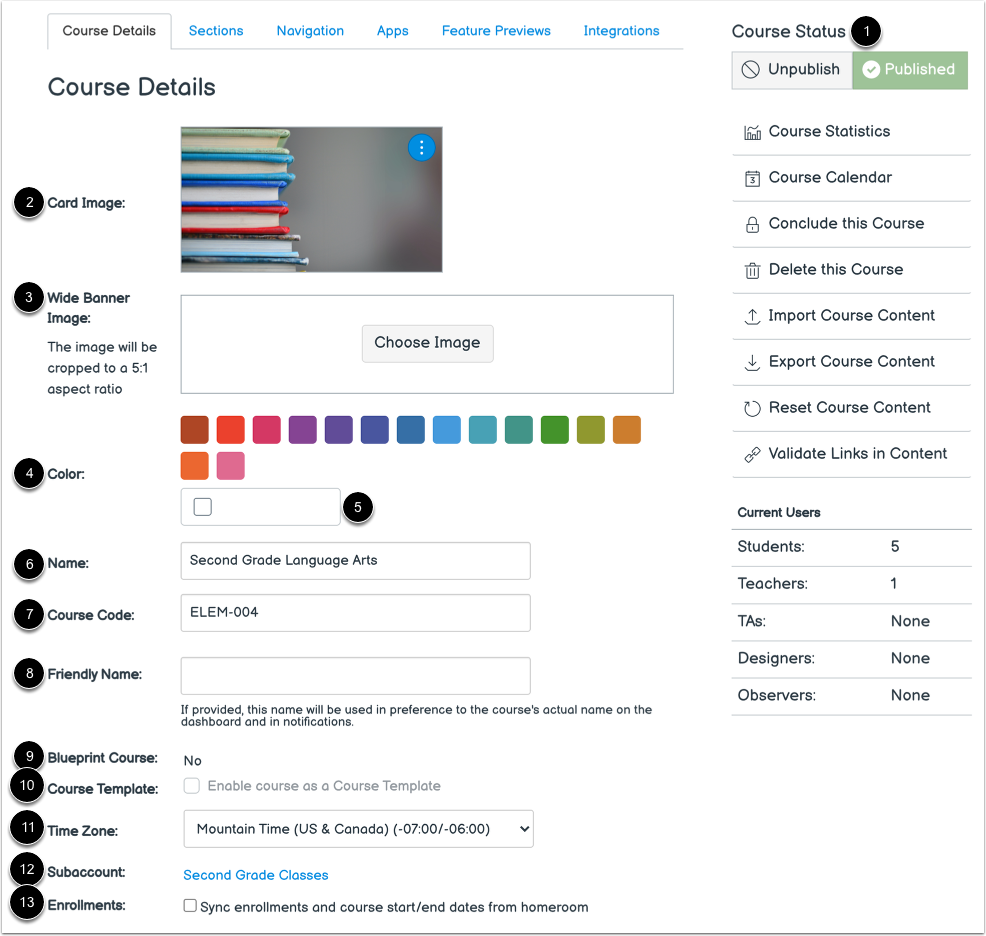
La primera sección de Detalles del curso le muestra una descripción general de su materia.
Si tienes permiso para publicar un tema, puedes administrar el estado de tu curso en la barra lateral [1].
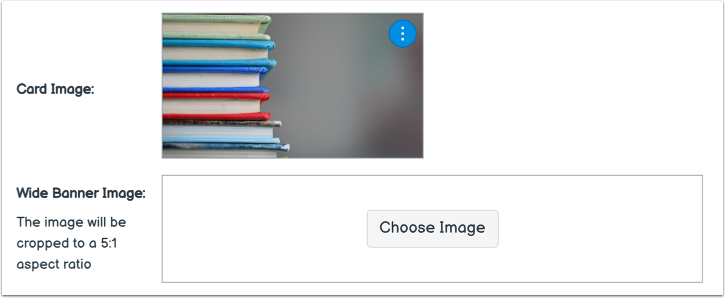
Las secciones Imagen de tarjeta [2] e Imagen de banner ancho [3] muestran imágenes agregadas a la tarjeta temática y al banner .
La sección Color muestra el color del tema seleccionado [4]. Se puede agregar un color de tema personalizado mediante el campo Color [5].
Si su institución lo permite, puede editar el nombre de la materia [6] y el código del curso [7].
Puede administrar el nombre descriptivo del sujeto mediante el campo Nombre descriptivo [8]. Este nombre se muestra como el nombre del sujeto en las notificaciones y en el panel de control.
Puede ver el estado del plan de estudios del curso [9] y el estado de la plantilla del curso [10], la zona horaria del curso [11] y en qué subcuenta se encuentra el curso [12].
Para sincronizar las inscripciones y las fechas de inicio y fin del curso desde el aula , marque la casilla "Sincronizar inscripciones y fechas de inicio y fin del curso desde el aula" [13]. Si se agregaron inscripciones de asignaturas mediante la importación de SIS, la casilla "Sincronizar inscripciones y fechas de inicio y fin del curso desde el aula" no se mostrará.
Notas:
- Si no tiene permiso para publicar un tema, o si el tema está publicado e incluye calificaciones, no podrá modificar el estado del curso.
- Al gestionar una asignatura, el instructor puede ver su nombre en la parte superior de la página. Si la asignatura tiene un nombre descriptivo, este se muestra.
Ver imágenes del tema
Si su institución le permite agregar una imagen a la tarjeta de una asignatura en el Aula o una imagen de banner a la pestaña de Inicio de la asignatura, puede agregar o reemplazar la imagen de la tarjeta o la imagen de banner ancho .
Notas:
- Las imágenes de banner anchas se recortan a una relación de aspecto de 5:1.
- Si no se configura una imagen de banner, la página de inicio usa la imagen de la tarjeta. Si no se configura una imagen de tarjeta, el banner muestra el color del curso.
Ver color del asunto
El color del tema persiste en todas las fechas y elementos relacionados con el tema en Canvas.
Puede agregar un color de tema personalizado utilizando el campo Color .
Nota: Si no se establece un color de sujeto, el color de sujeto predeterminado será gris.
Ver el plan de estudios del curso
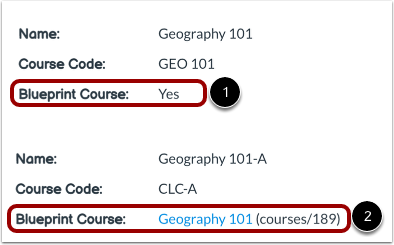
La pestaña Detalles del curso indica si el tema ha sido habilitado como un curso modelo y muestra Sí o No [1].
Si su asignatura está asociada a un curso de Blueprint, el nombre y el ID del curso se mostrarán [2]. Si se ha inscrito en el curso de Blueprint como instructor o asistente de cátedra, el nombre del curso contendrá un enlace para acceder a él.
Normalmente, tu asignatura estará asociada a un curso de Blueprint y solo podrás gestionar el contenido desbloqueado en ella . Si tu asignatura es un curso de Blueprint, puedes bloquear y sincronizar el contenido de la asignatura con las asignaturas asociadas.
Ver fechas del tema
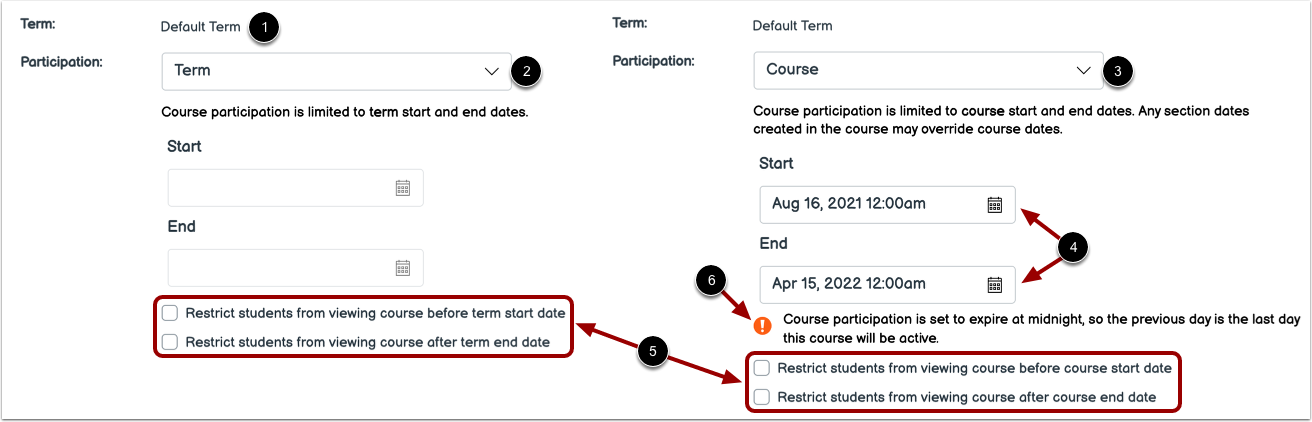
Las asignaturas pueden asignarse al Trimestre Predeterminado o a un trimestre específico [1]. Por defecto, sus estudiantes podrán cursar la asignatura dentro de las fechas del trimestre [2].
Si es necesario, puede permitir que los estudiantes participen dentro de las fechas del curso [3] y establecer fechas específicas de inicio y fin de la asignatura [4]. Sin embargo, cambiar las fechas de la asignatura puede anular la configuración de disponibilidad del trimestre y la ubicación en el aula. Confirme las fechas del trimestre antes de agregar fechas de participación en la asignatura.
También es posible cambiar la configuración de acceso de los estudiantes para permitir o restringir que vean su materia antes de la fecha de inicio o finalización [5].
Nota: Si la fecha de finalización de la participación en un tema se establece a medianoche, se mostrará un mensaje de advertencia [6].
Ver Tema Idioma
Puedes configurar un idioma específico para tu asignatura. Por defecto, el idioma es "Sin configurar", es decir, Inglés (EE. UU.). Seleccionar un idioma para tu asignatura anulará las preferencias de idioma del usuario y solo se recomienda para asignaturas impartidas en el idioma seleccionado.
Ver almacenamiento de archivos
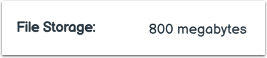
Puedes ver el tamaño de almacenamiento permitido para tu asignatura. El almacenamiento incluye todos los archivos de la asignatura y las entregas de tareas. Los administradores de tu institución establecen el límite de almacenamiento para cada asignatura.
Notas:
- Las importaciones de cursos de Canvas se contabilizan para el límite de asignaturas. Si falla la importación de un curso, verifique el tamaño del archivo con respecto a su límite de almacenamiento. Si es necesario, contacte con su administrador de Canvas para solicitar un límite de asignaturas mayor.
- Las asignaturas y elementos de Canvas copiados no se contabilizan para el almacenamiento de archivos de asignatura. Puedes copiar asignaturas y elementos de Canvas existentes de la asignatura original a la nueva asignatura sin afectar el almacenamiento de archivos de asignatura.
Ver configuración del curso en grande
Puedes habilitar la opción para iniciar SpeedGrader filtrado por grupo de estudiantes en tu asignatura. Cuando esta opción está habilitada, debes elegir un grupo de estudiantes al abrir SpeedGrader. Esta opción está deshabilitada por defecto.
Ver esquema de calificación
Puedes habilitar un sistema de calificación para tu asignatura. Un sistema de calificación es un conjunto de criterios que mide los distintos niveles de logro en una asignatura. También puedes ver el sistema de calificación actual, si lo hay. Esta opción está deshabilitada por defecto.
Ver licencia
Puedes ver la licencia de tu asignatura. Por defecto, todo el contenido se considera privado y está sujeto a derechos de autor, pero también puedes publicarlo en el dominio público o elegir una licencia Creative Commons. Al hacer público tu curso, probablemente querrás establecer una licencia para tu asignatura .
Ver derechos de uso de archivos
Puede ver la configuración de derechos de autor de los archivos de su tema. Si esta opción está activada, se debe seleccionar la información de derechos de uso para todos los archivos de su tema antes de que se puedan publicar. Esta configuración está desactivada por defecto.
Nota: Si no se puede cambiar la opción para administrar los derechos de uso de archivos, su institución ha bloqueado esta configuración.
Ver visibilidad
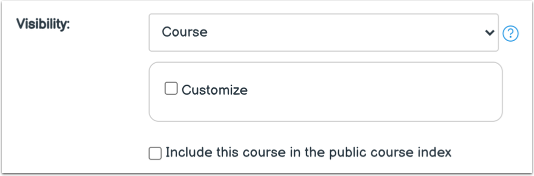
Puedes ver cualquier configuración de visibilidad para tu sujeto. Cada opción de visibilidad es independiente de las demás. Puedespersonalizar la visibilidad del tema ,personalizar la visibilidad del contenido ,e incluir el tema en elíndice de cursos públicos .
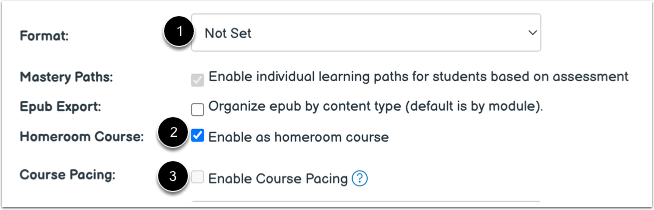
Puede establecer el formato de su tema utilizando el menú desplegable Formato [1].
También puedes habilitar la materia como curso presencial mediante la configuración Habilitar como curso presencial [2].
Nota: Cuando se selecciona la opción Habilitar como curso de aula, no se puede habilitar el Ritmo del curso [3].
Ver descripción
Si su materia forma parte del índice de cursos públicos, puede incluir una descripción de la misma en el campo de descripción.
Ver configuraciones adicionales
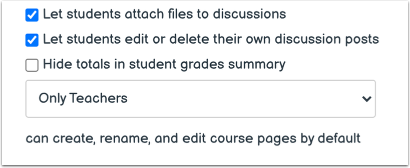
Puede otorgar privilegios de curso adicionales a los estudiantes seleccionando la casilla de verificación o el menú desplegable correspondiente: