00:07: ¿Cómo creo una discusión calificada?
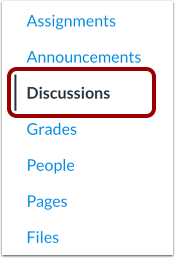
00:10: En Navegación del curso, haga clic en el enlace Discusiones.
00:14: Haga clic en el botón Agregar discusión.
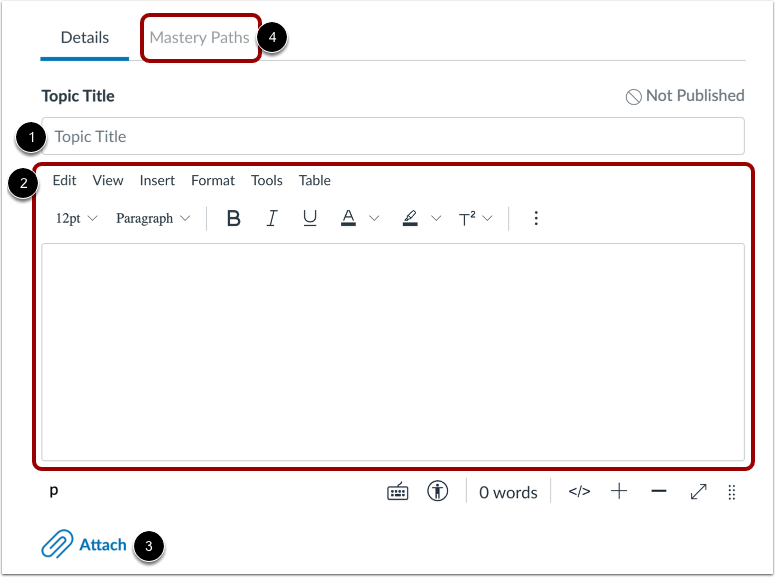
00:17: De forma predeterminada, la pestaña Detalles está seleccionada.
00:20: Ingrese un título de discusión en el campo Título del tema.
00:24: Agregue contenido de discusión usando el Editor de contenido enriquecido.
00:28: También puedes adjuntar archivos a tu discusión.
00:32: Para agregar rutas de maestría a una discusión calificada, haga clic en Rutas de maestría
00:36: pestaña.
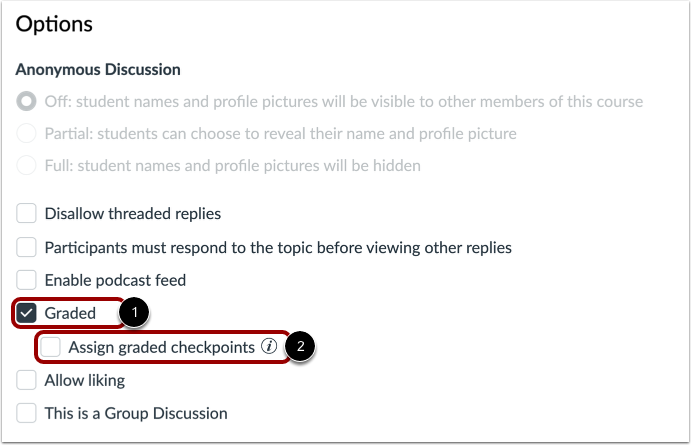
00:37: Para crear una tarea calificada, marque la casilla Calificada. Al crear
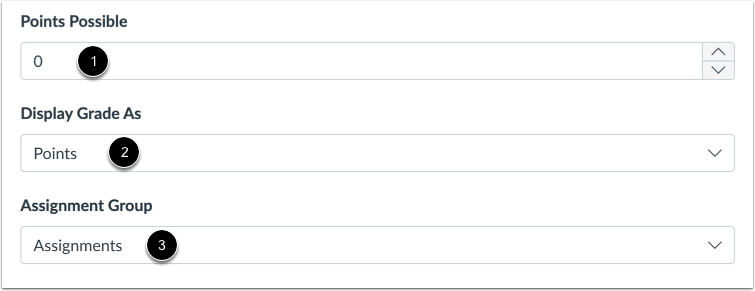
00:42: una tarea calificada, se muestran opciones adicionales, donde puede seleccionar una
00:46: número de puntos, agregar revisiones de pares y seleccionar otras opciones.
00:49: Obtenga más información sobre cómo crear una tarea calificada para todos, individualmente.
00:53: estudiantes, secciones del curso o para grupos del curso.
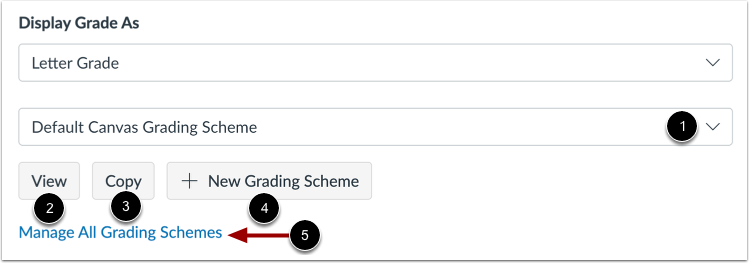
01:22: Si muestra las calificaciones como calificaciones con letras, el esquema de calificación predeterminado es el Predeterminado
01:26: Esquema de calificación de Canvas. Para seleccionar otro esquema de calificación, haga clic en el botón Calificación.
01:30: Menú desplegable de esquema y seleccione otro esquema.
01:34: Puede ver o copiar el esquema de calificación actual.
01:37: También puede crear un nuevo esquema de calificación o administrar todas las calificaciones.
01:41: esquemas.
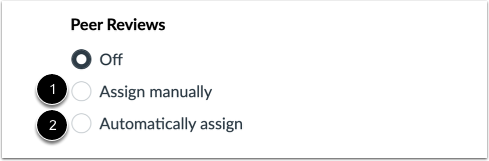
01:42: De forma predeterminada, las revisiones por pares no se asignan. Para asignar revisiones por pares
01:46: Para revisar manualmente, haga clic en el botón "Asignar manualmente". Para asignar
01:50: revisiones por pares automáticamente, haga clic en el botón de opción Asignar automáticamente.
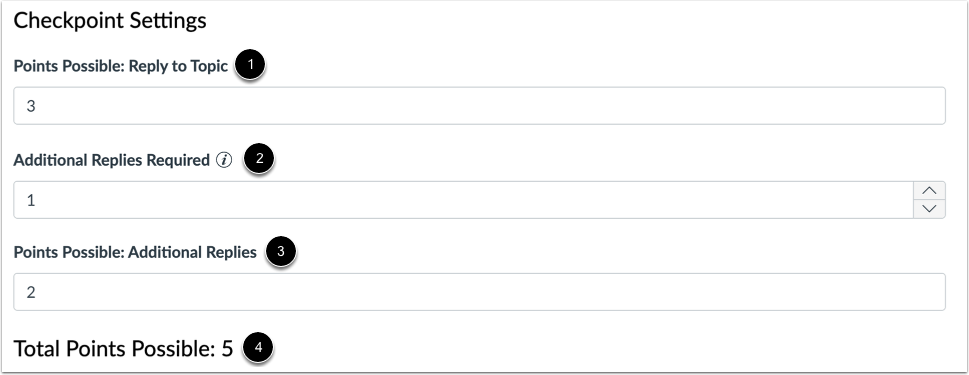
01:56: Si habilitó la opción Asignar puntos de control calificados, puede agregar puntos
02:00: posible para respuestas al tema de discusión, el número de respuestas adicionales
02:04: obligatorio y posibles puntos por respuestas adicionales.
02:07: El total de puntos posibles se mostrará en la parte inferior.
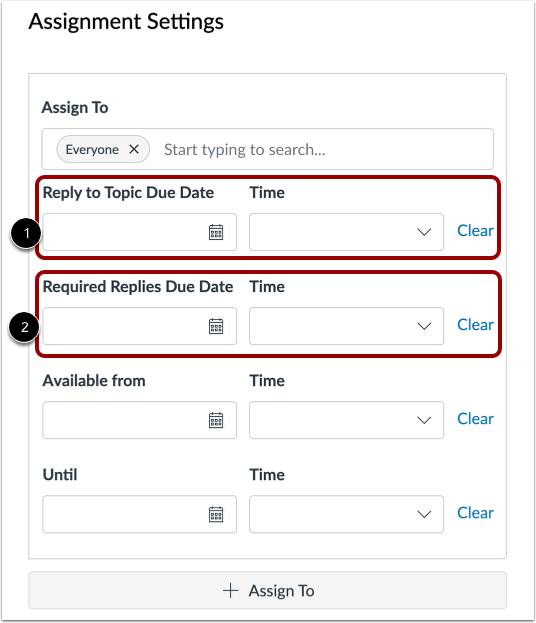
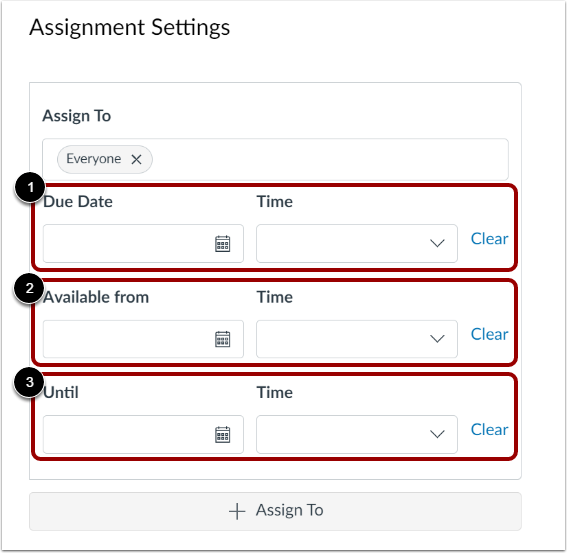
02:11: En la sección Configuración de tareas, puede administrar a los asignados, las fechas de entrega
02:16: fecha y fechas de disponibilidad.
02:19: Si habilitó la opción Asignar puntos de control calificados, puede agregar una fecha de vencimiento para las respuestas
02:23: al tema de discusión y respuestas requeridas.
02:27: De forma predeterminada, las discusiones calificadas se asignan a todos los participantes del curso.
02:30: Sin embargo, se pueden diferenciar las asignaciones. Para asignar
02:34: una discusión calificada para un estudiante individual, sección, grupo o
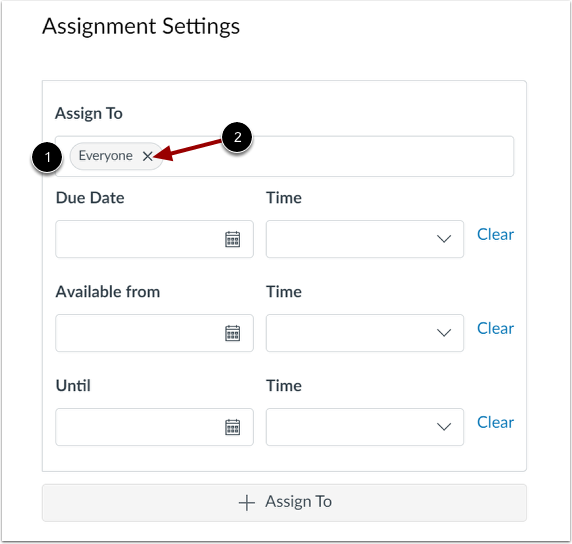
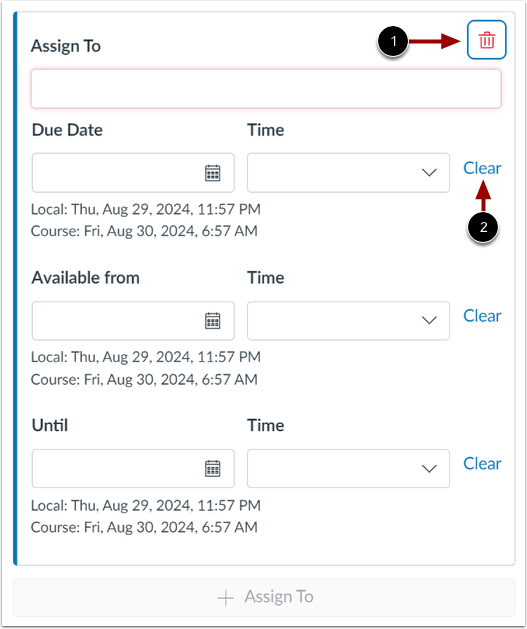
02:39: Camino de maestría, eliminar a todos
02:41: haciendo clic en el icono Eliminar.
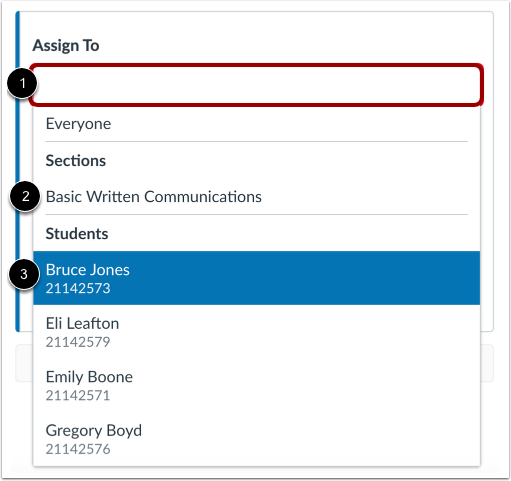
02:44: Para agregar un estudiante, haga clic en el campo Asignar a. Luego, seleccione
02:48: una sección del curso o el nombre para mostrar de un estudiante.
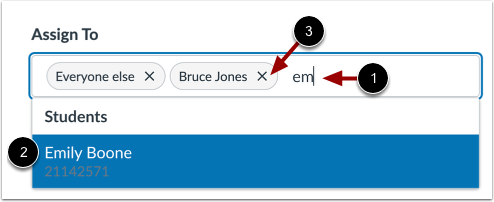
02:52: Para encontrar un estudiante o sección más fácilmente, ingrese algunas letras del nombre
02:56: y seleccione el nombre de una lista filtrada.
03:00: Para eliminar un cesionario, haga clic en el ícono Eliminar cesionario.
03:04: Agregue la fecha de vencimiento así como las fechas de disponibilidad.
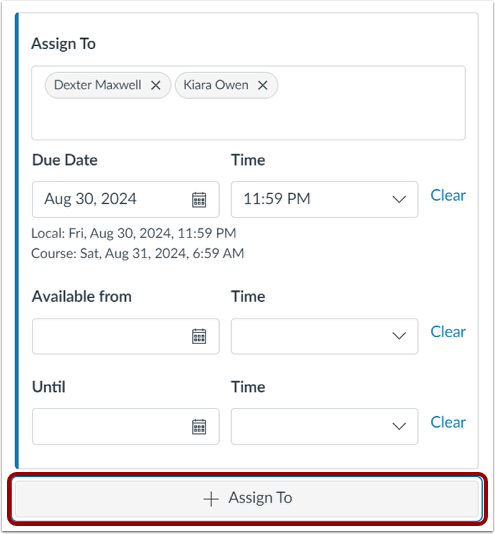
03:08: Para agregar una tarea con una fecha de entrega y fechas de disponibilidad diferentes, haga clic en
03:13: el botón Asignar a. Luego, ingrese un nuevo conjunto de asignados, con vencimiento
03:17: fechas y fechas de disponibilidad.
03:20: También puede eliminar tareas haciendo clic en el ícono Eliminar en la tarea correspondiente.
03:24: sección.
03:26: Para eliminar las fechas en la Fecha de Vencimiento, Disponible
03:28: en los campos desde o hasta, haga clic en el enlace Borrar.
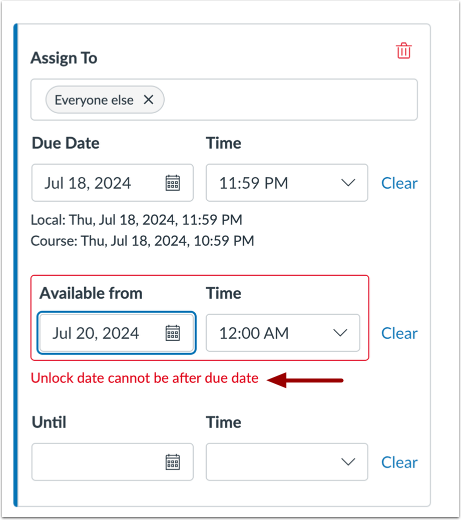
03:33: Si envía una cadena no válida de fechas de vencimiento, Canvas genera un
03:37: Notificación de error. No válido.
03:39: las entradas incluyen no desbloquear la discusión antes de la fecha de vencimiento, no colocar
03:43: la fecha de vencimiento dentro del rango de fechas de disponibilidad, o asignación
03:47: una fecha que está fuera de las fechas del curso o del período.
03:51: Corrija la fecha y luego actualice la discusión nuevamente.
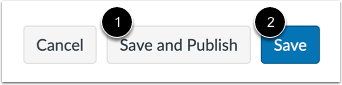
03:55: Si está listo para publicar su discusión, haga clic en el botón guardar y publicar.
03:59: Si desea crear un borrador de su discusión y publicarlo más tarde, haga clic en
04:03: el botón guardar.
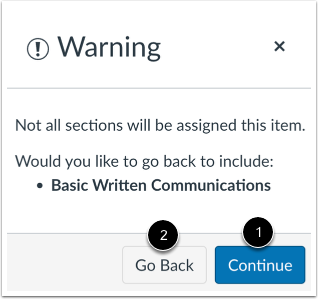
04:06: Si no agrega secciones del curso ni estudiantes a la tarea, un
04:10: Se muestra un mensaje de advertencia. Si no desea agregar a nadie más a la tarea,
04:14: haga clic en el botón Continuar o para volver atrás y agregar secciones adicionales
04:18: o estudiantes, hagan clic en el botón Regresar.
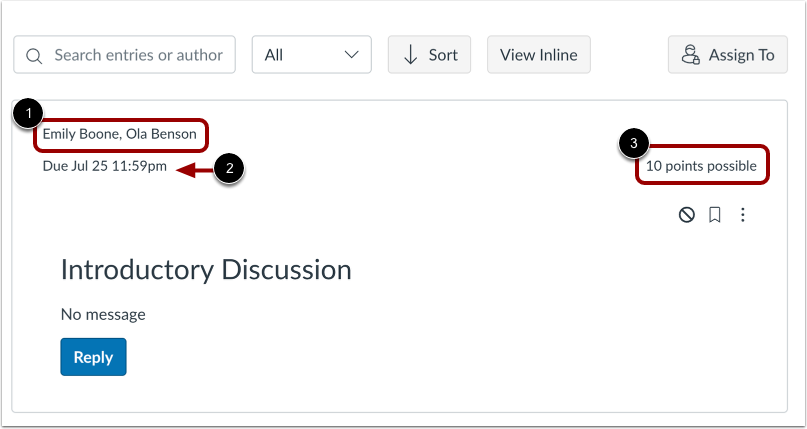
04:22: Si solo hay un conjunto de fechas de asignación, puede ver los asignados, el
04:26: fecha de vencimiento y número de puntos posibles.
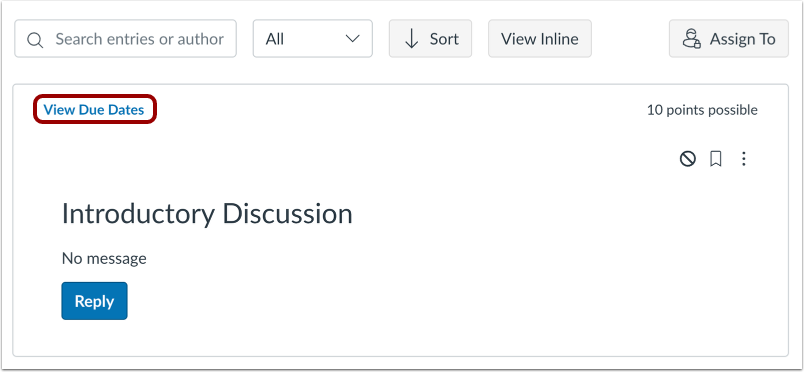
04:29: Si hay varias tareas, puede ver los usuarios y las fechas de vencimiento de la discusión.
04:34: haciendo clic en el enlace Ver fechas de vencimiento.
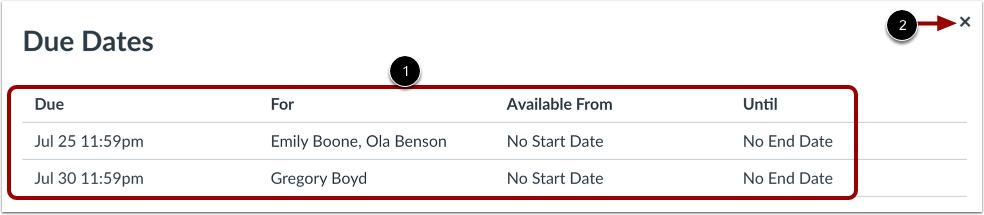
04:37: Ver las fechas asignadas a la discusión calificada. Para cerrar la ventana Fechas de entrega,
04:41: haga clic en el icono Cerrar.
04:44: Esta guía explicó cómo crear una discusión calificada.