Puedes generar informes para revisar los datos de asistencia de tus alumnos. Este informe se envía a tu correo electrónico, desde donde puedes descargarlo como un archivo de valores separados por comas (CSV).
Los informes se entregan en formato CSV y muestran todo el contenido en una lista. Los informes siempre incluyen los siguientes campos de datos: ID del curso, ID del curso SIS, Código del curso, Nombre del curso, ID del profesor, Nombre del profesor, ID del estudiante, Nombre del estudiante, Fecha de la clase, Asistencia y Marca de tiempo.
Las insignias de asistencia se incluyen en los informes del curso si se crearon en la cuenta o subcuenta más cercana y se asignaron a los estudiantes. Si el curso pertenece a una subcuenta, solo aparecerán en los informes las insignias creadas a ese nivel. Si el curso no pertenece a una subcuenta, solo aparecerán en los informes las insignias creadas a nivel de cuenta. Además, las insignias solo se incluirán si se configuraron dentro del período de tiempo especificado en el informe.
Puedes generar informes para todo el curso o para un estudiante específico. Para localizar el ID de un estudiante o curso, consulta la página de Personas. El ID del SIS del estudiante aparecerá en la tabla. El ID del curso se mostrará en la URL del navegador (por ejemplo, courses/XXXXXX/users/XXX).
Notas:
- Puedes filtrar los resultados extensos dentro de un informe CSV utilizando el botón Filtro del grupo Datos.
- El ID de estudiante y el ID del SIS no son lo mismo y tienen valores diferentes.
Ver la transcripción del video
Asistencia libre
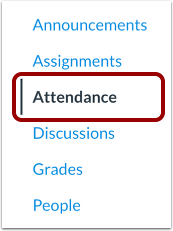
En la navegación del curso, haga clic en el enlace Asistencia .
Informe de asistencia abierta
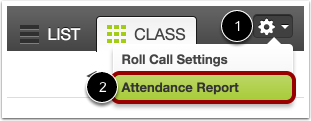
En Lista de asistencia, haga clic en el icono de Configuración [1] y seleccione Informe de asistencia [2].
Especificar los datos del informe
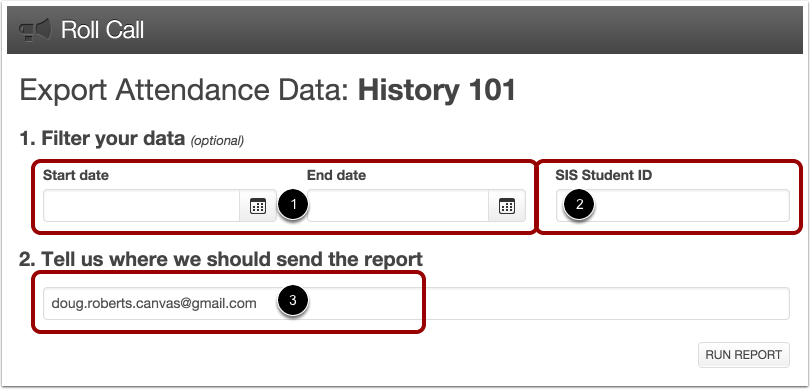
Puedes especificar los criterios para tu informe. Si dejas los campos en blanco, el informe se generará para todo el curso.
Puede elegir un rango de fechas para el informe [1]. También puede filtrar opcionalmente por ID de estudiante SIS [2].
Por defecto, el campo de correo electrónico [3] se rellenará con su dirección de correo electrónico para enviar el informe. Confirme su correo electrónico en el campo o introduzca una nueva dirección de correo electrónico.
Informe de ejecución
Haga clic en el botón "Ejecutar informe" .
Ver notificación
Confirme que el informe se generó correctamente.
Ver correo electrónico
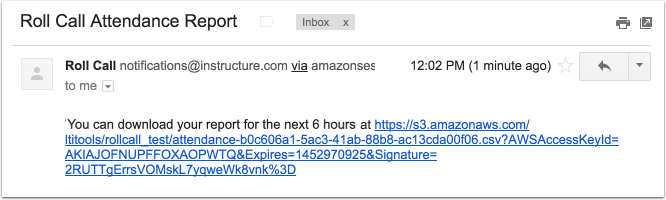
Revisa tu correo electrónico para encontrar un mensaje con el asunto "Informe de asistencia". El correo contiene un enlace para acceder a tu informe de asistencia de las próximas 6 horas. Al hacer clic en el enlace, se te pedirá que abras o guardes el archivo CSV con los resultados del informe.
Ver informe
El archivo CSV descargable incluye columnas con información sobre el curso, el profesor y el alumno. Cada fila registra la asistencia del alumno en una fecha específica dentro de la sección del curso que le ha sido asignada.
- ID del curso [1] : Muestra el ID del curso.
- ID del curso SIS [2] : Muestra el ID del curso SIS.
- Código del curso [3] : Muestra el código del curso.
- Nombre del curso [4] : Muestra el nombre completo del curso.
- Nombre de la sección [5] : Muestra el nombre de la sección del curso.
- ID de sección [6] : Muestra el ID de sección.
- ID de sección SIS [7] : Muestra el ID de sección SIS.
- ID del profesor [8] : Muestra el ID del profesor.
- Nombre del profesor [9] : Muestra el nombre completo del profesor.
- ID de estudiante [10] : Muestra el ID del estudiante.
- Nombre del estudiante [11] : Muestra el nombre completo del estudiante.
- Fecha de clase [12] : Muestra la fecha en que se registró la asistencia.
- Asistencia [13] : Muestra el estado de asistencia del estudiante.
- Marca de tiempo [14] : Muestra la hora exacta en que se registró el estado de asistencia (en UTC).
- Insignias [15]: Muestra anotaciones rápidas sobre el comportamiento y/o las actividades del estudiante.