Puedes eliminar una sola página o varias páginas si ya no las necesitas en tu curso.
Nota: No puedes eliminar una página si se utiliza como página principal de tu curso.
00:07: ¿Cómo elimino páginas de un curso?
00:10: En Navegación del curso, haga clic en el enlace Páginas.
00:13: Páginas está diseñado para abrirse en la página principal del curso, si hay una página principal seleccionada.
00:19: Para seleccionar una página del Índice de páginas, haga clic en el botón Ver todas las páginas.
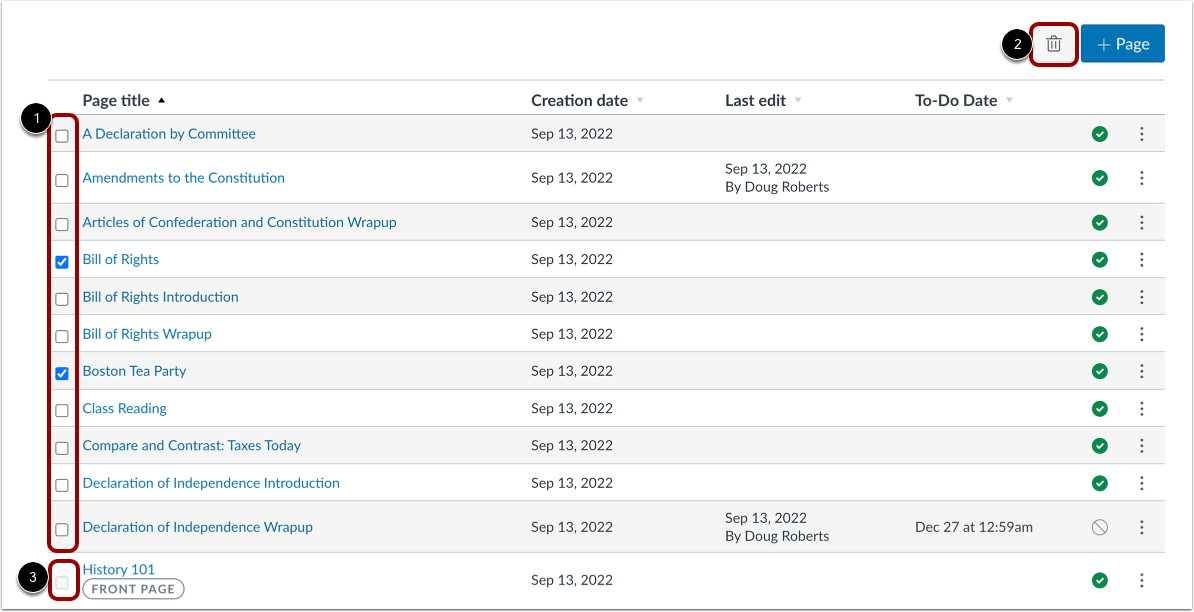
00:25: Seleccione la casilla de verificación de la página o páginas que desea eliminar.
00:29: Luego haga clic en el botón Eliminar.
00:32: No podrás eliminar una página si se utiliza como página principal de tu curso.
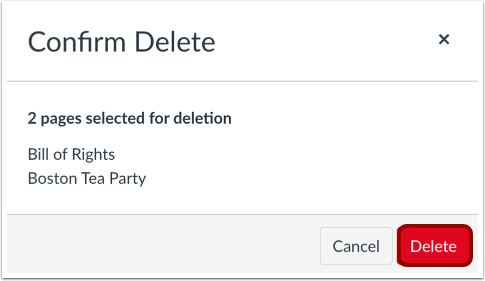
00:38: Para confirmar la eliminación de las páginas seleccionadas, haga clic en el botón Eliminar.
00:43: Esta guía explicó cómo eliminar páginas en un curso.
Páginas abiertas
En Navegación del curso, haga clic en el enlace Páginas .
Ver páginas
Páginas está diseñado para abrirse en la página principal del curso, si hay una página principal seleccionada. Para seleccionar una página del Índice de Páginas, haga clic en el botón "Ver todas las páginas" .
Eliminar páginas
Seleccione la casilla de verificación de la página o páginas que desea eliminar [1]. Luego haga clic en el botón Eliminar [2].
Nota: No podrás eliminar una página si se utiliza como página principal de tu curso [3].
Confirmar eliminación
Para confirmar la eliminación de las páginas seleccionadas, haga clic en el botón Eliminar .