Tareas abiertas
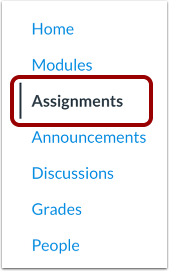
En Navegación del curso, haga clic en el enlace Tareas .
Agregar grupo de tareas
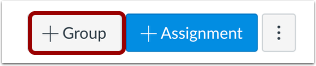
Haga clic en el botón Agregar grupo .
Crear grupo de tareas
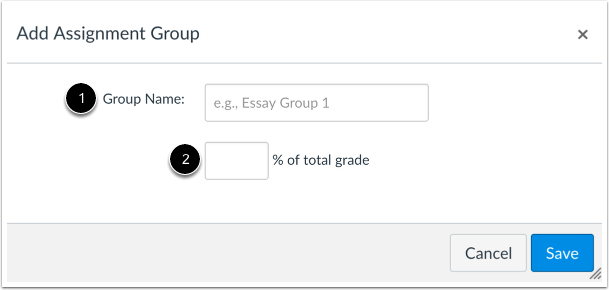
Escriba el nombre del grupo de tareas en el campo Nombre del grupo [1]. Si desea ponderar la calificación final de los estudiantes que utilizan grupos de tareas, el porcentaje aparecerá en el campo % de la calificación total [2].
Nota: Debe crear grupos de asignaciones antes de poder asignar porcentajes a cada grupo.
Guardar grupo de tareas
Haga clic en el botón Guardar .
Ver grupo de tareas
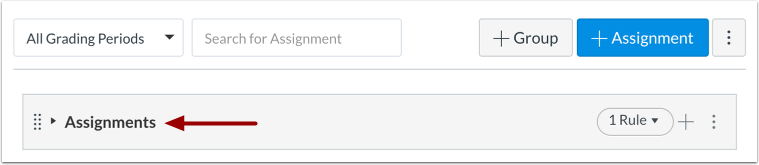
Ver su grupo de tareas.
Aprenda a crear shells de tareas y tareas para su grupo de tareas.
Administrar grupo de asignaciones
Para administrar un grupo de tareas, haga clic en el menú desplegable Opciones del grupo [1].
Para editar el grupo de tareas, haga clic en el enlace Editar [2]. Puede editar el nombre del grupo y el porcentaje ponderado (si corresponde). Después de agregar tareas a su grupo, también puede editarlo para establecer sus reglas.
Para eliminar el grupo de asignaciones, haga clic en el enlace Eliminar [3].
Para mover todo el contenido de un grupo de tareas a otro grupo, haga clic en el enlace Mover contenido [4].
Para mover o reordenar un grupo de tareas en la página Asignaciones, haga clic en el enlace Mover grupos [5].
Eliminar grupo
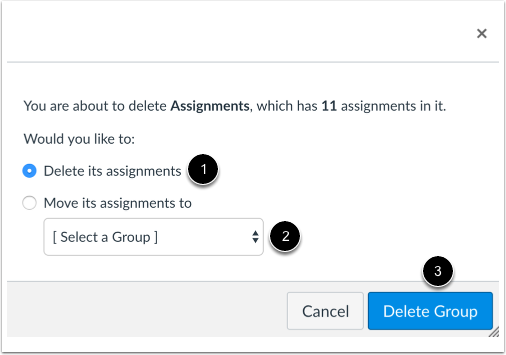
Si desea eliminar un grupo de tareas que contiene tareas, Canvas le preguntará si desea eliminar las tareas (predeterminado) [1] o moverlas a otro grupo [2]. Cuando termine, haga clic en el botón "Eliminar grupo" [3].