00:07: ¿Cómo copio un elemento de un módulo a otro curso?
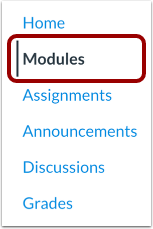
00:11: En Navegación del curso, haga clic en el enlace Módulos.
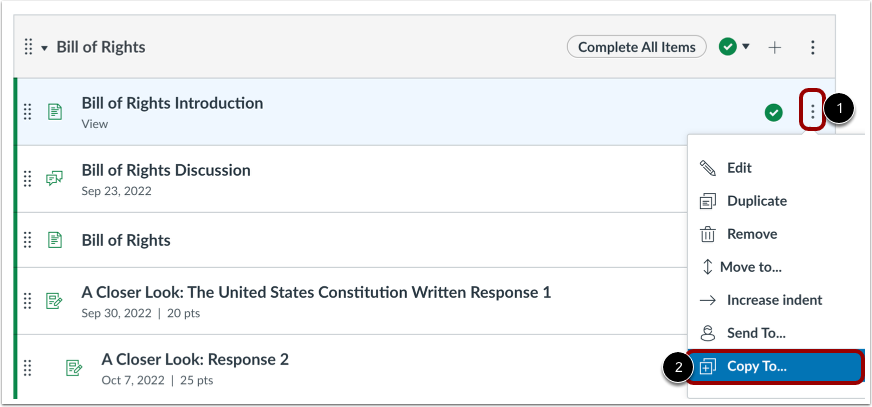
00:14: Localice el elemento del módulo que desea copiar y haga clic en el icono Opciones. Seleccione
00:19: la opción Copiar a...
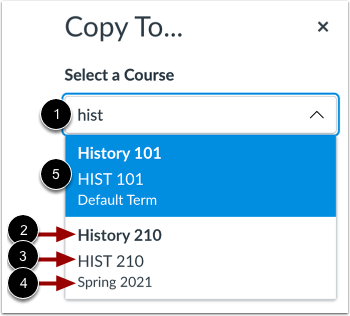
00:22: Ingrese el código del curso, el ID del SIS o el nombre del curso en Seleccionar
00:26: un campo de Curso.
00:28: Ingrese el código del curso s. I e.
00:30: S, id o nombre del curso en la selección.
00:32: Un campo de curso. Los resultados de la búsqueda se ordenan por término.
00:36: con el término predeterminado primero seguido del inicio del término más reciente
00:40: los resultados de la fecha para cada término se ordenan alfabéticamente y se muestran.
00:44: El nombre del curso, el código y el nombre del período.
00:48: Seleccione el curso en el que desea copiar el elemento del módulo.
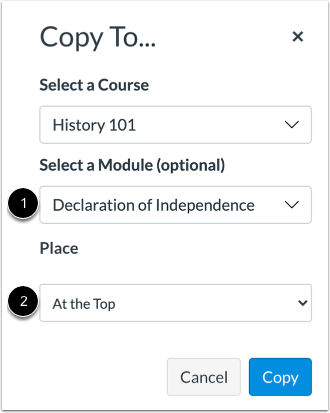
00:53: Puede copiar el elemento del módulo en un módulo y ubicación específicos dentro
00:57: un curso. Haga clic o escriba el nombre de un módulo en el campo Seleccionar.
01:02: Campo de módulo. A continuación, seleccione el módulo para el elemento copiado.
01:07: Para seleccionar una ubicación dentro del módulo,
01:09: Haga clic en el menú desplegable "Colocar". Puede seleccionar copiar el módulo.
01:13: elemento en la parte superior del módulo, antes o después de un elemento específico del módulo,
01:17: o en la parte inferior de un módulo.
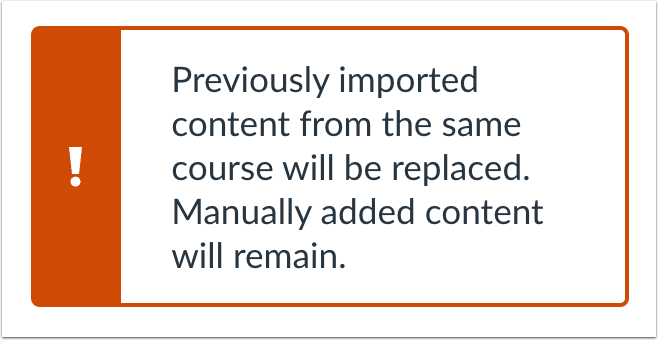
01:20: Al copiar contenido, aparece un mensaje explicando que se importó previamente
01:24: el contenido del mismo curso se reemplazará mientras se agrega manualmente
01:28: el contenido se mantendrá.
01:31: Haga clic en el botón Copiar.
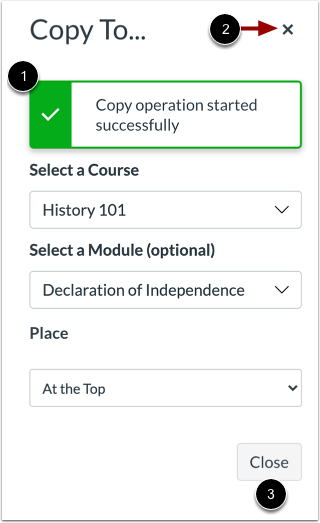
01:33: Canvas muestra una notificación cuando el elemento del módulo se copia correctamente.
01:38: Cuando haya terminado, haga clic en el ícono Cerrar o en el botón Cerrar.
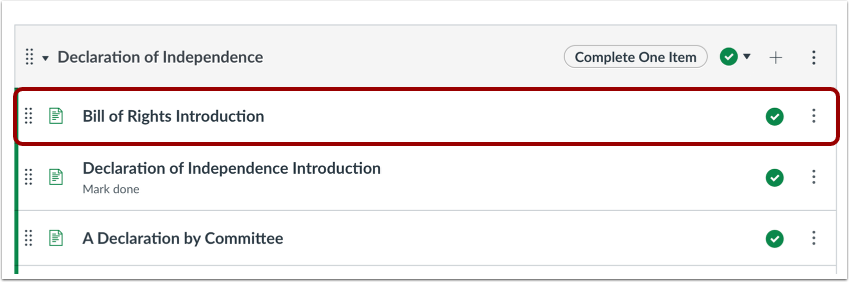
01:43: El elemento del módulo copiado se muestra en la página de índice de módulos del curso
01:47: en el que se copió.
01:49: Esta guía explicó cómo copiar un elemento de un módulo a otro curso.