Puedes añadir elementos de contenido nuevos o existentes en Canvas a un módulo. También puedes añadir un elemento a varios módulos o varias iteraciones de un elemento a un solo módulo.
Al agregar elementos a un módulo, tenga en cuenta que el estado del módulo anula el estado de cada elemento individual. Le recomendamos dejar todos los elementos del módulo como no publicados hasta que esté listo para publicarlo por completo. Obtenga más información sobre cómo publicar o despublicar un módulo .
Notas:
- Canvas acepta la mayoría de los archivos multimedia como archivos subidos. Sin embargo, no todos los archivos multimedia se pueden reproducir en Canvas.
- Los archivos subidos se publican automáticamente y también se muestran en Archivos del Curso. Al añadir un tipo de archivo restringido a un Módulo, tenga en cuenta que estos archivos actúan como archivos publicados y pueden ser visibles para los estudiantes. Obtenga más información sobre cómo restringir archivos en Canvas .
- Numerosos elementos del módulo pueden afectar el rendimiento. Módulos admite hasta 100 elementos en la página de progreso del estudiante .
- Si su curso requiere que establezca derechos de uso para un archivo, debe establecer el derecho de uso antes de poder publicar el archivo en un módulo.
00:07: ¿Cómo agrego contenido del curso como elementos del módulo?
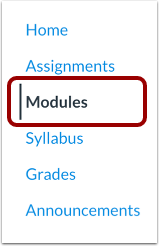
00:10: En Navegación del curso, haga clic en el enlace Módulos.
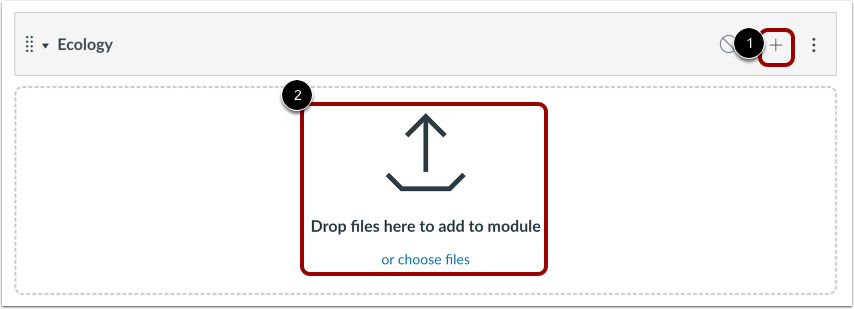
00:14: Para agregar un elemento, haga clic en el ícono Agregar elemento.
00:18: O arrastre y suelte para agregar archivos a un módulo vacío.
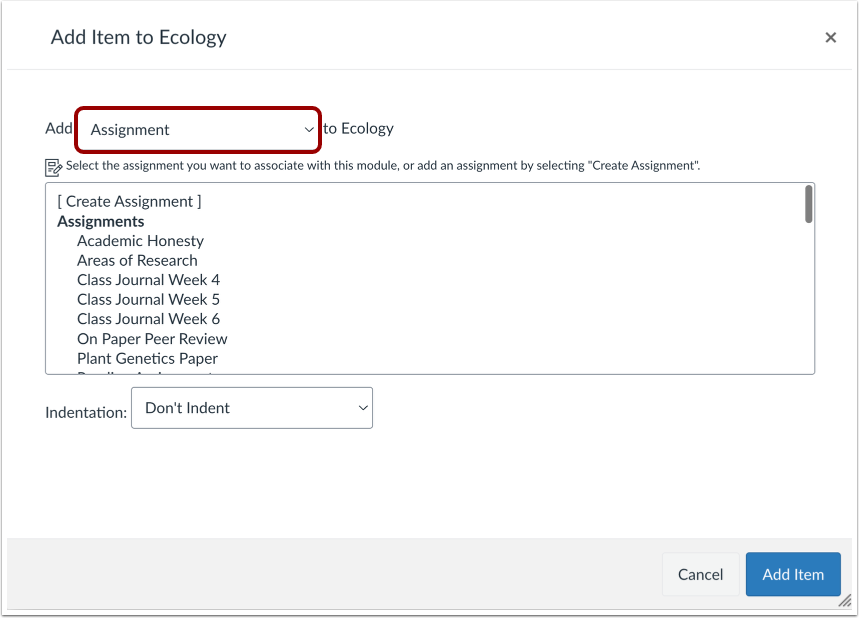
00:22: Haga clic en el menú desplegable Agregar y seleccione uno de los siguientes tipos de elementos: Tarea; Cuestionario;
00:27: Archivo (como documentos y tipos de archivos multimedia); Página; o
00:31: Discusión.
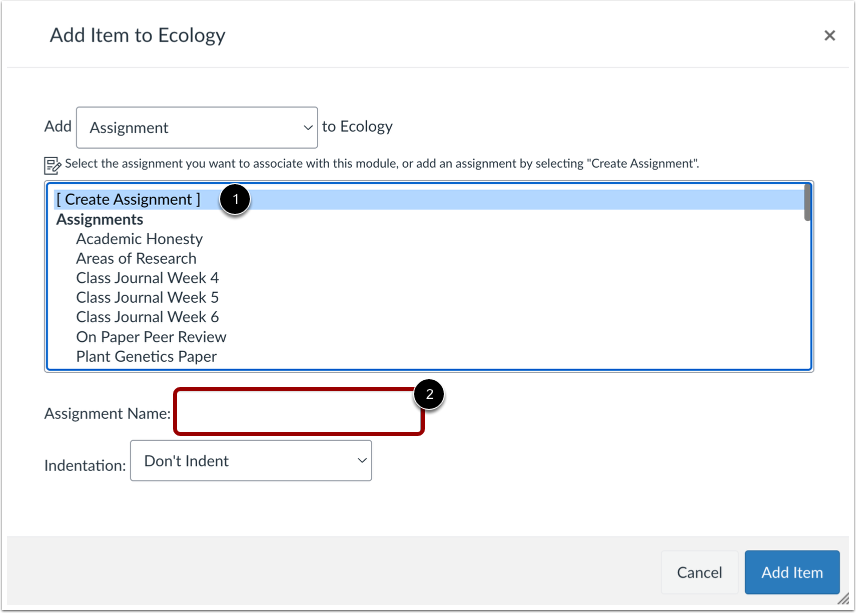
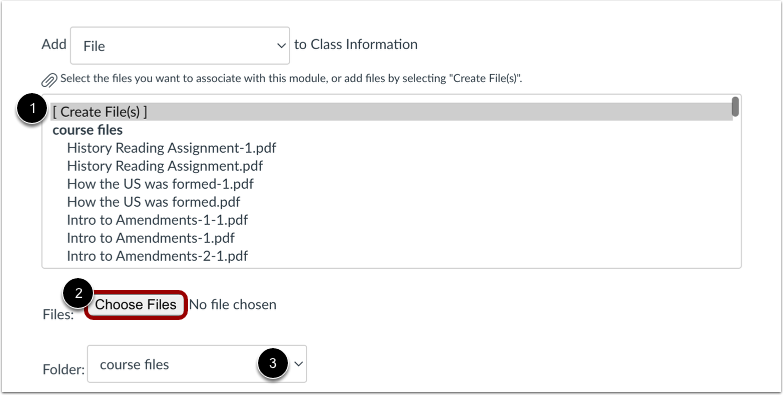
00:33: Si desea agregar un nuevo elemento, haga clic en el enlace [Crear] y escriba un nombre en el campo de nombre.
00:37: campo. Dependiendo del tipo de elemento,
00:40: al agregar contenido nuevo, es posible que se le solicite que complete campos adicionales.
00:45: Si está agregando un archivo a un módulo, puede cargar un nuevo archivo haciendo clic en
00:49: el enlace "Crear archivo(s)". Los archivos subidos se publican automáticamente.
00:53: y también se mostrará en los archivos del curso.
00:56: Para seleccionar un archivo de su computadora, haga clic en el botón Elegir archivos.
01:02: Para seleccionar una carpeta de destino para el archivo cargado,
01:05: seleccione una opción en el menú desplegable Carpeta.
01:07: Si un archivo cargado es un duplicado de un archivo existente, Canvas
01:12: muestra un mensaje preguntando si se debe sobrescribir o renombrar el archivo.
01:16: o saltado.
01:18: Si ya ha creado el elemento que desea agregar, haga clic en el nombre del elemento. Para
01:22: seleccione más de un elemento presione Shift y seleccione el primero y
01:26: último elemento de la lista que desea agregar.
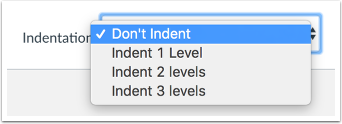
01:29: Elija el menú desplegable de sangría para sangrar el elemento dentro del
01:33: módulo.
01:35: Haga clic en el botón Agregar elemento.
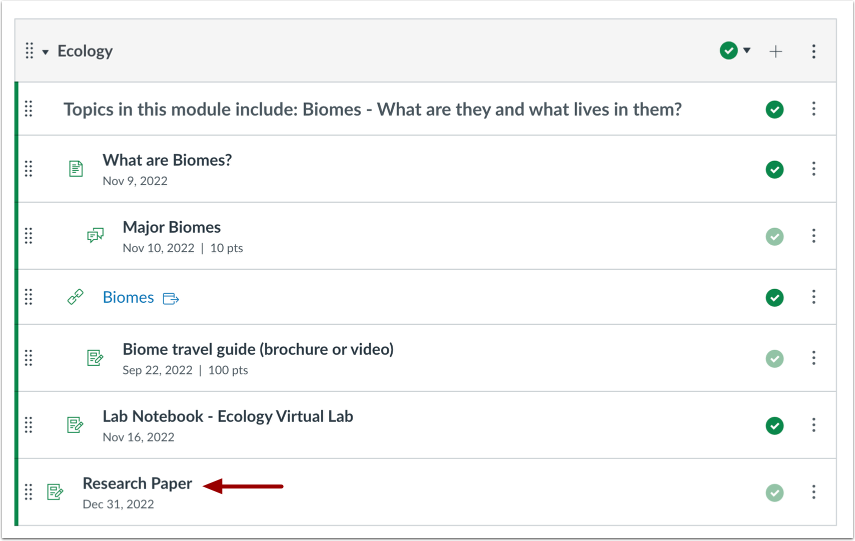
01:38: Ver el elemento del módulo seleccionado.
01:41: Esta guía explicó cómo agregar contenido del curso como elementos del módulo.
Módulos abiertos
En Navegación del curso, haga clic en el enlace Módulos .
Agregar elemento del módulo
Para agregar un elemento, haga clic en el ícono Agregar elemento [1] o arrastre y suelte para agregar archivos a un módulo vacío [2].
Agregar elemento al módulo
Haga clic en el menú desplegable Agregar y seleccione uno de los siguientes tipos de elementos:
Notas:
- Canvas acepta la mayoría de los archivos multimedia como archivos subidos. Sin embargo, no todos los archivos multimedia se pueden reproducir en Canvas.
- Al agregar contenido mediante el menú desplegable Agregar, se cargan las primeras 200 tareas, 400 cuestionarios, 200 debates y 100 herramientas externas.
Agregar nuevo artículo
Si desea agregar un nuevo elemento, haga clic en el enlace [Crear] [1] y escriba un nombre en el campo de nombre [2].
Dependiendo del tipo de elemento, al agregar contenido nuevo es posible que se le solicite completar campos adicionales.
Subir archivo
Si agrega un archivo a un módulo, puede cargar uno nuevo haciendo clic en el enlace "Crear archivo(s)" [1]. Los archivos cargados se publican automáticamente y también se muestran en Archivos del curso.
Para seleccionar un archivo de su computadora, haga clic en el botón "Seleccionar archivo(s)" [2]. Si su institución lo habilita, podrá seleccionar varios archivos.
Para seleccionar una carpeta de destino para el archivo cargado, seleccione una opción en el menú desplegable Carpeta [3].
Si un archivo cargado es un duplicado de un archivo existente, Canvas muestra un mensaje preguntando si el archivo debe sobrescribirse, cambiarse de nombre u omitirse.
Agregar artículo existente
Si ya ha creado el elemento que desea agregar, haga clic en su nombre. Para seleccionar más de un elemento, presione Mayús y seleccione el primero y el último elemento de la lista que desea agregar.
Elemento de sangría
Seleccione el menú desplegable Sangría para sangrar el elemento dentro del módulo.
Agregar artículo
Haga clic en el botón Agregar artículo .
Ver elemento del módulo
Ver el elemento del módulo seleccionado.