Como instructor, puede acceder a la página de Calificaciones de un estudiante de su curso. Esta página le muestra cómo ve un estudiante sus calificaciones en el curso y también le permite agregar comentarios individuales a las tareas entregadas en grupo. Puede restringir opciones en la página de calificaciones para los estudiantes, como ocultar los totales del resumen de calificaciones y los gráficos de distribución de calificaciones .
También puede ver la página de calificaciones de un estudiante genérico en Vista de estudiante.
Notas:
- Las calificaciones del estudiante que se muestran en la página de Calificaciones pueden variar de las que se muestran en el Libro de Calificaciones. Esta página se ve afectada por tareas ocultas, preguntas de cuestionarios con calificación manual pendientes, grupos de tareas con ponderación y períodos de calificación con ponderación. El Libro de Calificaciones siempre contiene la información más actualizada y precisa sobre la calificación actual del estudiante.
- Las calificaciones de los estudiantes también se pueden ver desde la página de detalles de usuario de un estudiante.
Grados abiertos
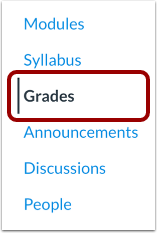
En Navegación del curso, haga clic en el enlace Calificaciones .
Acceda a las calificaciones a través de la tarjeta de contexto
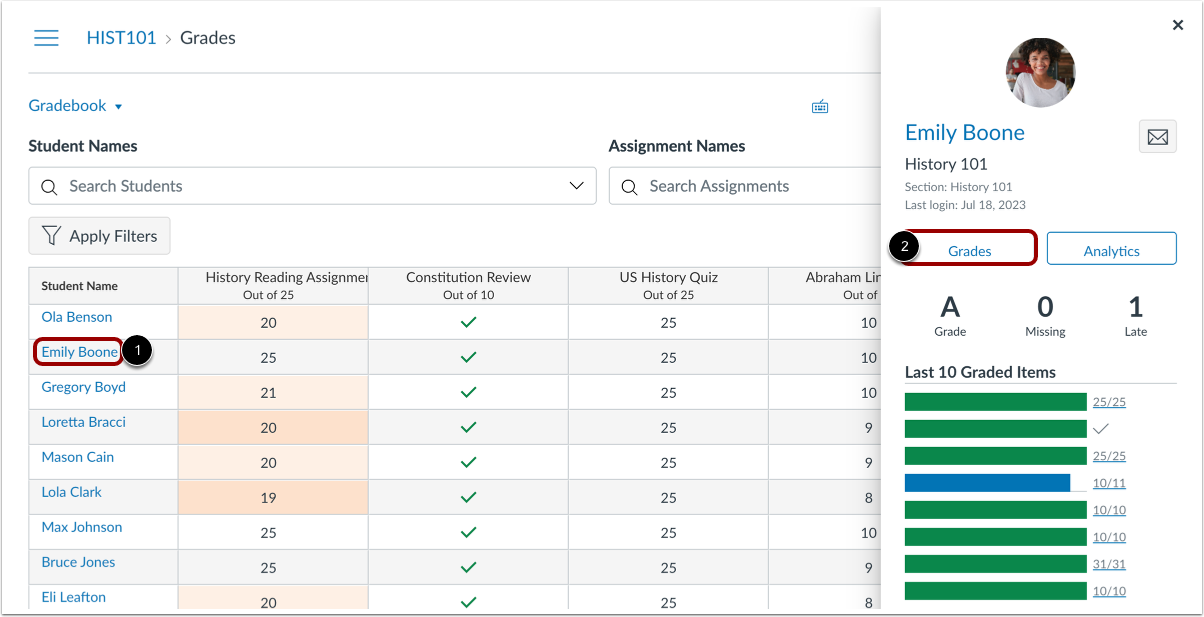
Puede ver la página de Calificaciones de un estudiante desde la tarjeta de contexto .
Para ver la tarjeta de contexto de un estudiante, haga clic en su nombre [1]. Luego, haga clic en el botón Calificaciones [2].
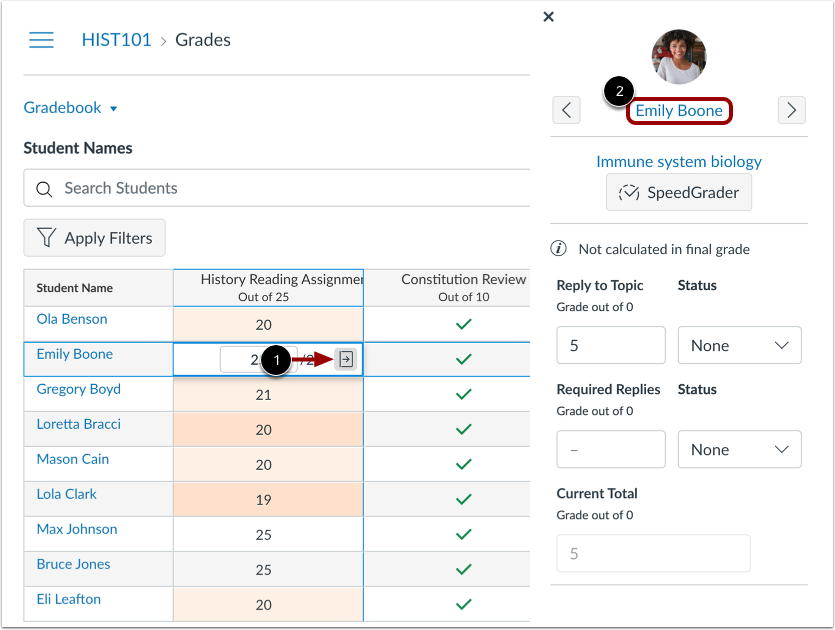
Acceda a las calificaciones a través de la bandeja de detalles de calificaciones
También puede acceder a la página de calificaciones del estudiante desde la Bandeja de detalles de calificaciones. Haga clic en la celda de la tarea de un estudiante y luego en el ícono de la Bandeja de detalles de calificaciones [1]. Luego, haga clic en el nombre del estudiante [2].
Ver las calificaciones de los estudiantes
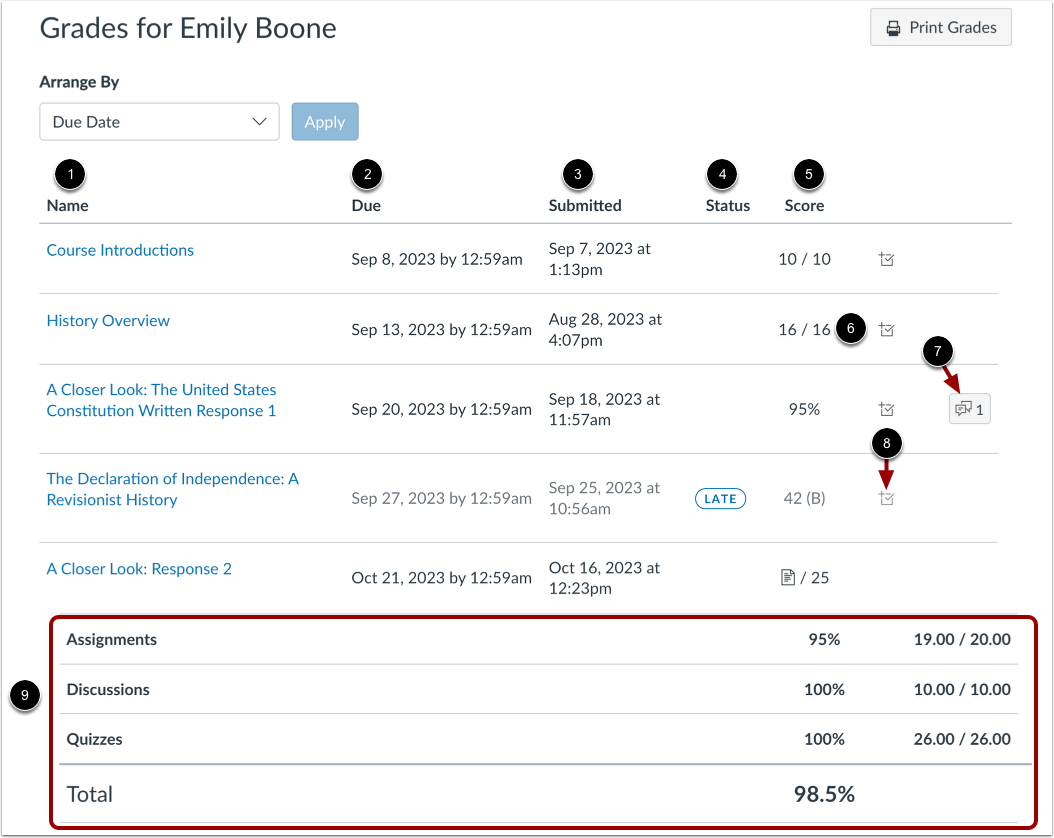
En la página Calificaciones, puedes ver cómo un estudiante visualiza sus calificaciones en el curso. Los estudiantes pueden ver el nombre de la tarea [1], la fecha de entrega [2], la fecha de entrega [3], el estado de la tarea [4], la puntuación o el tipo de entrega [5], la puntuación total de la tarea [6] y cualquier comentario [7] y rúbrica, si corresponde.
Si se permite, el estudiante puede ver los detalles y gráficos de la distribución de calificaciones en la sección de calificación de la tarea [8]. Solo verá los detalles de la calificación si más de cinco estudiantes han entregado esa tarea en el curso. Si no ve los detalles de la calificación, significa que la han entregado menos de cinco estudiantes. Como instructor, puede ocultar los gráficos de distribución de calificaciones .
Los estudiantes también pueden ver los totales de sus grupos de tareas y su calificación total del curso en la parte inferior de la página Calificaciones [9]. Como instructor, puede ocultar las calificaciones totales .
Notas:
- Las calificaciones del estudiante que se muestran en la página de Calificaciones pueden variar de las que se muestran en el Libro de Calificaciones. Esta página se ve afectada por tareas ocultas, preguntas de cuestionarios con calificación manual pendientes, grupos de tareas con ponderación y períodos de calificación con ponderación. El Libro de Calificaciones siempre contiene la información más actualizada y precisa sobre la calificación actual del estudiante.
- Si su curso incluye periodos de calificación, la barra lateral de Calificaciones del estudiante muestra los grupos de tareas al visualizar un periodo de calificación individual. Sin embargo, los grupos solo se muestran si están activos durante el periodo de calificación seleccionado. Un grupo de tareas se muestra si tiene al menos una tarea pendiente para el estudiante en el periodo de calificación seleccionado.
- Cuando los períodos de calificación están ponderados y se selecciona la opción Todos los períodos de calificación, la barra lateral muestra las ponderaciones de cada período de calificación.
- Si una tarea permite múltiples intentos, la columna Enviado solo muestra la fecha de envío más reciente.
Ver detalles de la tarea
También puedes ver los detalles de las tareas, previsualizarlas y ver los comentarios de la misma forma que un estudiante las experimenta en Canvas. La página de detalles de la tarea también es donde el estudiante ve los comentarios anotados que puedas agregar a una tarea.
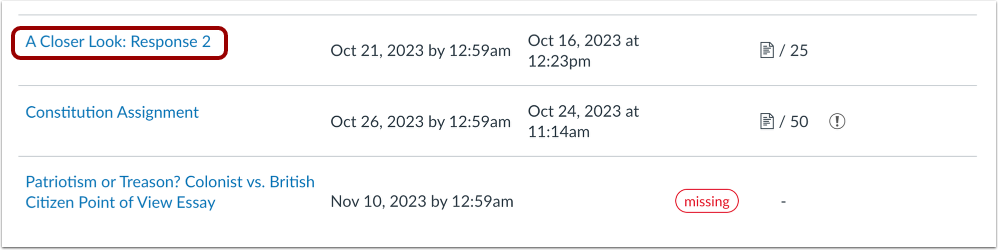
Para ver los detalles del envío, haga clic en el nombre de la tarea grupal.
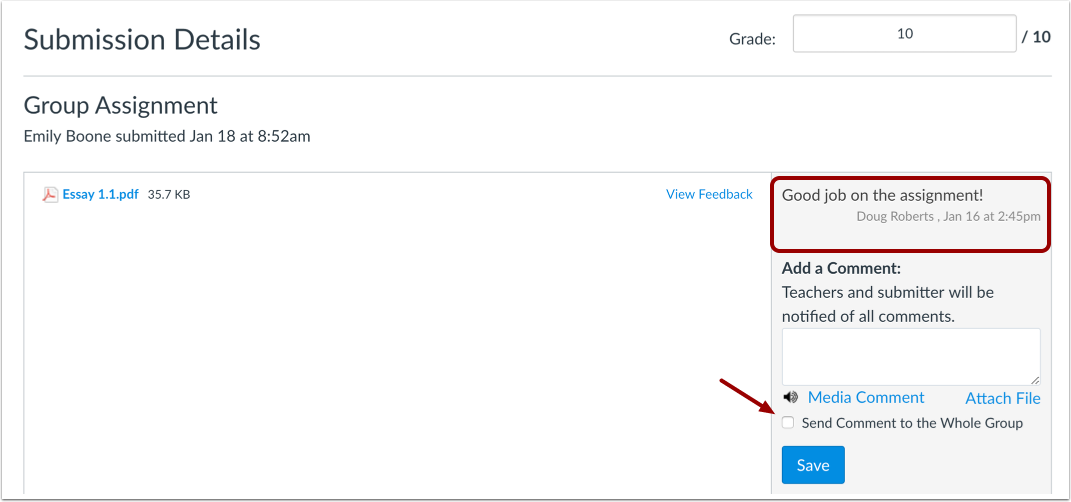
Para las tareas grupales, la página de detalles de envío puede incluir comentarios individuales agregados a una tarea grupal.
De forma predeterminada, las tareas grupales que otorgan la misma calificación a todos los miembros del grupo no muestran comentarios individuales al calificarlas en SpeedGrader. Asimismo, en SpeedGrader, no se pueden agregar comentarios para un usuario individual en una tarea grupal.
Sin embargo, la página de detalles de la tarea permite dejar comentarios individuales para el estudiante en tareas grupales donde todos los miembros obtienen la misma calificación. Para responder al estudiante (y no a todos los miembros del grupo), no marque la casilla "Enviar comentario a todo el grupo" .
Los comentarios individuales también aparecen en el filtro Comentarios de envío en Conversaciones.