00:07: ¿Cómo administro los resultados de los cuestionarios en Nuevos cuestionarios?
00:10: Para ocultar los resultados de la prueba a los estudiantes, busque la prueba que desea abrir.
00:15: Para abrir la página de compilación, haga clic en el ícono Opciones y luego haga clic en el enlace Compilar.
00:20: Para crear una nueva prueba, haga clic en el botón Agregar prueba.
00:24: Haga clic en la pestaña Configuración.
00:27: Si los estudiantes ya han enviado el cuestionario, aparecerá un mensaje de advertencia en la
00:31: Página de configuración de entrega.
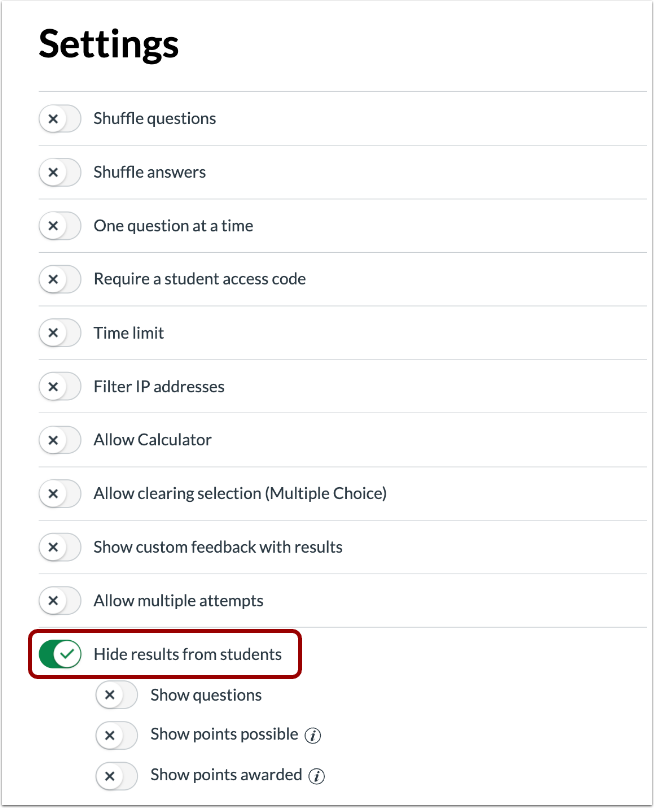
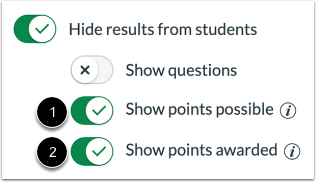
00:33: Para ocultar los resultados de la prueba a los estudiantes, haga clic en el botón Ocultar resultados a los estudiantes.
00:37: Cuando esta opción está habilitada, los instructores pueden administrar lo que se muestra
00:42: a los estudiantes en su página de resultados de la prueba.
00:44: Esto incluye opciones de respuestas, comentarios y puntuaciones.
00:49: Cuando la opción Ocultar resultados a los estudiantes está habilitada, puede seleccionar elementos del cuestionario
00:53: que se muestran a los estudiantes. Para mostrar un elemento en los resultados de los estudiantes, haga clic en
00:57: el botón del elemento. Los elementos no seleccionados permanecen.
01:01: oculto.
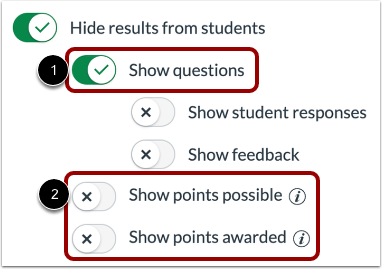
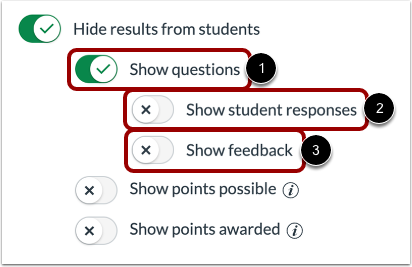
01:03: Para mostrar los elementos y las preguntas del cuestionario en la página de resultados del cuestionario, haga clic en el icono
01:07: Mostrar botón de preguntas. Cuando esta opción está habilitada, también puede mostrar
01:12: Respuestas y retroalimentación de los estudiantes.
01:15: Para mostrar las respuestas de los estudiantes en la página de resultados del cuestionario, haga clic en Mostrar estudiante
01:19: las respuestas se activan.
01:22: Para mostrar comentarios en la página de resultados del cuestionario, haga clic en el botón Mostrar comentarios
01:26: encendido.
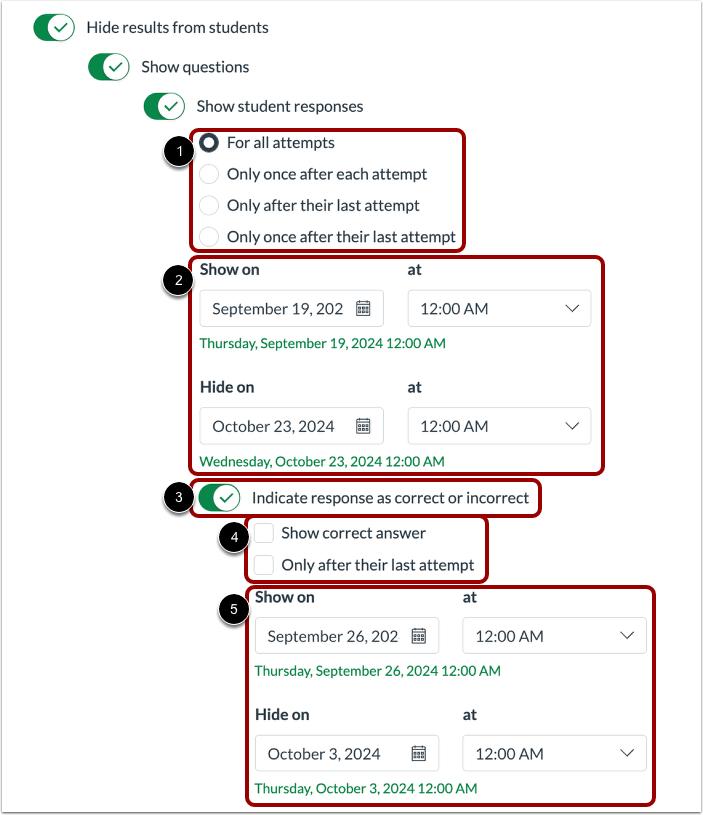
01:27: Cuando la opción Mostrar respuestas de los estudiantes está habilitada,
01:30: puedes elegir si quieres mostrar las respuestas de todos los intentos, solo una vez
01:34: después de cada intento, solo después de su último intento, o solo una vez
01:38: después de su último intento. Puedes seleccionar la fecha en que será visible para los estudiantes.
01:43: Para mostrar a los estudiantes si su respuesta fue correcta o incorrecta, haga clic en el
01:48: Botón indicar respuesta como correcta o incorrecta.
01:51: Cuando esta opción está habilitada, puede mostrar la respuesta correcta después
01:55: cada intento o sólo después de su último intento.
01:57: También puedes seleccionar la fecha en la que será visible para los estudiantes.
02:02: Para mostrar los puntos posibles para el cuestionario general y las preguntas individuales
02:06: en la página de resultados de la prueba, haga clic en el botón Mostrar puntos posibles.
02:11: Para mostrar los puntos otorgados para el cuestionario general y las preguntas individuales
02:15: en la página de resultados del cuestionario, haga clic en el botón Mostrar puntos otorgados.
02:20: Esta guía explicó cómo administrar los resultados de los cuestionarios en Nuevos cuestionarios.