Si su institución lo habilita, puede sincronizar los datos del curso desde la página Personas en su curso de Canvas con Microsoft Teams.
Notas:
- Si la integración de Microsoft Teams no aparece en la configuración del curso, su institución no la ha habilitado.
- Cuando se realizan cambios de inscripciones en un curso que tiene habilitado Microsoft Sync, puede tomar hasta 10 minutos para que esos cambios se sincronicen con Microsoft Teams.
- Para que la sincronización de Microsoft Teams funcione correctamente, debe haber un usuario con el rol de Profesor, Asistente de Profesor o Diseñador en Canvas que coincida con un Propietario en Teams.
00:07: ¿Cómo sincronizo los datos del curso en Canvas con Microsoft Teams?
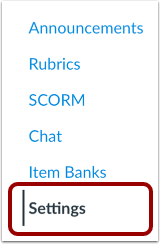
00:11: En Navegación del curso, haga clic en el enlace Configuración.
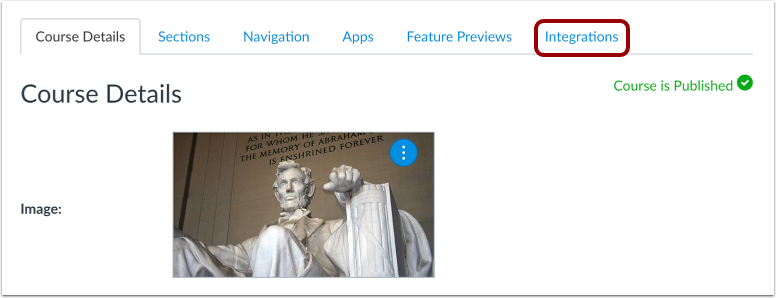
00:15: Haga clic en la pestaña Integraciones.
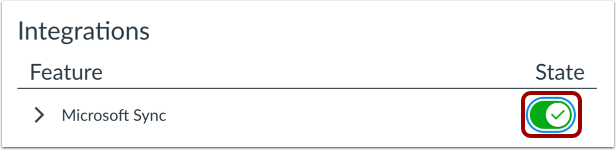
00:17: Para habilitar la integración de Microsoft Sync, haga clic en el botón Estado.
00:22: Una vez habilitada la integración, se activará automáticamente una sincronización con Microsoft Teams ante cualquier cambio en las inscripciones a los cursos.
00:29: La primera vez que habilite Microsoft Sync, es posible que desee activar una sincronización manual para asegurarse de que todos los datos del curso estén sincronizados con Microsoft Teams.
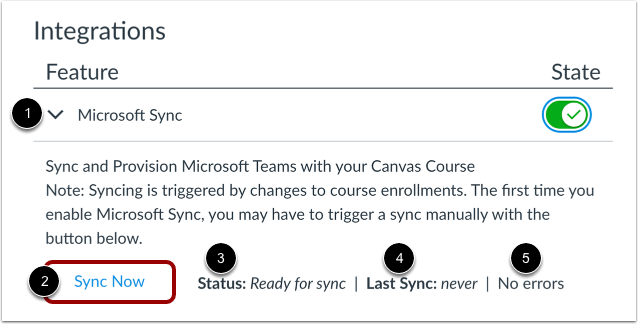
00:38: Para ver los detalles de Microsoft Sync, haga clic en el icono Expandir. Para sincronizar los datos del curso con Microsoft Teams, haga clic en el botón Sincronizar ahora.
00:47: También puede ver el estado de sincronización, la fecha de la última sincronización y cualquier error de sincronización.
00:53: Esta guía explicó cómo sincronizar los datos del curso en Canvas con Microsoft Teams.
Abrir configuración
En Navegación del curso, haga clic en el enlace Configuración .
Integraciones abiertas
Haga clic en la pestaña Integraciones .
Habilitar la integración
Para habilitar la integración de Microsoft Sync, haga clic en el botón Estado .
Sincronizar datos del curso
Una vez habilitada la integración, se activará automáticamente una sincronización con Microsoft Teams ante cualquier cambio en las inscripciones a los cursos. La primera vez que habilite Microsoft Sync, puede que desee activar una sincronización manual para garantizar que todos los datos del curso se sincronicen con Microsoft Teams.
Para ver los detalles de Microsoft Sync, haga clic en el ícono Expandir [1]. Para sincronizar los datos del curso con Microsoft Teams, haga clic en el botón Sincronizar ahora [2].
También puede ver el estado de sincronización [3], la fecha de la última sincronización [4] y cualquier error de sincronización [5].
Nota: Cuando se realizan cambios de inscripción en un curso que tiene habilitado Microsoft Sync, puede tomar hasta 10 minutos para que esos cambios se sincronicen con Microsoft Teams.