00:07: ¿Cómo agrego usuarios a un curso?
00:10: En Navegación del curso, haga clic en el enlace Personas.
00:13: Haga clic en el botón Agregar personas.
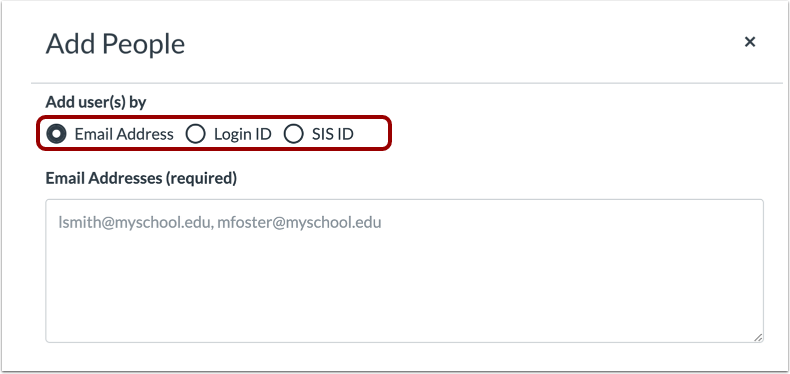
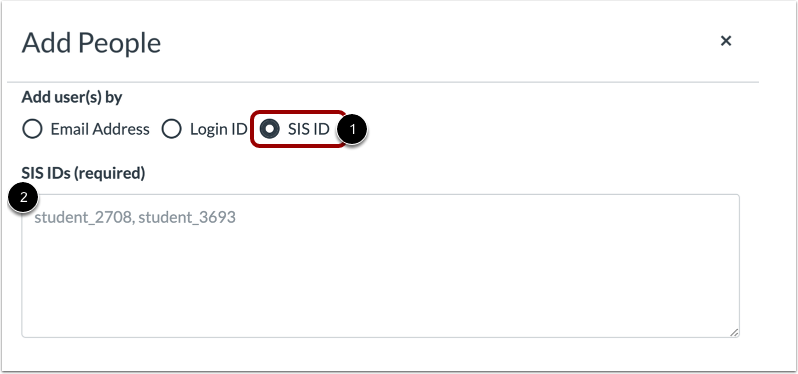
00:16: Para agregar un usuario, puede buscar usuarios con hasta tres opciones.
00:20: ID de inicio de sesión de la dirección de correo electrónico o es ID de Ias.
00:25: Para seleccionar una opción de búsqueda, haga clic en el botón de opción correspondiente a su método de búsqueda preferido.
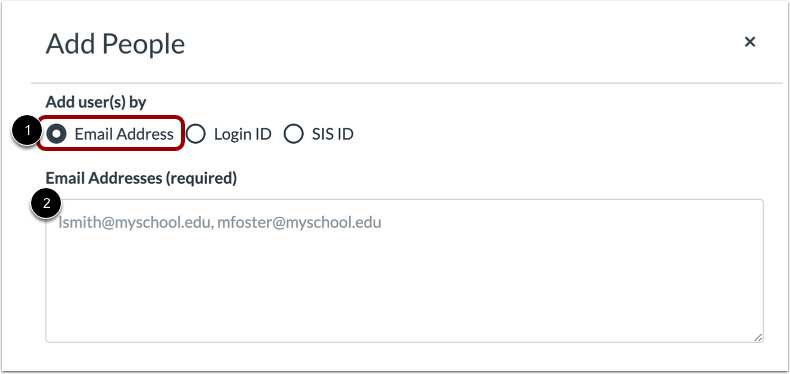
00:30: De forma predeterminada, el campo de búsqueda está configurado para buscar por dirección de correo electrónico. En
00:35: en el campo de texto, ingrese la dirección de correo electrónico para el
00:38: usuario. Puedes copiar y pegar varios usuarios a la vez.
00:41: tiempo, como el de un archivo de valores separados por comas (CSV),
00:45: colocando una coma o un salto de línea entre
00:48: usuarios. Al buscar por correo electrónico, se utiliza la dirección de correo electrónico asignada por la institución.
00:52: debe utilizarse siempre que sea posible.
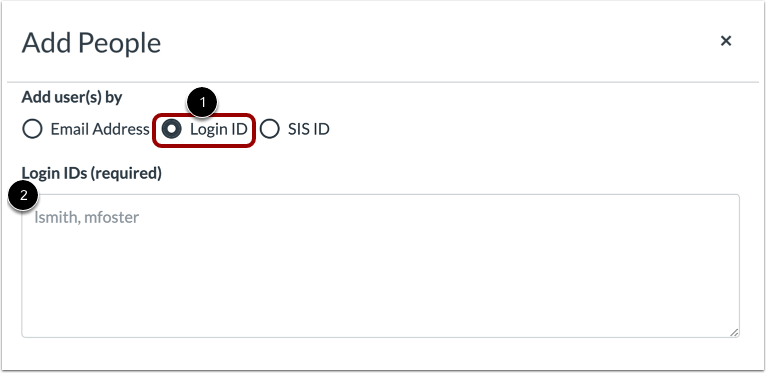
00:55: Para agregar un usuario por ID de inicio de sesión, haga clic en el botón de opción ID de inicio de sesión
00:59: En el campo de texto, introduzca el nombre de usuario y el ID del usuario.
01:03: Puede copiar y pegar varios ID de inicio de sesión a la vez
01:08: colocar una coma o un salto de línea entre el registro y los ID.
01:12: Si su institución le permite ver las az, los ID de IAS en
01:16: tu curso, también puedes buscar usuarios por Aziz ID
01:20: para buscar usuarios por A, Azz haga clic en el botón de facilidad
01:24: botón de opción de identificación de ojos en el campo de texto ingrese el esi
01:30: ID del usuario. Puede copiar y pegar, con múltiples vistas.
01:34: Identificaciones a la vez colocando una coma o un salto de línea entre Eis
01:39: Identificaciones.
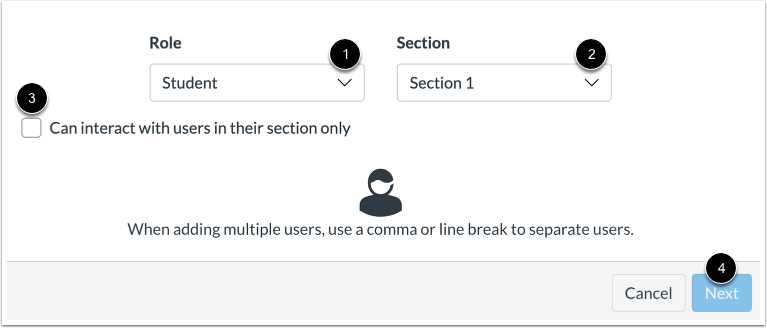
01:41: En el menú desplegable Rol, asigne al usuario o usuarios un rol para el curso según la disponibilidad
01:45: roles del curso.
01:47: En el menú desplegable Sección, asigne a los usuarios una sección en el curso.
01:51: Si desea limitar que los usuarios solo interactúen con otros usuarios en su sección,
01:55: haga clic en la casilla de verificación Puede interactuar con los usuarios solo en su sección.
01:59: Haga clic en el botón Siguiente.
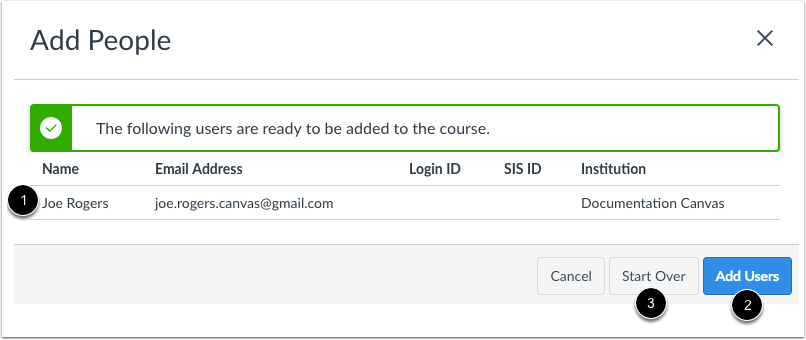
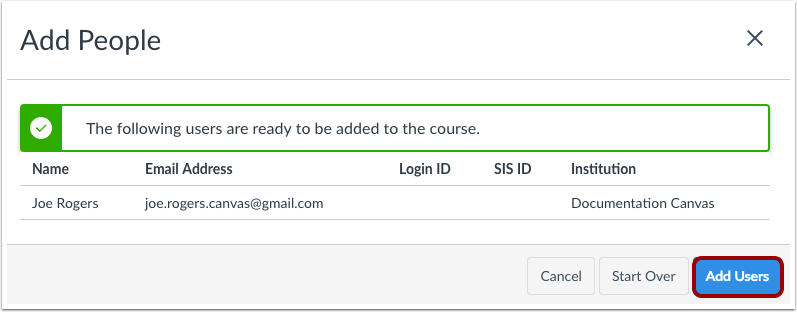
02:02: Si Canvas encuentra un usuario existente, puede confirmarlo antes de agregarlo
02:06: el usuario al curso. El nombre del usuario se muestra en la página junto con
02:11: con la información del usuario que utilizó en la búsqueda de usuarios.
02:14: Aunque Canvas puede mostrar columnas de búsqueda adicionales, la información existente en
02:18: No se mostrará la cuenta de un usuario. Cuando esté listo, haga clic en
02:23: el botón Agregar usuarios. Si Canvas no encontró el usuario deseado...
02:27: Usuario, puedes hacer clic en el botón Comenzar de nuevo.
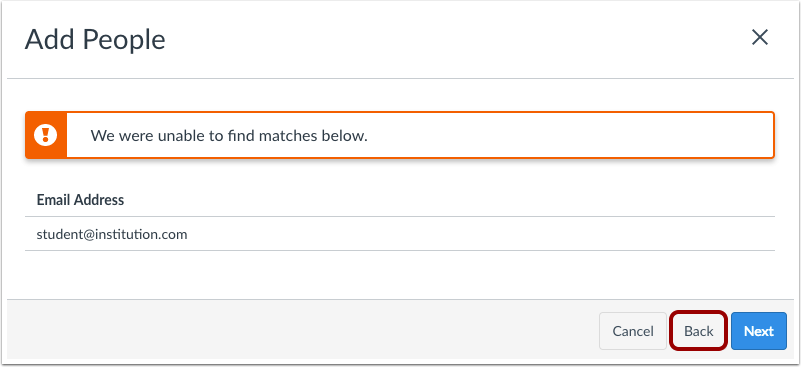
02:31: Si el Registro Abierto está deshabilitado para su institución y Canvas no está
02:35: si se puede encontrar una coincidencia para el/los usuario(s), Canvas le notificará que se encontró una coincidencia
02:39: No encontrado. Para intentar una nueva búsqueda, haga clic en el botón Atrás.
02:44: Si el registro abierto está habilitado para su institución y Canvas está
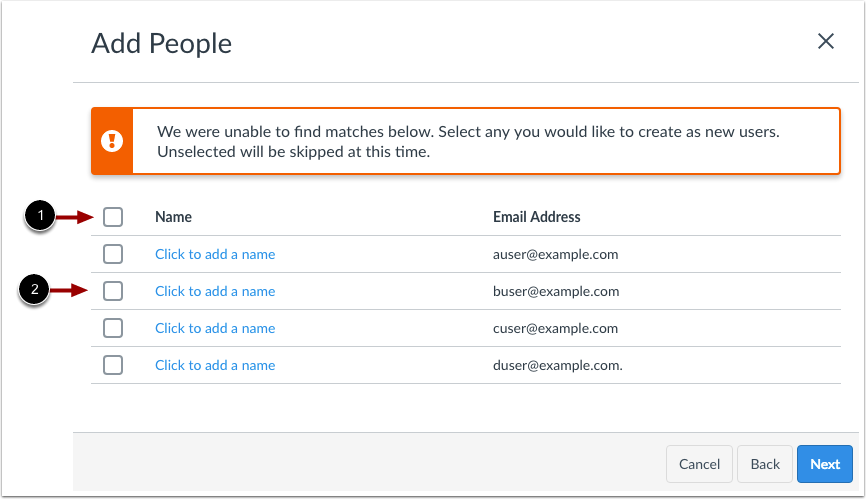
02:48: si no puede encontrar una coincidencia para los usuarios, puede optar por agregar los usuarios a su curso.
02:52: Canvas puede preguntarle si desea crear una nueva cuenta de usuario, si el usuario
02:56: no tiene un nombre de usuario en la cuenta de cursos, la dirección de correo electrónico del usuario
03:00: está vinculado a otro usuario dentro de la cuenta.
03:03: O la institución no utiliza autenticación delegada para
03:07: Agregue todos los usuarios a los resultados de búsqueda. Marque la casilla "Seleccionar todo" para...
03:12: Agregar un usuario individual. Marque la casilla junto al nombre del usuario.
03:17: Si buscó usuarios en un formato que incluye el nombre de un usuario, cualquier
03:21: los usuarios seleccionados incluirán automáticamente los nombres de los usuarios en la lista de inscripción,
03:25: puedes hacer ajustes al nombre de usuario si es necesario, si el usuario
03:30: no se incluyó el nombre, puede optar por agregar un nombre para asociarlo con el usuario
03:34: dirección de correo electrónico, de lo contrario, Canvas utilizará la dirección de correo electrónico del usuario
03:38: como nombre de usuario. Haga clic en el botón siguiente.
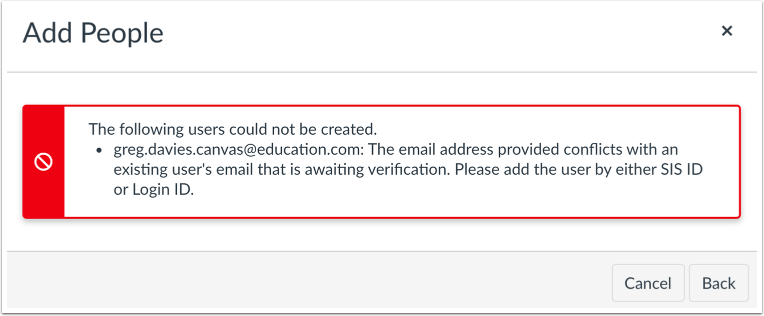
03:42: Si agrega un usuario por correo electrónico y su dirección de correo electrónico no ha sido verificada,
03:46: Es posible que vea un mensaje de error. Si no puede agregar un usuario con una cuenta no verificada...
03:51: correo electrónico a su curso, debe esperar a que el usuario verifique su correo electrónico
03:55: direccion o agregar el usuario ya sea por ensayo digo ID
03:59: o ID de inicio de sesión.
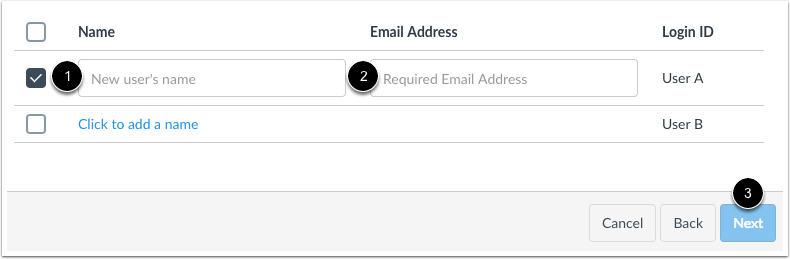
04:01: Si desea agregar un usuario a través de un inicio de sesión o su isid, debe
04:06: puede elegir agregar un nombre para asociarlo con el usuario.
04:08: También es necesario incluir una dirección de correo electrónico para el usuario.
04:13: Si no, se ingresa el nombre de usuario y Canvas utilizará la dirección de correo electrónico del usuario como
04:18: el nombre del usuario. Una vez ingresada la dirección de correo electrónico,
04:22: puedes hacer clic en el botón siguiente.
04:25: Confirme el usuario que está agregando al curso a través del método de búsqueda seleccionado, haga clic en
04:29: el botón agregar usuarios.
04:32: Hasta que el usuario acepte la invitación al curso, el estado del usuario se mostrará como
04:36: pendiente. Tenga en cuenta que las invitaciones de observador solo se mostrarán como pendientes.
04:40: si el observador invitado aún no tiene una cuenta de Canvas.
04:45: Si agregó un usuario sin una cuenta de Canvas, el usuario puede crear una cuenta
04:49: como parte del proceso de invitación al curso. Una vez que el usuario...
04:53: ha aceptado la invitación al curso, podrá interactuar con el usuario en el curso.
04:57: También puedes enviar mensajes al usuario a través de Conversaciones.
05:02: Si es necesario, es posible que puedas editar el rol de un usuario en Canvas.
05:07: Esta guía cubrió cómo agregar usuarios a un curso.