A medida que crea una tarea , agrega detalles a la tarea, como la descripción, los tipos de envío de archivos y el valor en puntos.
Si crea un shell de asignación , debe editar la asignación para agregar los detalles de la asignación.
La configuración de las tareas es persistente para recordar y mostrar siempre la configuración creada o editada en la tarea anterior del curso. Tenga en cuenta que esta función solo se aplica a la configuración; no incluye las fechas de entrega de las tareas.
Notas:
Tareas abiertas
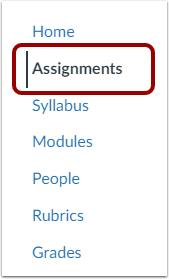
En Navegación del curso, haga clic en el enlace Tareas .
Asignación abierta
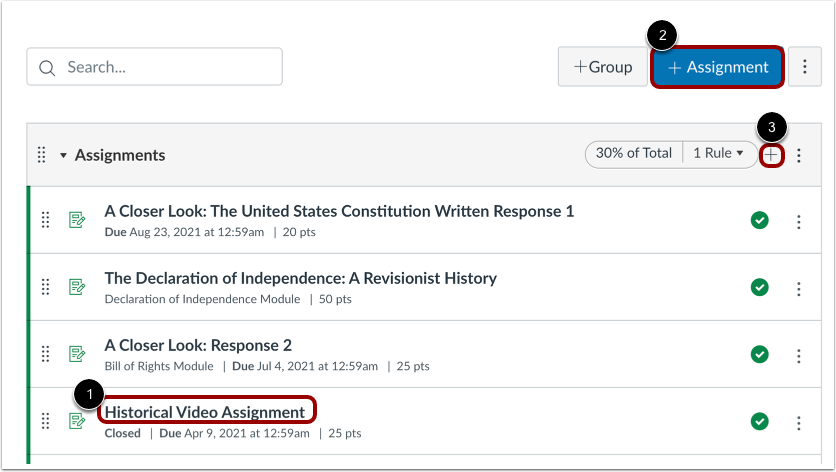
Para abrir una tarea existente, haga clic en el nombre de la tarea [1].
Para crear una nueva tarea con detalles, haga clic en el botón Agregar tarea [2].
Para crear un shell de tarea con algunos detalles, haga clic en el ícono "Agregar tarea" dentro de un grupo de tareas [3]. Luego, abra la tarea.
Editar tarea
Haga clic en el botón Editar .
Editar detalles de la tarea
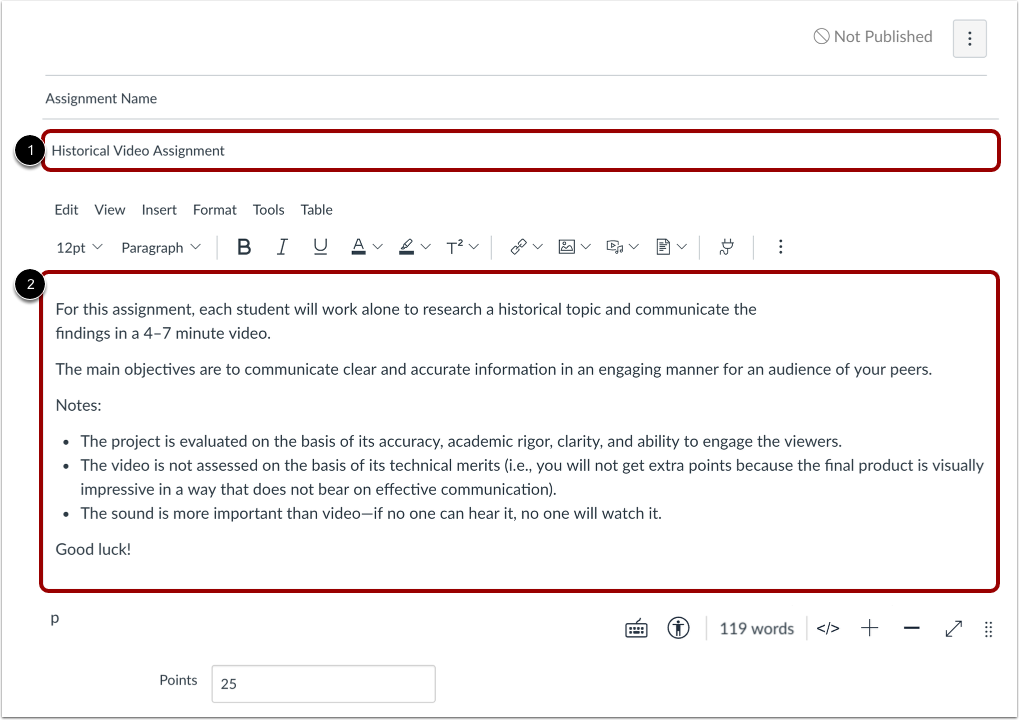
Escriba el título de la tarea en el campo "Nombre de la tarea" [1]. Si creó su tarea como un shell de tareas, el campo "Nombre de la tarea" ya está configurado, pero puede cambiarlo si es necesario.
Utilice el Editor de contenido enriquecido para agregar imágenes, texto, enlaces, ecuaciones o insertar medios [2].
Notas:
- Al subir un documento al Nuevo Editor de Contenido Enriquecido desde una tarea, se guarda en la carpeta "Medios Subidos" de Archivos del Curso y queda oculto por defecto. Los estudiantes pueden verlo cuando la tarea esté disponible. Más información sobre la disponibilidad de archivos .
- Cuando se crea una tarea sin descripción, la descripción de la tarea muestra un texto predeterminado que explica que no se agregaron detalles adicionales a la tarea.
Añadir puntos
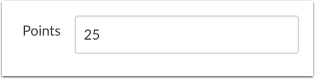
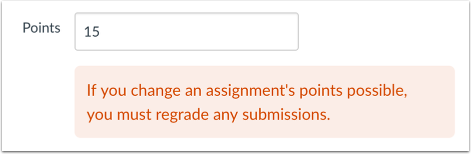
Introduzca el total de puntos posibles para la tarea en el campo Puntos .
Notas:
- Si creaste tu tarea como un shell de tareas, el campo Puntos ya está completado. Puedes editarlo si es necesario.
- Los puntos posibles deben establecerse en un número mayor que cero para tareas con tipos de calificación de porcentaje, puntos, calificación de letras o GPA.
Puntos de cambio posibles
Si modifica la puntuación de una tarea con entregas calificadas, deberá volver a calificarla. Este mensaje de advertencia se aplica a cualquier tipo de calificación con entregas, incluyendo la modificación de la puntuación a cero.
Seleccionar grupo de asignación
Seleccione el grupo de tareas para la tarea en el menú desplegable Grupo de tareas .
Nota: Si creó su tarea como un shell de tareas, el campo "Grupo de Tareas" se completará automáticamente. Puede editarlo si es necesario.
Seleccionar el tipo de calificación
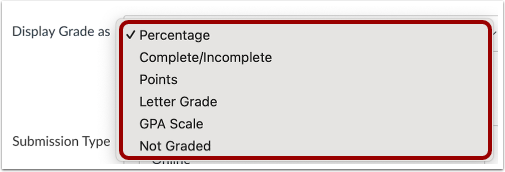
En el menú desplegable "Mostrar calificación como" , seleccione el método de calificación. Puede calificar su tarea por porcentaje, completa/incompleta, puntos, calificación con letras, escala de promedio general (GPA) o como no calificada.
Si muestra las calificaciones como una calificación de letras o una escala de GPA, también puede crear un esquema de calificación o aplicar un esquema de calificación a su tarea.
Nota: El tipo de calificación determina cómo se muestra la puntuación de la tarea en el Libro de Calificaciones . Por ejemplo, una tarea con un valor de 10 puntos se muestra como un porcentaje. Un estudiante que recibe 8/10 puntos en la tarea aparecerá como 80 en el Libro de Calificaciones.
Tipo de envío abierto
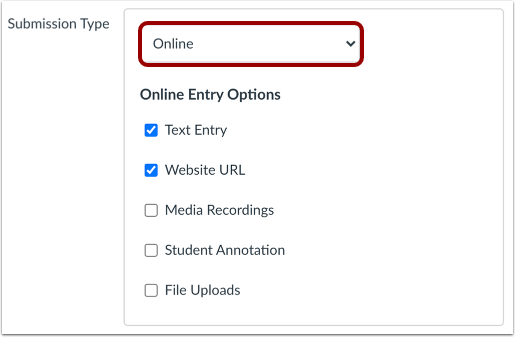
De forma predeterminada, el Tipo de envío está configurado en En línea para crear tareas en línea .
Para cambiar el tipo de envío, haga clic en el menú desplegable Tipo de envío .
Seleccione el tipo de envío
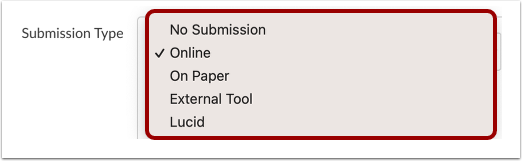
Seleccione el tipo de envío que desea aceptar para la tarea:
- "Sin entrega" se refiere a cuando no desea que los estudiantes entreguen una tarea en Canvas. Este tipo de tarea se puede usar para crear columnas adicionales en el Libro de Calificaciones o cuando desea crear una tarea con múltiples calificaciones. El tipo de entrega no aplica a las tareas sin calificación.
- En línea es cuando quieres que los estudiantes envíen sus tareas usando Canvas mediante una opción de entrega en línea. Obtén más información sobre cómo crear una tarea en línea .
- En papel es cuando quieres que los estudiantes te entreguen una tarea, pero no a través de Canvas. Este tipo de tarea se aplica a cursos presenciales tradicionales o híbridos, donde se desea entregar la tarea durante la clase, pero se desea crear una columna en el libro de calificaciones de Canvas para su calificación.
- Herramienta externa es cuando quieres que los estudiantes envíen sus tareas mediante una aplicación externa (LTI) habilitada para tu curso. Debes introducir la URL de la herramienta externa. Obtén más información sobre cómo añadir una tarea mediante una aplicación externa .
- Lucid es la opción para que los estudiantes envíen documentos a través de Lucid EDU Suite, que incluye aplicaciones como Lucidchart y Lucidspark. Si esta opción no aparece, contacte con su gerente de atención al cliente. Obtenga más información sobre cómo crear una tarea en Lucid .
La configuración de las tareas es permanente; se configuran de forma predeterminada con las opciones que usaste al crear o editar la tarea anterior del curso. Según las tareas anteriores, es posible que ya tengas seleccionadas una o más de estas opciones.
Nota: Las tareas sin entrega y en papel siguen apareciendo en la página de Tareas. Para evitar confusiones, es recomendable incluir una nota en la descripción de la tarea para que los estudiantes sepan si es obligatoria y, de ser así, cómo deben entregarla.
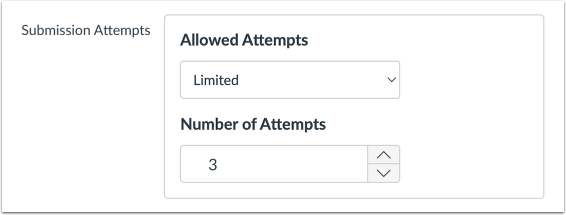
Seleccionar intentos de envío
Si ha seleccionado la opción de entrega en línea, el número de intentos permitidos es ilimitado por defecto. Sin embargo, puede limitar los intentos de entrega de la tarea .
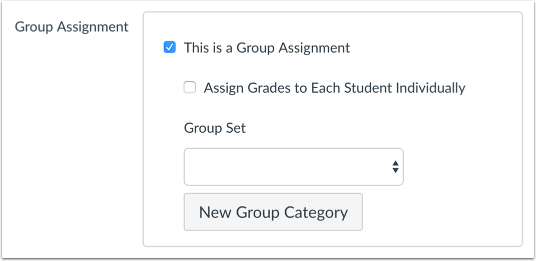
Crear tarea de grupo
Como parte de la entrega de una tarea, Canvas te permite configurarla como tarea grupal . También puedes calificar a los estudiantes individualmente en las tareas grupales.
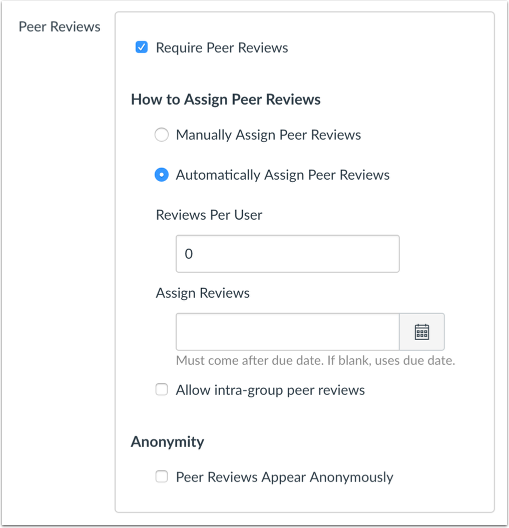
Exigir revisiones por pares
Si desea que los estudiantes revisen el trabajo de sus compañeros, puede crear una tarea de revisión por pares . Al solicitar revisiones por pares, puede seleccionar si desea asignarlas manualmente o automáticamente.
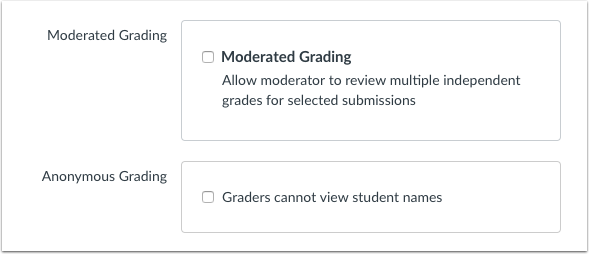
Permitir calificación anónima y moderada
Si desea configurar una tarea con revisiones adicionales, puede habilitar la Calificación Moderada, la Calificación Anónima o ambas. La calificación moderada permite que varios calificadores evalúen el trabajo de un estudiante y creen calificaciones provisionales. La calificación anónima oculta los nombres de los estudiantes a los calificadores cuando estos ven las entregas de tareas en SpeedGrader. Estas opciones se pueden usar juntas o por separado.
Habilitar anotaciones anónimas del instructor
Si desea evaluar las entregas con DocViewer en SpeedGrader , puede anonimizar todas las anotaciones y comentarios del instructor en las entregas compatibles con DocViewer. Para habilitar las anotaciones anónimas del instructor , marque la casilla "Anotaciones anónimas del instructor" .
Asignar acceso
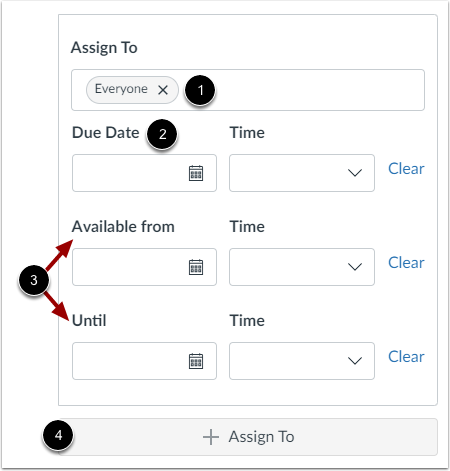
De forma predeterminada, Canvas establecerá las fechas de las tareas para todos los alumnos del curso [1]. También puedes asignar la tarea a estudiantes individuales o secciones del curso . También puedes asignarla a un grupo .
Crea una fecha de vencimiento para la tarea en el campo Fecha de vencimiento [2]. Si creaste una estructura de tareas, la fecha de vencimiento ya estará configurada, pero puedes cambiarla si es necesario.
También tienes la opción de agregar fechas de disponibilidad en los campos Disponible desde y Hasta [3].
Para agregar tareas adicionales, haga clic en el botón Asignar a [4].
Nota: Si una fecha no incluye una hora, la fecha indicada será la hora de vencimiento predeterminada del curso .
Guardar tarea
Para notificar a los usuarios sobre la asignación, marque la casilla "Notificar a los usuarios que este contenido ha cambiado" [1]. Haga clic en el botón "Guardar" [2].
Notas:
- Si tu tarea aún no se ha publicado, verás el botón "Guardar y publicar" . Este botón crea un borrador para que puedas publicarlo más tarde.
- Si marca la casilla "Notificar a los usuarios que este contenido ha cambiado", solo los estudiantes asignados a la tarea recibirán notificaciones sobre los cambios. Además, solo los estudiantes que tengan activada la opción "Notificar cambios de contenido" recibirán notificaciones sobre los cambios de contenido.