La Biblioteca de Comentarios permite a los instructores guardar y reutilizar comentarios de texto de uso frecuente en SpeedGrader. Como instructor, puede agregar nuevos comentarios y eliminar los existentes en la Biblioteca de Comentarios. Los comentarios que haya agregado a la Biblioteca de Comentarios están disponibles desde cada curso en el que esté inscrito como instructor.
Notas:
- La funcionalidad de la biblioteca de comentarios no es compatible con la página de detalles de envío de tareas.
- Si ingresa la puntuación de una tarea, esta se enviará automáticamente al Libro de Calificaciones al acceder a una nueva entrega en SpeedGrader. Sin embargo, los comentarios de la tarea deben enviarse manualmente para que los estudiantes puedan verlos.
- Para garantizar que los estudiantes no puedan acceder a las calificaciones y comentarios de las tareas enviadas hasta que haya terminado de calificar, seleccione una política de publicación manual para la tarea .
- Si la interfaz de usuario se ve diferente a la de esta lección, es posible que se haya habilitado la opción "Mejoras de rendimiento y usabilidad para SpeedGrader". Para obtener más información, consulte la guía: ¿Cómo uso la biblioteca de comentarios en SpeedGrader con mejoras de rendimiento y usabilidad?
Abrir SpeedGrader
Abra SpeedGrader desde cualquier tarea, discusión calificada o cuestionario.
Envío abierto de estudiantes
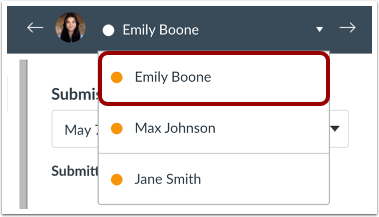
Utilice la lista de estudiantes para localizar un trabajo entregado por un estudiante.
Biblioteca de comentarios abiertos
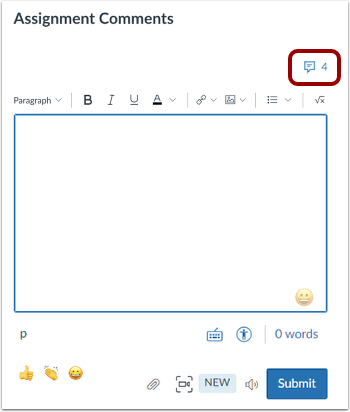
Para abrir la Biblioteca de comentarios, haga clic en el ícono Biblioteca de comentarios .
Nota: Si la tarea es compatible con Mejoras de la tarea, la sección Comentarios de la tarea puede mostrarse como Comentarios para este intento.
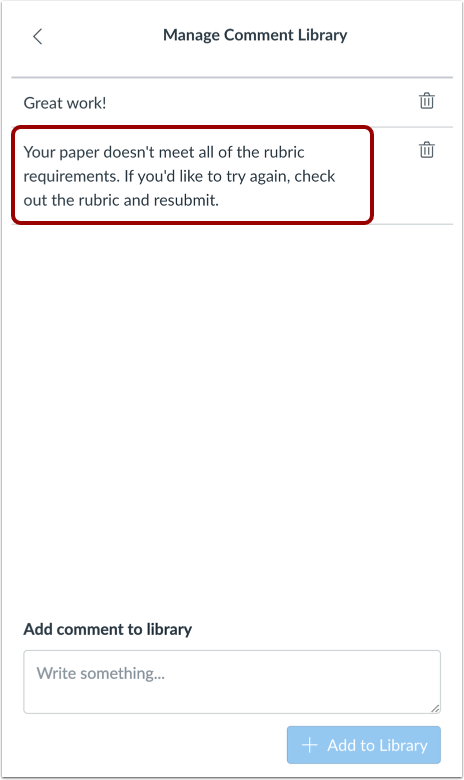
Para agregar un nuevo comentario a la Biblioteca de comentarios, escriba su comentario en el campo Agregar comentario a la biblioteca [1]. Luego, haga clic en el botón Agregar a la biblioteca [2].
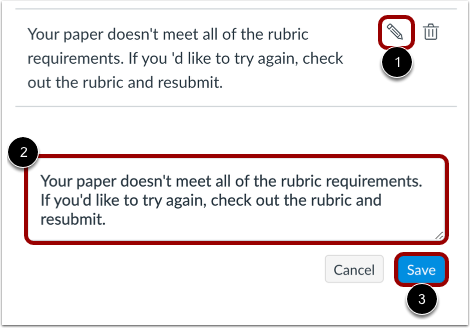
Para editar un comentario existente de la Biblioteca de comentarios, haga clic en el icono Editar del comentario [1]. Realice los cambios en el campo de comentarios [2]. Para guardar los cambios, haga clic en el botón Guardar [3].
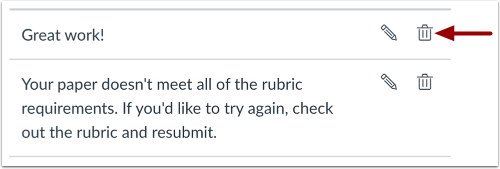
Para eliminar un comentario existente de la Biblioteca de comentarios, haga clic en el ícono Eliminar del comentario.
Para filtrar los comentarios, haga clic en el menú desplegable Mostrar comentarios guardados para .
Para habilitar o deshabilitar que aparezcan sugerencias al escribir en el campo de comentarios de SpeedGrader, utilice el botón Mostrar sugerencias al escribir .
Nota: Las sugerencias aparecen cuando los primeros tres caracteres escritos en el campo de comentarios de SpeedGrader coinciden con los primeros tres caracteres de un comentario en la Biblioteca de comentarios.
Para agregar un comentario existente al envío del estudiante en SpeedGrader, haga clic en el comentario correspondiente.
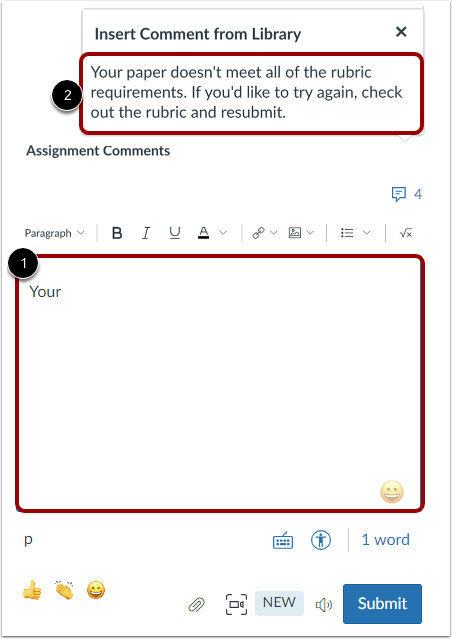
Si ha habilitado las sugerencias de comentarios, estas se mostrarán cuando se escriban al menos los primeros tres caracteres de un comentario en la Biblioteca de comentarios en el campo Comentarios de la tarea en SpeedGrader [1].
Para insertar un comentario sugerido en el campo Comentarios de la tarea, haga clic en el comentario sugerido [2].
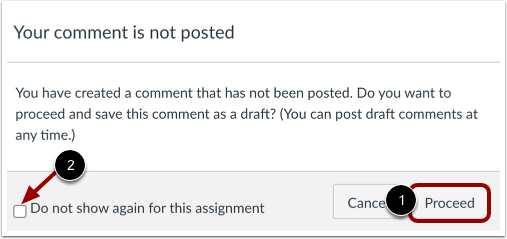
Cuando crea un comentario de texto, multimedia o audio e intenta avanzar al siguiente estudiante o a un estudiante anterior para la tarea, se le notifica que el comentario se ha creado pero no se ha publicado.
Para guardar el comentario como borrador para el envío, haga clic en el botón Continuar [1].
Puede elegir no recibir notificaciones sobre comentarios que no se hayan publicado haciendo clic en la casilla de verificación No mostrar nuevamente para esta tarea [2].
Notas:
- La opción de no mostrar la advertencia se aplica a cada tarea. Ver otra tarea y navegar entre estudiantes antes de publicar un comentario también muestra la advertencia.
- La opción también se almacena en cada navegador, por lo que al ver una tarea en un navegador diferente también se muestra la advertencia.
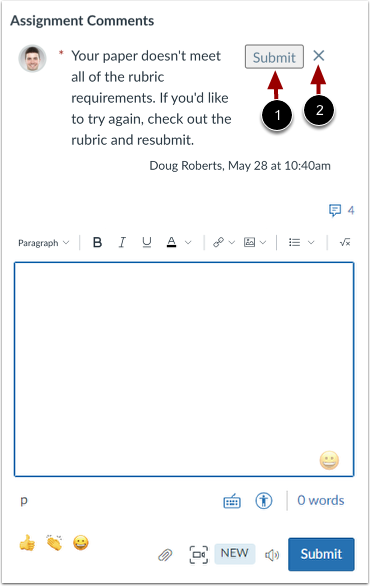
Si abandona la página de SpeedGrader o visualiza el envío de otro estudiante antes de enviar su comentario, Canvas le notificará que su comentario se ha guardado como borrador. Puede volver al envío en cualquier momento y enviar [1] o eliminar [2] el borrador del comentario. Los estudiantes no podrán ver los comentarios hasta que se envíen.
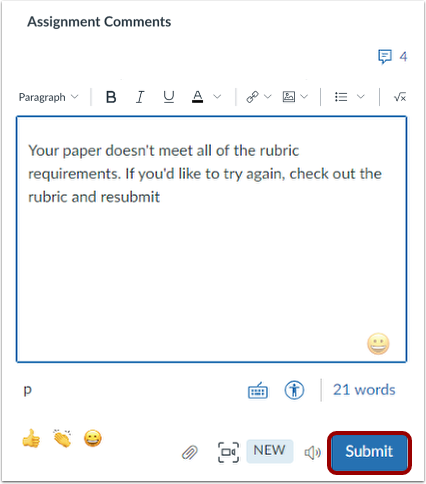
Para enviar el comentario, haga clic en el botón Enviar .