Puedes agregar archivos e imágenes a las preguntas de tu cuestionario vinculándolas al contenido del curso. También puedes seguir estos pasos para vincular el contenido del curso en las instrucciones del cuestionario.
Cuestionarios abiertos
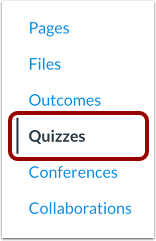
En Navegación del curso, haga clic en el enlace Cuestionarios .
Agregar cuestionario
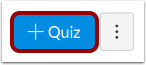
Haga clic en el botón Agregar prueba .
Seleccionar motor de cuestionarios
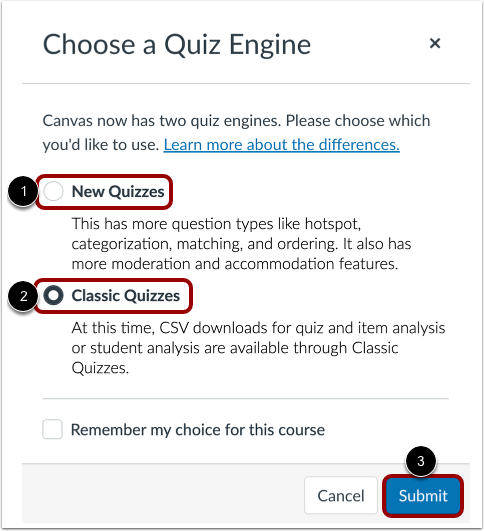
Si su curso tiene habilitados nuevos cuestionarios, debe seleccionar un motor de cuestionarios.
Para seleccionar Nuevos cuestionarios, haga clic en la opción Nuevos cuestionarios [1].
Para crear un cuestionario clásico, haga clic en la opción Cuestionarios clásicos [2].
Luego haga clic en el botón Enviar [3].
Nota: Obtenga más información sobre cómo crear un cuestionario usando Nuevos cuestionarios .
Editar cuestionario existente
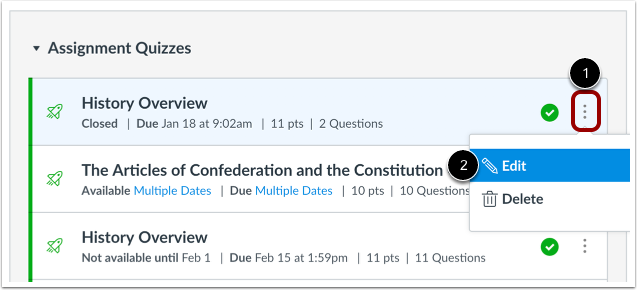
Haga clic en el icono Opciones del cuestionario que desea editar [1]. Haga clic en el enlace Editar [2].
Agregar contenido del curso a la pregunta del cuestionario
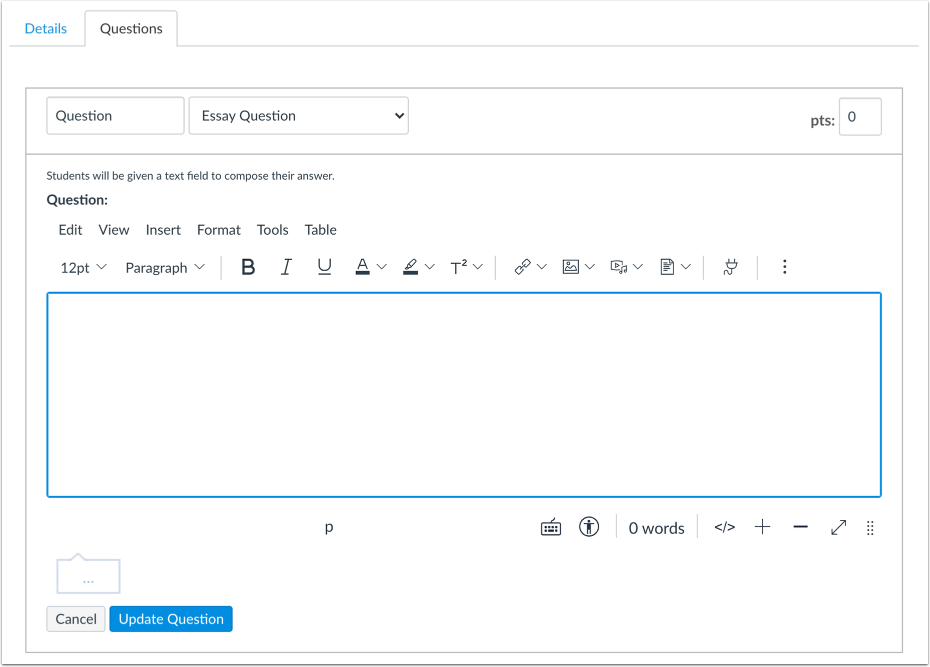
Usarás el Editor de Contenido Enriquecido para vincular el contenido de tu pregunta del cuestionario. Si deseas agregar contenido del curso a tu pregunta, puedes acceder a él en la lista de contenido de la barra lateral.
Puedes cargar imágenes y archivos desde tu escritorio o vincularlos a imágenes y archivos que hayas cargado previamente.
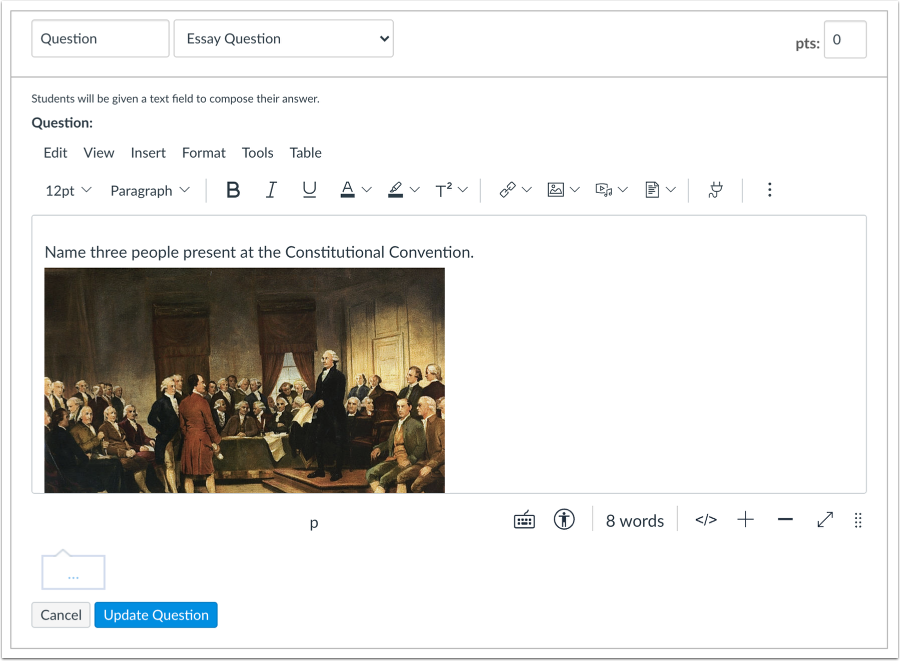
Ver pregunta del cuestionario con imagen agregada
La imagen aparecerá en la pregunta de tu prueba.
Agregar imágenes a la pregunta del cuestionario
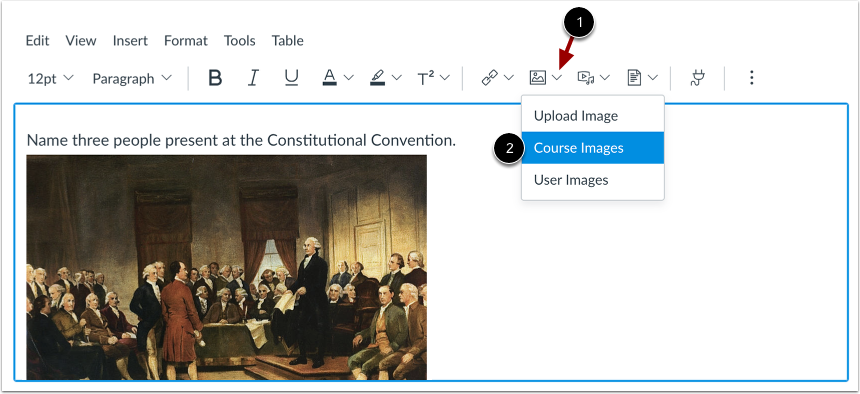
Puede agregar imágenes del curso a sus preguntas de examen.
Para subir una imagen del curso, coloca el cursor donde quieras insertarla [1]. Haz clic en la flecha " Opciones de imagen" [2]. Luego, selecciona la opción " Imágenes del curso" [3].
Nota: Para ver el ícono de imagen, es posible que tenga que hacer clic en el ícono Opciones [4].
Pregunta de actualización
Haga clic en el botón Actualizar pregunta para ver la pregunta antes de que se publique.
Agregue preguntas individuales adicionales según sea necesario.
Guardar cuestionario
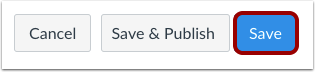
Haz clic en el botón Guardar para guardar tu trabajo y obtener una vista previa del cuestionario. Si editaste un cuestionario existente, los cambios guardados se actualizarán automáticamente.
Nota: No publique su cuestionario hasta que esté listo para su publicación. Si está listo para publicarlo y ponerlo a disposición de los estudiantes, haga clic en el botón "Guardar y publicar" .
Vista previa y publicación del cuestionario
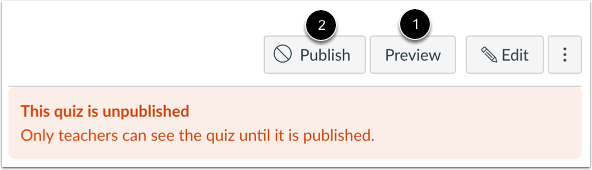
Para obtener una vista previa del cuestionario, haga clic en el botón Vista previa [1]. Si la vista previa muestra el cuestionario como desea, haga clic en el botón Publicar [2].
Nota: Aunque puedes realizar cambios en el cuestionario después de publicarlo, los estudiantes que ya lo hayan abierto o completado no verán ninguno de los cambios, lo que puede afectar sus calificaciones.
Guárdalo ahora
Si sale del cuestionario sin guardar los cambios, Canvas le pedirá que los guarde al volver al cuestionario. Para actualizarlos, haga clic en el botón "Guardar ahora" .
Ver pregunta de cuestionario publicada
Esto es lo que verán los estudiantes cuando realicen la prueba.